Руководство пользователя ERS20XX
Руководство пользователя ERS20XX
Данное руководство содержит подробную техническую информацию о функциональности, процессе ввода в эксплуатацию и управлении Контроллером мониторинга и управления серии SNR-ERS20XX (далее – Контроллер).
Руководство пользователя предназначено для обслуживающего и эксплуатирующего технического персонала, ответственного за обеспечение бесперебойной работы объектов инфраструктуры.
Действие настоящего руководства распространяется на следующие варианты исполнения Контроллера:
- SNR-ERS2000;
- SNR-ERS2001;
- SNR-ERS2002;
- SNR-ERS2010;
- SNR-ERS2011;
- SNR-ERS2012.
Принятые обозначения и сокращения
В настоящем руководстве используются следующие обозначения и сокращения:
| Обозначение | Расшифровка |
|---|---|
| ACT | Activity — индикатор состояния Контроллера |
| AI | Analog Input — аналоговый вход Контроллера |
| AUX | Auxiliary — вспомогательный источник питания |
| AWG | American Wire Gauge — американская система размера диаметра жил проводов |
| DAC | Digital-to-Analog Converter — устройство, преобразующее цифровой сигнал в аналоговый. Применительно к Контроллеру — аналоговый выход |
| DI | Digital Input — программно-определяемый дискретный вход Контроллера |
| DO | Digital Output — программно-определяемый дискретный выход Контроллера |
| PWR | Power — индикатор наличия питания Контроллера по каналу AUX |
| PWR5, PWR12 | Power 5V/12V — программно-управляемые выходы питания внешних устройств |
| SNMP | Simple Network Management Protocol — протокол прикладного уровня для удалённого управления и мониторинга сетевыми устройствами |
| SPDT | Single Pole, Double Throw — тип реле с одним общим контактом (полюсом), который может быть подключён к одному из двух других контактов |
| Web-интерфейс | Набор инструментов на странице браузера, с помощью которых пользователь взаимодействует с сайтом, программой или приложением |
| Внешние интерфейсы | Интерфейсы, предназначенные для подключения внешних элементов: RS-485, RS-232, 1-Wire и т. д. |
| Показатель | Объект мониторинга или управляющего воздействия |
| Управляющее воздействие | Изменение Контроллером значения исходящего показателя для выполнения определённого действия |
| Элемент | Аппаратное или программное средство контроля и управления, которое взаимодействует с контроллером и обеспечивает информационный обмен показателями |
1 Состав устройства
Внешний вид Контроллеров SNR-ERS20XX представлен на рисунках ниже.
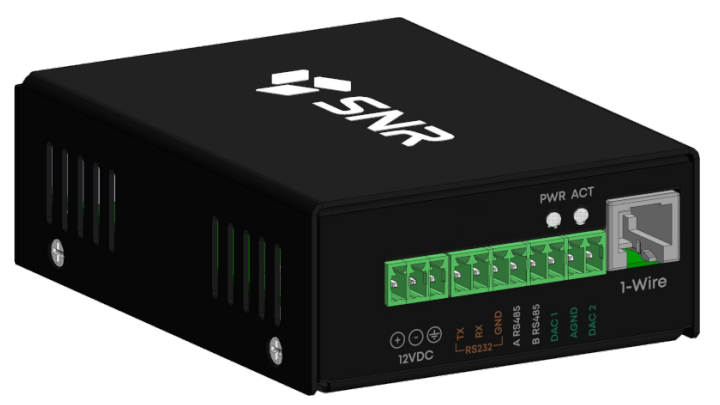
Рисунок 1— Внешний вид Контроллера SNR-ERS2000, передняя панель
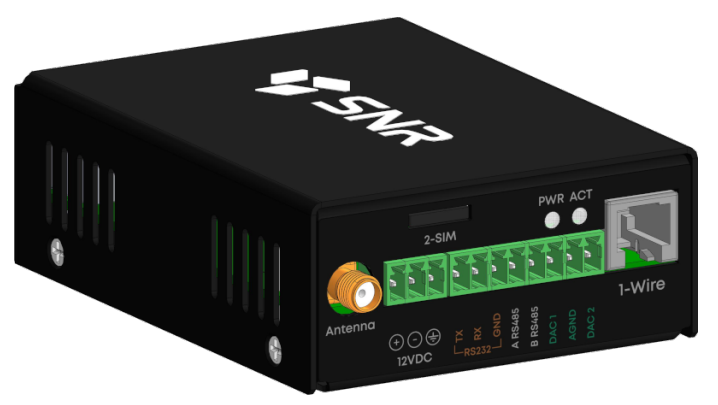
Рисунок 2 — Внешний вид Контроллера SNR-ERS2010, передняя панель
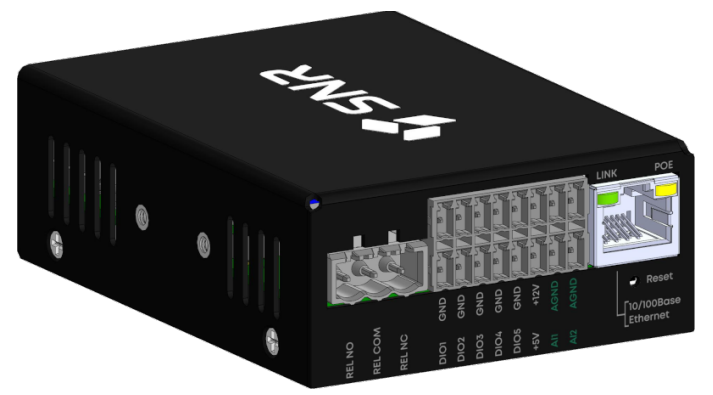
Рисунок 3— Внешний вид Контроллера SNR-ERS20ХX, задняя панель
1.1 Передняя панель
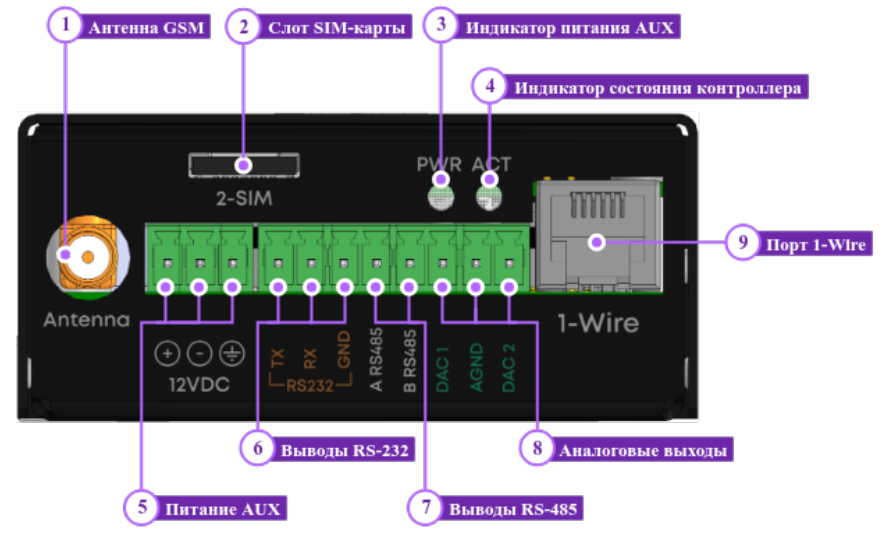
Рисунок 4 — Передняя панель контроллера SNR-ERS2010
- Антенна — разъем SMA для подключения антенны GSM/LTE.
- Слот SIM-карты — push-push Dual nano-SIM tray (держатель для двух сим-карт формата nano).
- Индикатор PWR — наличие питания по каналу AUX.
- Индикатор ACT — индикатор текущего состояния контроллера:
- Загрузка контроллера — индикатор мигает с частотой 3 Гц до завершения загрузки и перехода в состояние "Работа".
- Работа — индикатор мигает с частотой 1 Гц.
- Сброс конфигурации или обновление прошивки — индикатор мигает с частотой 3 Гц до завершения перезагрузки и перехода в состояние "Работа".
- Внешний источник питания 12 V (AUX):
- "+" — положительный потенциал источника питания (плюс);
- "-" — земля (общий провод) источника питания (минус);
- "⏚" — защитное заземление (PE, корпус).
- Выводы RS-232:
- RS232-TX — линия передатчика RS-232;
- RS232-RX — линия приёмника RS-232;
- RS232-GND — земля (общий провод), только для RS-232.
- Выводы RS-485:
- A RS485 — неинвертирующая линия;
- B RS485 — инвертирующая линия.
- Аналоговые выходы:
- DAC1 — программно-регулируемый источник напряжения;
- DAC2 — программно-регулируемый источник напряжения;
- AGND — аналоговая земля (общий провод), только для DAC.
- Порт 1-Wire:
- коннектор RJ-12 (6p6c).
1.2 Задняя панель
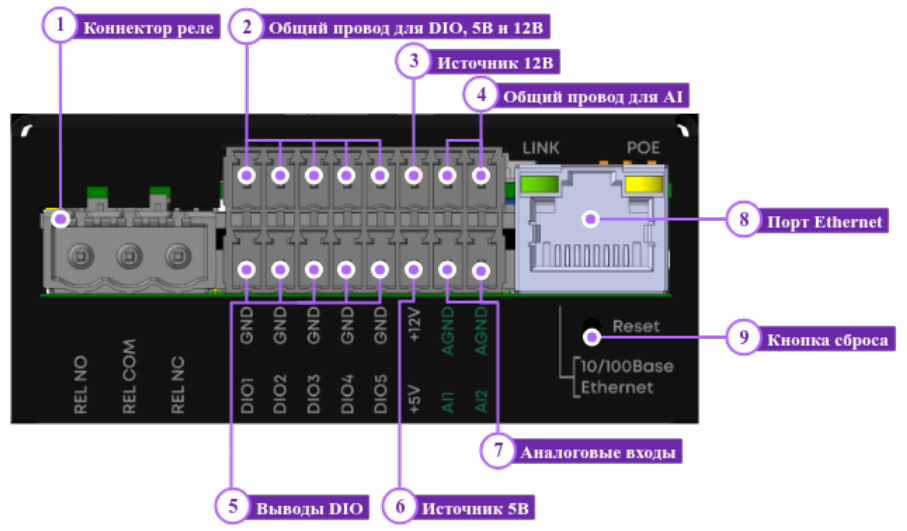
Рисунок 5 — Задняя панель контроллера SNR-ERS20ХX
- Коннектор реле:
- REL COM — общий контакт реле;
- REL NO — нормально-разомкнутый контакт реле;
- REL NC — нормально-замкнутый контакт реле.
- GND — земля (общий провод) для DIO, PWR5, PWR12;
- Источник +12В — программно-управляемое выходное питание для внешних устройств. По умолчанию включен — может быть отключен в web-интерфейсе.
- AGND — аналоговая земля (общий провод), только для AI.
- Выводы DIO1 … DIO5 — программно-определяемые порты вход/выход;
- Источник +5В — программно-управляемое выходное питание для внешних устройств. По умолчанию включен — может быть отключен в web-интерфейсе.
- Аналоговые входы:
- AI1 — аналоговый вход, программно-определяемый режим измерения — по напряжению или току;
- AI2 — аналоговый вход, программно-определяемый режим измерения — по напряжению или току;
- Порт Ethernet:
- коннектор RJ-45 (8p8c) "10/100Base-T Ethernet";
- LINK — индикатор наличия соединения и передачи данных по Ethernet, цвет зеленый;
- POE — индикатор наличия питания по каналу PoE, цвет желтый.
- Кнопка сброса:
- Reset — кнопка сброса до заводских настроек.
2 Подготовка устройства к использованию
2.1 Меры безопасности
К монтажу и работе с Контроллерами допускается квалифицированный персонал, изучивший данное Руководство и имеющий группу по электробезопасности не ниже второй.
ВНИМАНИЕ!!! Если Контроллер работает некорректно, необходимо связаться с авторизованным сервисным центром. ЗАПРЕЩАЕТСЯ пытаться починить Контроллер самостоятельно! ЗАПРЕЩАЕТСЯ установка Контроллера в местах воздействия прямых солнечных лучей и вблизи источников, излучающих тепло, а также высокие электромагнитные помехи.
ВНИМАНИЕ!!! Несмотря на внутреннюю, предусмотренную производителем защиту, пользователь должен обеспечить такую эксплуатацию устройства, чтобы ограничения, введённые производителем, соблюдались в обязательном порядке для недопущения вывода Контроллера из строя или в нештатный режим работы.
2.2 Установка на DIN-рейку
Установка Контроллера на DIN-рейку производится с помощью соответствующего кронштейна и винтов М3х4 из комплекта поставки.
Допускается два варианта установки: нижней или боковой стороной (см. Рисунок 6).
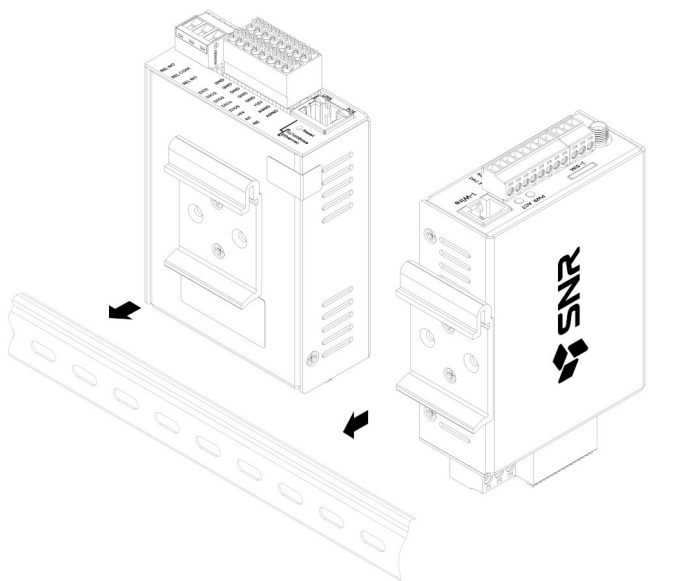
Рисунок 6 — Установка Контроллера на DIN-рейку
2.3 Установка на плоскую поверхность
Установка Контроллера на плоскую поверхность (стену) производится с помощью соответствующего кронштейна и винтов М3х4 из комплекта поставки.
Крепёжные метизы в комплект поставки не входят.
Допускается два варианта установки: нижней или боковой стороной (см. Рисунок 7).
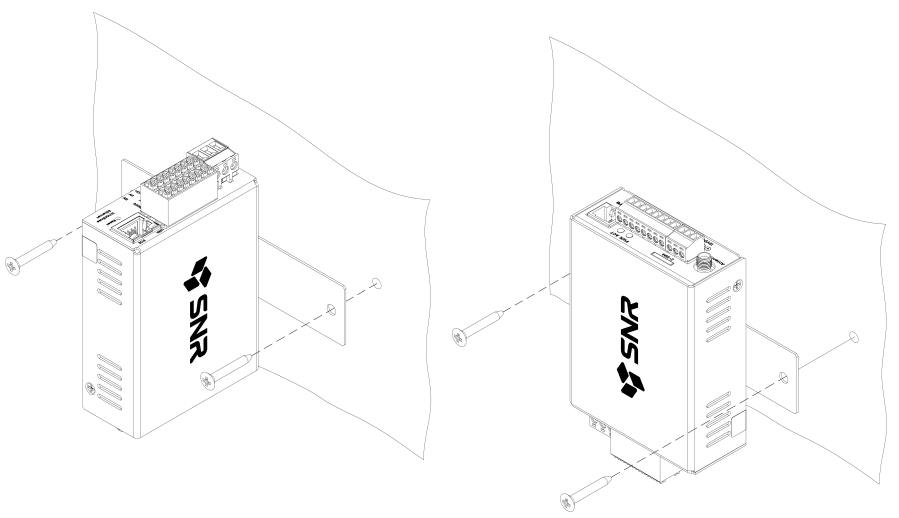
Рисунок 7 — Установка Контроллера на плоскую поверхность
2.4 Установка SIM-карты и подключение антенны
Только для версий с LTE-модемом (Контроллер SNR-ERS201Х).
Для установки SIM-карты нажмите на лоток до щелчка, после чего извлеките его, установите карту формата nano и установите лоток обратно до щелчка.
Для эффективного приёма сигнала используйте внешнюю антенну из комплекта поставки Контроллера.
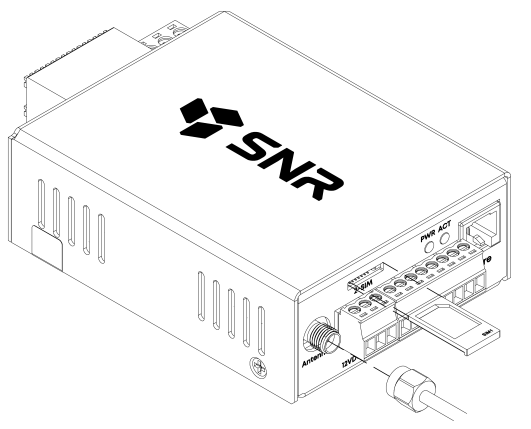
Рисунок 8 — Подключение антенны и установка SIM-карты для Контроллера SNR-ERS201Х
2.5 Подключение к портам
Подключение проводов к разъему контактной группы реле производится через клеммное соединение. При этом, подключаемые провода должны быть оконцованы (например, втулочными наконечниками или гильзами) для обеспечения надёжного контакта. Диапазон сечений коммутируемых проводов 0,2—2,5 мм2 (28—12 AWG).
Подключение проводов к остальным портам производится через разъемы с подпружиненными контактами. Для подключения достаточно просто вставить провод до характерного щелчка. Для извлечения провода предварительно нажмите на оранжевый фиксатор (удобно делать это отверткой из комплекта поставки Контроллера).
Подключаемые провода также должны быть оконцованы втулочными наконечниками или гильзами. Диапазон сечений коммутируемых проводов 0,2—1,5 мм2 (28—16 AWG).
ВНИМАНИЕ!!! При подключении проводов к клеммному соединению соблюдайте рекомендуемый момент затяжки винтов 0,4 Н·м. Чрезмерные усилия при затяжке могут привести к повреждению резьбы или самого разъема; слабо затянутый контакт приведет к повышенному нагреву.
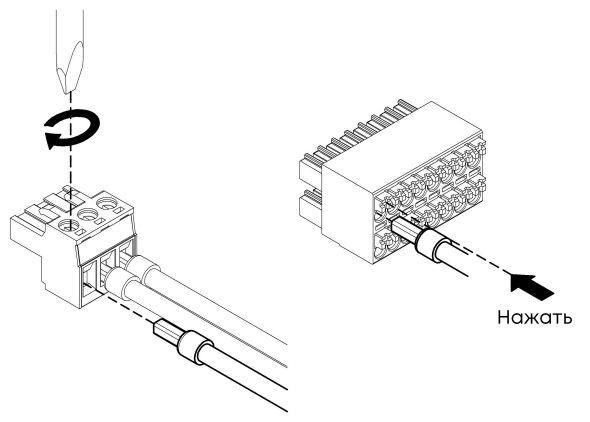
Рисунок 9 — Подключение кабеля к ответным частям разъемов Контроллера
3 Принцип работы
Контроллер выполняет следующие функции:
- собирает и анализирует показатели объекта мониторинга, выявляет отклонения от номинальных значений;
- уведомляет об отклонениях и автоматически формирует управляющие воздействия для устранения их причин;
- автоматически выполняет сценарии автоматизации;
- экспортирует данные в централизованные системы мониторинга.
3.1 Элементы и показатели
Ключевыми сущностями Контроллера являются Элемент и Показатель
Элемент — это аппаратное или программное средство контроля и управления, которое взаимодействует с Контроллером и обеспечивает обмен показателями. Каждый элемент может содержать один или нескольких показателей одновременно:
- аппаратные элементы могут быть встроенными в систему или подключаемыми к ней через специальные интерфейсы: RS-232, RS-485, 1-wire;
- программные элементы предустановлены в Контроллер и могут быть настроены пользователями самостоятельно (функциональность будущих версий).
Показатель — это отдельная характеристика объекта мониторинга или результат процесса автоматизации. Показатели делятся на две группы в зависимости от режима работы:
- Входящие показатели:
- значения не определяются Контроллером;
- предназначены для индикации состояния определенной характеристики объекта мониторинга (например, температура, влажность, входящие сигналы от внешних источников);
- доступны для функций мониторинга, не являются объектами управляющих воздействий.
- Исходящие показатели:
- значения определяются Контроллером;
- предназначены для управления исполнительными устройствами (например, исходящие сигналы, реле);
- недоступны для функций мониторинга, являются объектами управляющих воздействий.
В таблице 1 приведены примеры элементов и их показателей.
Таблица 1 — Пример элементов и показателей
| Элемент | Показатели |
|---|---|
| Порт DIO Встроенный элемент | Аппаратный элемент содержит один показатель, характеристики которого определяются режимом работы элемента: Input — в этом режиме у элемента будет один входящий показатель, который может принимать значения логических 1 или 0. Значение определяется окружающей инфраструктурой, к которой подключён элемент. Данный показатель будет доступен для мониторинга и не может быть использован для управляющих воздействий. Output — в этом режиме у элемента будет один исходящий показатель, который может принимать значения логических 1 или 0. Значение определяется пользователем. Данный показатель может быть использован для управляющих воздействий и недоступен для мониторинга. |
| Датчик SNR-HTS Элемент подключается к интерфейсу 1-Wire | Аппаратный элемент — содержит два входящих показателя: Температура — показатель доступен для мониторинга и предоставляет аналоговые значения. Влажность — показатель доступен для мониторинга и предоставляет аналоговые значения. |
| ADC Встроенный элемент | Аппаратный элемент — содержит один входящий показатель: Напряжение — показатель доступен для мониторинга и предоставляет аналоговые значения. |
| ИБП Элемент подключается к интерфейсу RS-232 | Аппаратный элемент содержит множество входящих и исходящих показателей. Например: Остаточное время работы от АКБ — входящий показатель, доступен для мониторинга и предоставляет аналоговые значения. Напряжение на входе — входящий показатель, доступен для мониторинга и предоставляет аналоговые значения. Выключение через указанное время — исходящий показатель, доступен для управляющих воздействий и недоступен для мониторинга. Принимает аналоговые значения. |
3.2 Статус подключения элемента
Для индикации состояния каждый элемент имеет атрибут "Статус подключения", который может принимать одно из следующих значений:
- В сети — элемент активирован, взаимодействие осуществляется в штатном режиме.
- Ожидание — элемент был активирован или добавлен, но к нему еще не был выполнен запрос.
- Отключен — контроллер не взаимодействует с элементом и не обрабатывает его показатели. Данный статус устанавливается всем встроенным элементам по умолчанию, в остальных случаях может быть установлен только вручную.
- Ошибка — элемент активирован, но в процессе взаимодействия возникла ошибка.
3.3 Состояние и статус входящего показателя
Для индикации состояния каждый показатель имеет два атрибута:
- Состояние — динамическая характеристика, которая отражает степень и направление отклонения входящего показателя от номинального значения.
- Статус — логическая метка, которая в упрощенном виде указывает на факт и критичность отклонения.
Для каждого входящего показателя устанавливаются номинальные значения, которые могут быть изменены пользователем и применяются для своевременного выявления отклонений в работе объекта мониторинга. В системе предусмотрены следующие номинальные значения, в зависимости от класса входящего показателя:
- Аналоговые показатели:
- Высокий уровень
- Критически высокий уровень
- Низкий уровень
- Критически низкий уровень
- Дискретные показатели:
- Номинальное значение.
Все возможные состояния и статусы показателя приведены в таблице 2:
| Класс входящего показателя | Состояние | Статус |
|---|---|---|
| Аналоговый или дискретный | В пределах нормы — показатель не вышел за пороговые значения. Ожидание — ожидание завершения опроса показателя. | НОРМА |
| Аналоговый или дискретный | Ошибка — в процессе информационного обмена возникла ошибка. | ТРЕВОГА |
| Аналоговый или дискретный | Отключен — устанавливается, если статус подключения элемента установлен в значение «Отключен». | ОТКЛЮЧЕН |
| Аналоговый | Высокий уровень — значение показателя превысило высокий порог. Низкий уровень — значение показателя меньше низкого порога. | ВНИМАНИЕ |
| Аналоговый | Критически высокий уровень — значение показателя превысило критически высокий порог. Критически низкий уровень — показатель меньше критически низкого порога. | ТРЕВОГА |
| Дискретный | Аномалия — значение показателя не соответствует номинальному. | ТРЕВОГА |
Алгоритм определения состояния показателя подробно описан в разделе "Подсистема обработки показателей".
3.3.1 Специальный статус "Наблюдение"
Стандартная модель статусов нацелена на выявление аномалий и может быть неудобна для применения к показателям функционального состояния. Например, элемент "Кондиционер SNR-ACC-1500-ACH" имеет показатели "Статус охлаждения" и "Статус нагрева", значения которых указывают на текущий режим работы кондиционера и в большинстве сценариев необходимы только для наблюдения без необходимости выявления отклонений.
Для показателей этой категории по умолчанию активирован специальный режим "Только наблюдение", в котором отключается применение стандартной модели статусов:
- для показателя не могут быть установлены номинальные значения;
- статус показателя всегда будет иметь значение НАБЛЮДЕНИЕ ;
- состояние всегда будет всегда иметь значение "Норма" для дискретных или "В пределах нормы" для аналоговых показателей.
При необходимости режим "Только наблюдение" может быть деактивирован – в этом случае к показателю будет применяться стандартная модель статусов.
3.4 Программные компоненты контроллера
Архитектура программного обеспечения включает несколько подсистем, которые взаимодействуют между собой через внутреннюю шину сообщений:
- Подсистема обработки показателей — взаимодействует с элементами для сбора входящих и управления состоянием исходящих показателей.
- Подсистема уведомления — взаимодействует с внешними службами доставки и обеспечивает уведомление пользователей по различным каналам связи.
- Подсистема автоматизации — формирует управляющие воздействия в соответствии с правилами автоматизации.
- Подсистема регистрации событий — обеспечивает регистрацию событий в журнале.
- Web-интерфейс — предоставляет пользователям графические инструменты управления системой автоматизации и мониторинга.
3.4.1 Подсистема обработки показателей
Функции подсистемы:
- Взаимодействует с элементами с помощью специализированных драйверов.
- Собирает входящие и передает исходящие показатели.
- Выявляет отклонения во входящих показателях, управляет их состояниями и статусами.
- Хранит атрибуты элементов и показателей.
Сбор показателей выполняется одним из двух методов, в зависимости от интерфейса подключения элемента:
- Метод извещения — каждое изменение показателя сразу передается в подсистему для обработки. Применяется к встроенным аппаратным элементам (интерфейс подключения Onboard).
- Метод опроса — выполняется периодический запрос входящих показателей. Применяется к элементам следующих категорий.
- Внешние аппаратные элементы (интерфейсы подключения: RS-232, RS-485, 1-Wire). Частота опроса — 5 секунд.
- Программные элементы. Частота опроса определяется пользователем.
Каждый цикл опроса выполняется с учетом возможных нарушений в работе элементов, каналов связи и окружающей инфраструктуры. В целях исключения нарушения функционирования системы мониторинга и ложного информирования пользователей о состоянии объектов мониторинга в системе введены ограничения, конкретные значения которых определяются в соответствующих драйверах с учетом специфики работы отдельных типов элементов:
- Частота — количество запросов за определенный период времени.
- Время ожидания ответа — предельный период времени, в течение которого должен быть получен ответ на запрос.
- Количество попыток — максимальное количество попыток успешного завершения цикла опроса. Если ответ не был получен в течение времени ожидания, то должен быть выполнен повторный запрос. Если количество запросов в одном цикле достигло максимального количества, то цикл должен быть завершен — статус подключения элемента и состояние показателя примут значение "Ошибка".
3.4.1.1 Определение отклонения
После получения значения очередного показателя к нему применяются правила определения отклонения, результатом выполнения которых является состояние показателя.
Таблица 3 — Правила определения отклонений для дискретных показателей
| Условие | Состояние |
|---|---|
| Если полученное значение отличается от номинального. | Аномалия |
| Если полученное значение не отличается от номинального. | В пределах нормы |
Таблица 4 — Правила определения отклонений для аналоговых показателей
| Условие | Состояние | Статус |
|---|---|---|
| Если значение больше/равно порога «Критически высокий уровень». | Критически высокий уровень | Тревога |
| Если значение больше/равно порога «Высокий уровень» и меньше «Критически высокий уровень». | Высокий уровень | Внимание |
| Если значение больше порога «Низкий уровень» и меньше «Высокий уровень». | В пределах нормы | Норма |
| Если значение меньше/равно порога «Низкий уровень» и больше «Критически низкий уровень». | Низкий уровень | Внимание |
| Если значение меньше/равно «Критически низкий уровень». | Критически низкий уровень | Тревога |
Применение гистерезиса
Гистерезис применяется к пороговому значению, которое находится между текущим и смежным состоянием с меньшим уровнем опасности. То есть, гистерезис применяется только при снижении опасности.
Пример 1 (Рисунок 10):
- Предположим, что показатель имеет значение 10 и находится в состоянии "В пределах нормы". Пороговое значение "Высокий уровень" установлено в значение 20, а "Низкий уровень" установлено в значение 0. Гистерезис имеет значение 1.
- Если через некоторое время показатель примет значение 0, то это означает, что опасность повысилась, и состояние изменится на "Низкий уровень". Аналогичная ситуация возникнет при достижении показателем значение 20 — в этом случае он перейдет в состояние "Высокий уровень". Поскольку опасность повысилась, то гистерезис не применяется, и состояние показателя изменяется непосредственно при достижении соответствующего порогового значения.

Рисунок 10 — Применение гистерезиса, пример 1
Если текущее состояние имеет значение "Высокий уровень", то критичность нового состояния может вырасти или снизиться. В таком случае при выполнении операции сравнения из значения атрибута "Высокий уровень" должно быть вычтено значение гистерезиса. Гистерезис применяется только к пороговому значению смежного статуса.
Пример 2 (Рисунок 11):
- Рассмотрим ситуацию, когда показатель имеет значение 30 и находится в состоянии "Высокий уровень". Пороговое значение "Высокий уровень" установлено в значение 20, а "Критически высокий уровень" установлено в значение 50. Гистерезис имеет значение 1.
- Если значение показателя уменьшается, то следующим возможным состоянием будет "В пределах нормы" — будет применен гистерезис, так как опасность снижается. Таким образом, состояние "В пределах нормы" будет установлено не при достижении порогового значения 20, а при достижении значения 19.
- Если значение показателя увеличивается, то следующим возможным состоянием будет "Критически высокий уровень" — гистерезис применяться не будет, так как опасность повышается. Таким образом, состояние "Критически высокий уровень" будет установлено при достижении порогового значения 50.

Рисунок 11 — Применение гистерезиса, пример 2
Если текущее состояние имеет значение "Критически низкий уровень", то к значению атрибута "Нижний критический порог" будет прибавлено значение гистерезиса. Если после сравнения состояние изменилось на "Низкий уровень", то при следующей операции сравнения к значению атрибута "Нижний предупредительный порог" должно быть добавлено значение гистерезиса.
Пример 3 (Рисунок 12):
- Показатель находится в состоянии "Критически низкий уровень" со значением "-30". Пороговое значение "Критически низкий уровень" установлено в значение "-25". Гистерезис — 2.
- Если значение показателя увеличивается, то следующим возможным состоянием будет "Низкий уровень" — будет применен гистерезис, так как опасность снижается. Таким образом, состояние "Низкий уровень" будет установлено не при достижении порогового значения "-25", а при достижении значения "-23".

Рисунок 12 — Применение гистерезиса, пример 3
3.4.2 Подсистема уведомления
Функции подсистемы:
- Создает и сопровождает каналы доставки в соответствии с установленной конфигурацией.
- Обрабатывает события других подсистем в соответствии с правилами уведомления.
- Формирует и отправляет уведомления по каналам, которые определены в соответствующем правиле уведомления.
Работа подсистемы основана на получении событий, поступающих от других подсистем, и применение к ним правил уведомления. Правило выполняет следующие функции:
- Определяет условие формирования уведомления — правила содержат условия, выполнение которых указывает на необходимость формирования и отправки уведомления пользователям системы.
- Формирует уведомление — каждому правилу соответствует текстовый шаблон, который применяется для формирования содержимого уведомления.
- Определяет адресатов — правила содержат списки адресов, которым должно быть отправлено уведомление. Для каждого способа доставки предусмотрен отдельный список.
- Определяет каналы доставки внешним автоматизированным системам — каждое правило содержит настраиваемое требование отправки SNMP Traps.
Все правила уведомления являются предустановленными. Удаление и создание новых правил недоступно пользователям системы.
Подсистема поддерживает отправку уведомлений по следующим каналам:
- SMS
- SNMP Traps
3.4.3 Подсистема автоматизации
Функции подсистемы:
- Проверяет выполнение условий для формирования управляющих воздействий.
- Формирует управляющие воздействия в соответствии с заданными правилами.
- Направляет сформированные воздействия компонентам системы мониторинга для исполнения.
- Передает информацию о результатах выполнения правил другим подсистемам.
3.4.3.1 Структура правила автоматизации
Каждое правило описывает конкретный сценарий автоматизации и состоит из двух основных компонентов:
- Условие автоматизации — логическое выражение или их совокупность, при выполнении которого подсистема должна формировать управляющее воздействие.
- Управляющее воздействие — действие, которое будет выполнено при выполнении условия автоматизации. Условие автоматизации описывает логическое требование, результатом выполнения которого является формирование управляющего воздействия. В условии используются ключевые слова, определяющие его структуру:
- ЕСЛИ — проверка, которая состоит из одного или нескольких логических выражений.
- ТО — действие при успешном выполнении условия.
- ИНАЧЕ — действие при невыполнении условия.
Таким образом, каждое правило содержит одну проверку, заключенную между ЕСЛИ и ТО.

Рисунок 13 — Структура правила автоматизации
Каждая проверка состоит из следующих компонентов:
- Логическое выражение — описывает сравнение операндов с использованием оператора сравнения.
- Логические операторы — применяются для объединения нескольких логических выражений. В условиях могут применяться операторы: И, ИЛИ, (). Скобки применяются для группирования логических выражений.
Каждое логическое выражение должно состоять из двух операндов и одного оператора сравнения. В качестве первого операнда всегда устанавливается переменная, а в качестве второго операнда устанавливается константа. Контроллер позволяет использовать в качестве переменной следующие атрибуты:
- Состояние входящего показателя.
- Время.
- Дата и время.
- День недели.
Контроллер позволяет использовать следующие типы управляющих воздействий:
- Изменение значения исходящего показателя.
3.4.4 Подсистема регистрации событий
Подсистема обеспечивает работу журнала событий, который представляет собой совокупность регистрационных записей о событиях, возникающих в других Рисунок 13 — Структура правила автоматизации компонентах контроллера. Записи журнала отображаются в web-интерфейсе и предназначены для анализа состояния системы, а также диагностики ошибок.
Функции подсистемы:
- Обрабатывает события других подсистем и регистрирует их в журнале.
- Обслуживает базу данных журнала.
Журнал событий хранится в базе данных, которая размещена в энергонезависимой памяти контроллера. Максимальный размер базы данных — 150 Кб, что позволяет хранить в среднем 1500—2000 записей, в зависимости от типа событий. После каждых 500 новых записей выполняется проверка текущего размера базы данных — если он превышен, то запускается автоматическая подрезка, которая заключается в посуточном удалении ранних записей до тех пор, пока размер базы данных не будет соответствовать установленному ограничению. Таким образом, если фактический размер базы данных превысил допустимый, то из журнала будут удалены все записи за наиболее ранний день. Если после удаления размер базы данных все еще будет превышать ограничение, то будут удалены записи еще за один наиболее ранний день, и так далее.
3.4.5 Web-интерфейс
Встроенный графический web-интерфейс предоставляет исчерпывающий набор инструментов для управления функциями контроллера. Он позволяет настраивать параметры устройства, отслеживать состояние элементов и диагностировать возможные неисправности без необходимости использования командной строки или специализированного ПО. Интерфейс интуитивно понятен и адаптирован для пользователей с разным уровнем технической подготовки, что значительно упрощает эксплуатацию контроллера.
Структура web-интерфейса отражает архитектуру системы и способствует эффективной навигации и быстрому решению возникающих задач. Подробное описание функций web-интерфейса представлено в разделе "Настройка и управление".
4 Настройка и управление
Настройка и управления системой мониторинга выполняется в графическом web-интерфейсе, который состоит из следующих разделов:
- Панель инструментов — графические панели с виджетами.
- Мониторинг — контроль входящих показателей.
- Элементы — управление элементами и показателями.
- Журнал событий — просмотр произошедших событий.
- Автоматизация — управление правилами автоматизации.
- ПИД-регулятор — управление ПИД-регуляторами.
- Конвертер интерфейсов — управление конвертерами интерфейсов RS-232 и RS-485.
- Настройки — управление параметрами системы мониторинга.
- Уведомления — управление правилами уведомления.
- Контроллер — информация о контроллере и его системных показателях.
4.1 Вход в систему
Для получения доступа к графическому web-интерфейсу укажите IP-адрес системы мониторинга в адресной строке браузера. В открывшейся форме введите логин и пароль, затем нажмите кнопку "Войти". По умолчанию в системе мониторинга установлены следующие значения:
- IP-адрес — 192.168.1.1
- Логин — admin
- Пароль — admin
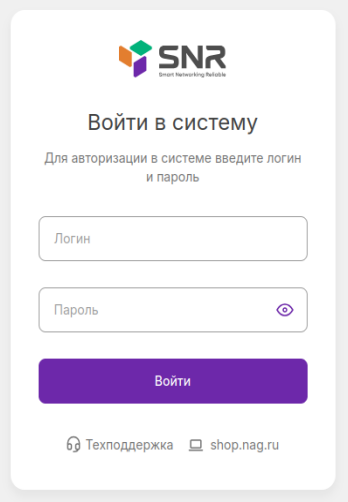
Рисунок 14 — Форма авторизации
4.2 Мастер первоначальной настройки
Мастер первоначальной настройки запускается только при первом входе в web-интерфейс и позволяет выполнить настройку ключевых параметров Контроллера.
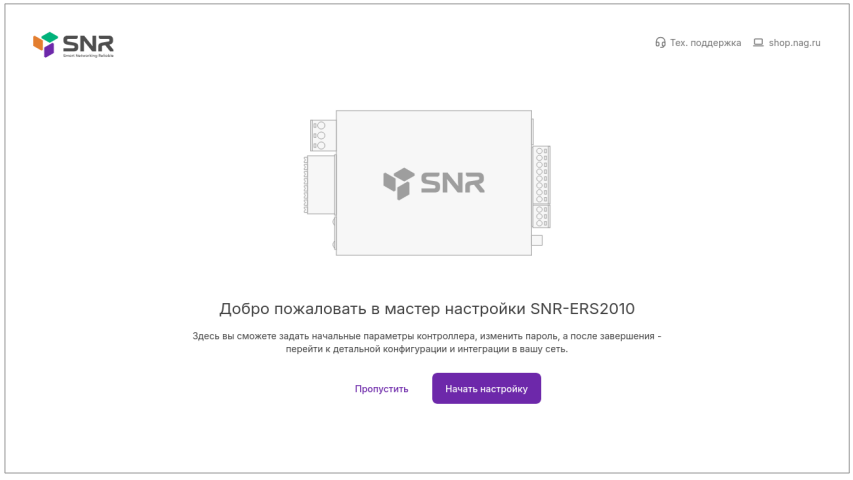
Рисунок 15 — Мастер первоначальной настройки
Вы можете пропустить этот этап и выполнить соответствующие настройки позже самостоятельно. Для продолжения нажмите кнопку "Начать настройку".
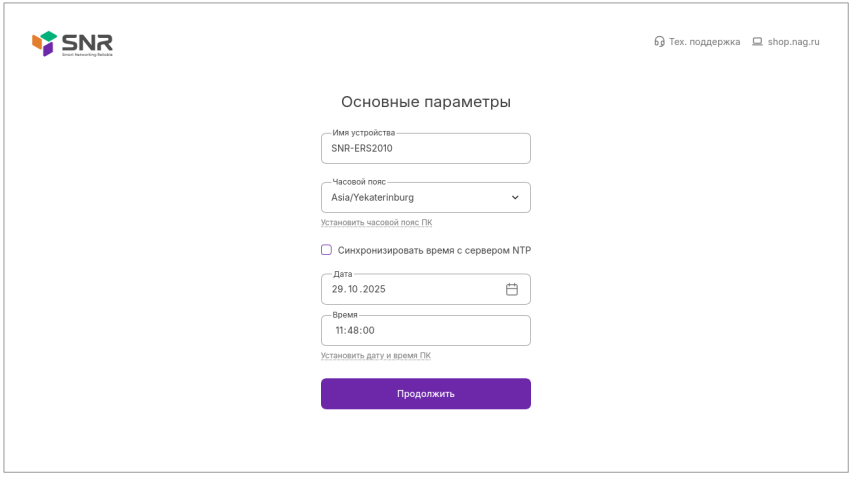
Рисунок 16 — Мастер первоначальной настройки, шаг 1
Для установки даты и времени в первую очередь должен быть выбран часовой пояс, в котором находится Контроллер. Для удобства вы можете воспользоваться функцией "Установить часовой пояс ПК", которая автоматически установит часовой пояс, в котором работает персональный компьютер, с которого выполняется настройка Контроллера.
После выбора часового пояса вы можете установить дату и время одним из следующих способов:
- Вручную — введите дату и время в соответствующие поля или воспользуйтесь функцией "Установить дату и время ПК".
- Автоматически — дата и время будут синхронизированы с удаленным-NTPсервером.
Нажмите кнопку "Продолжить" для перехода к завершающему этапу, на котором вам будет предложено изменить пароль учетной записи администратора. Настоятельно рекомендуем установить сложный пароль и не пропускать этот шаг.
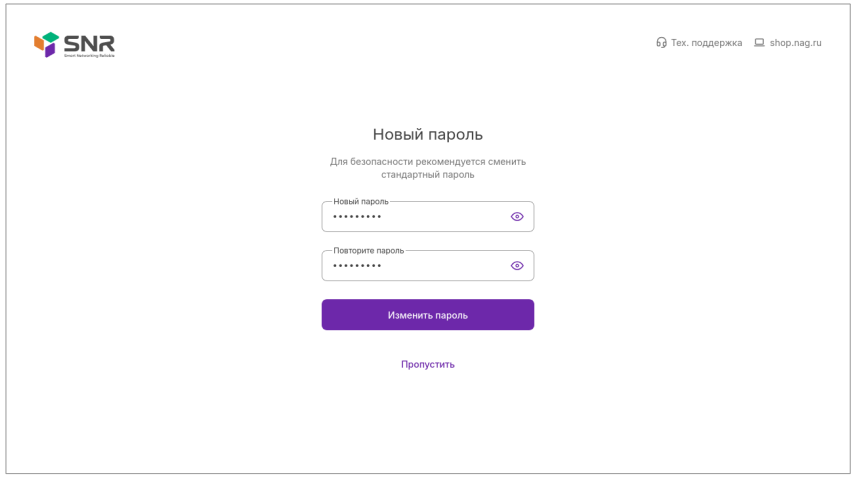
Рисунок 17 — Мастер первоначальной настройки, шаг 2
После изменения пароля работа мастера первоначальной настройки будет завершена.
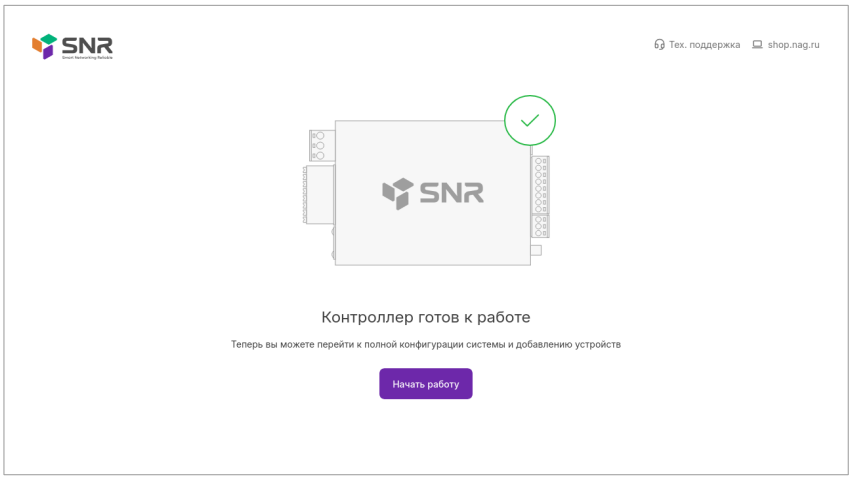
Рисунок 18 — Завершение работы мастера первоначальной настройки
4.3 Управление элементами и показателями
В разделе "Элементы" представлены инструменты управления элементами и их показателями. Главная страница раздела содержит перечень элементов, сгруппированных по типу интерфейса подключения к контроллеру. По умолчанию пользователю доступны все встроенные элементы с интерфейсом подключения Onboard. Структура интерфейса (см. Рисунок 19):
- Фильтр — кнопки, которые фильтруют список элементов по определённому интерфейсу подключения.
- Поиск — позволяет выполнять быстрый поиск элемента по его имени.
- Список элементов — содержит все элементы, добавленные в Контроллер. При нажатии на элемент будет выполнен переход к его карточке.
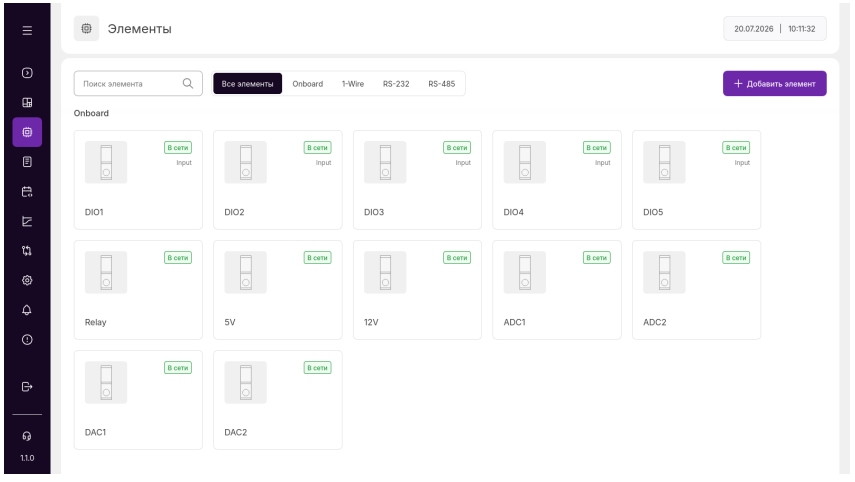
Рисунок 19 — Раздел "Элементы"
Ключевыми инструментами раздела являются:
- Карточка элемента — предназначена для управления отдельным элементом.
- Карточка показателя — предназначена для управления отдельным входящим показателем.
4.3.1 Карточка элемента
Для перехода в карточку элемента, содержащую инструменты управления, необходимо выбрать соответствующий элемент.
Карточка элемента имеет следующую структуру:
- Блок информации об элементе:
- Текущий статус подключения.
- Имя, описание и уникальный идентификатор элемента.
- Другие атрибуты, состав которых определяется типом элемента.
- Кнопка активации/деактивации — позволяет отключать элемент, в этом случае контроллер прекратит опрос его показателей. Доступно только для элементов, подключенных к внешним интерфейсам.
- Меню инструментов — содержит различные инструменты управления элементом:
- Настройки — изменение имени элемента, параметров его подключения и т. д.
- Удалить — удаление элемента и его показателей из системы.
- Заменить устройство — функция позволяет выполнить замену вышедшего из строя устройства, подключенного к внешнему интерфейсу. При замене будут сохранены идентификаторы элемента и его показателей, что позволит не перенастраивать системы мониторинга, которые интегрированы по протоколам SNMP и MQTT. Замена может быть выполнена только на устройство идентичной модели.
- Показатели — таблица со списком входящих показателей, которые предоставляет элемент.
- Управление — список исходящих показателей, которыми может управлять пользователь.
Например, в карточке элемента DIO доступен параметр, который управляет режимом работы порта DIO:
- Если установлен режим Input, то в таблице будет доступен входящий показатель, а секция "Управление" будет недоступна, поскольку в этом режиме элемент не предоставляет исходящие показатели.
- Если пользователь изменит режим на Output, то таблица будет пустой, но в секции "Управление" появится возможность изменения значения исходящего показателя.
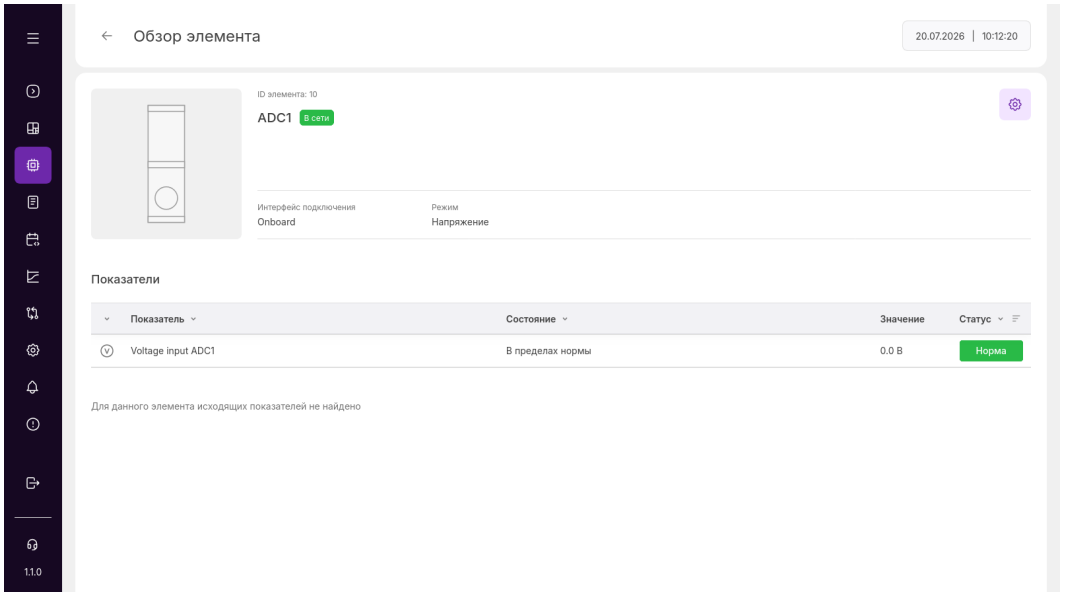
Рисунок 20 — Карточка элемента
В карточке также доступны следующие функции:
- Переключатель состояния элемента — все элементы по умолчанию находятся в активном состоянии, и Контроллер выполняет их мониторинг. Если элемент деактивирован, то мониторинг его показателей прекращается - все они переходят в статус "Отключен". Возможность деактивации доступна только для элементов, подключенных к внешним интерфейсам.
- Настройки элемента — нажмите на кнопку с шестеренкой, чтобы открыть окно конфигурации. Доступные для изменения параметры зависят от типа элемента и могут включать: имя элемента, коммуникационные настройки, режим работы и пр.
- Удаление элемента — удалены могут быть только элементы, подключенные к внешним интерфейсам. Элементы с интерфейсом подключения Onboard не могут быть удалены.
4.3.2 Карточка показателя
Карточка показателя предназначена для управления входящими и исходящими показателями.
Для открытия карточки, содержащей сводную информацию о показателе и инструменты управления, необходимо выбрать соответствующий входящий или исходящий показатель. Пользователь может изменить имя показателя или просмотреть последние события из журнала.
Разделы карточки показателя:
- Информация о показателе
- Текущее значение показателя, его статус и состояние.
- Имя и уникальный идентификатор показателя. Пользователю доступна функция редактирования имени.
- Ссылка на карточку элемента, который предоставляет этот показатель.
- Категория.
- Параметры — настройки, состав которых определяется классом показателя:
- Для аналоговых показателей: 4 пороговых значения и гистерезис.
- Для дискретных показателей: номинальное значение.
- События — список событий, зарегистрированных в журнале для этого показателя.
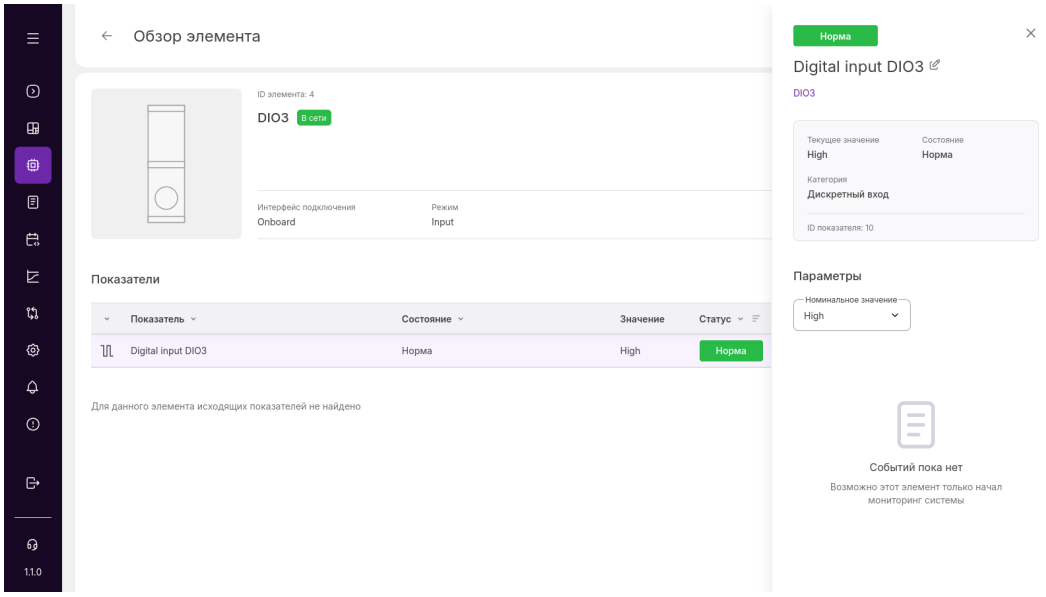
Рисунок 21 — Карточка показателя
4.3.3 Мастер создания элемента
Контроллер оснащён интерфейсами для подключения внешней периферии. Каждое подключенное внешнее устройство должно быть добавлено в систему — для этого предназначен мастер создания элемента. Добавлены могут быть только те устройства, для которых в системе реализованы специальные драйверы.
Для запуска мастера перейдите в раздел "Элементы" и нажмите кнопку "Добавить элемент". На первом шаге должен быть указан интерфейс, к которому подключено добавляемое устройство:
- RS-232
- RS-485
- 1-Wire
4.3.3.1 Создание элемента 1-Wire
Шаг 1. Выбор интерфейса подключения.
Для создания элемента, подключенного к шине 1-Wire, выберите в списке 1-Wire.
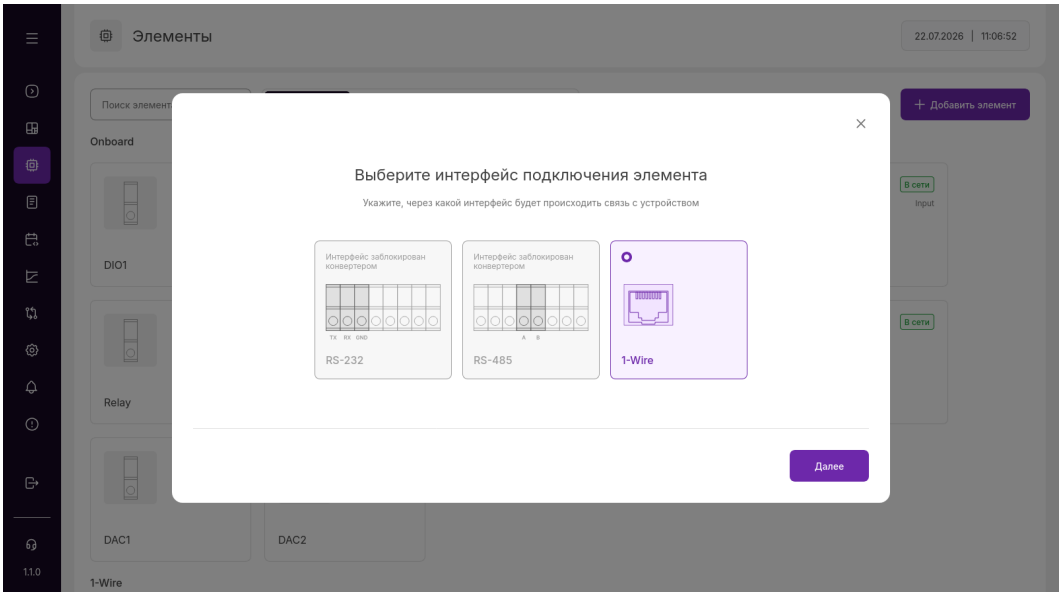
Рисунок 22 — Мастер создания элемента 1-Wire
Шаг 2. Поиск устройства
Для создания элемента устройство должно быть обнаружено. Убедитесь, что устройство подключено к шине 1-Wire, и нажмите кнопку "Выполнить поиск". Процесс обнаружения может занять некоторое время, после чего мастер перейдет к следующему шагу.
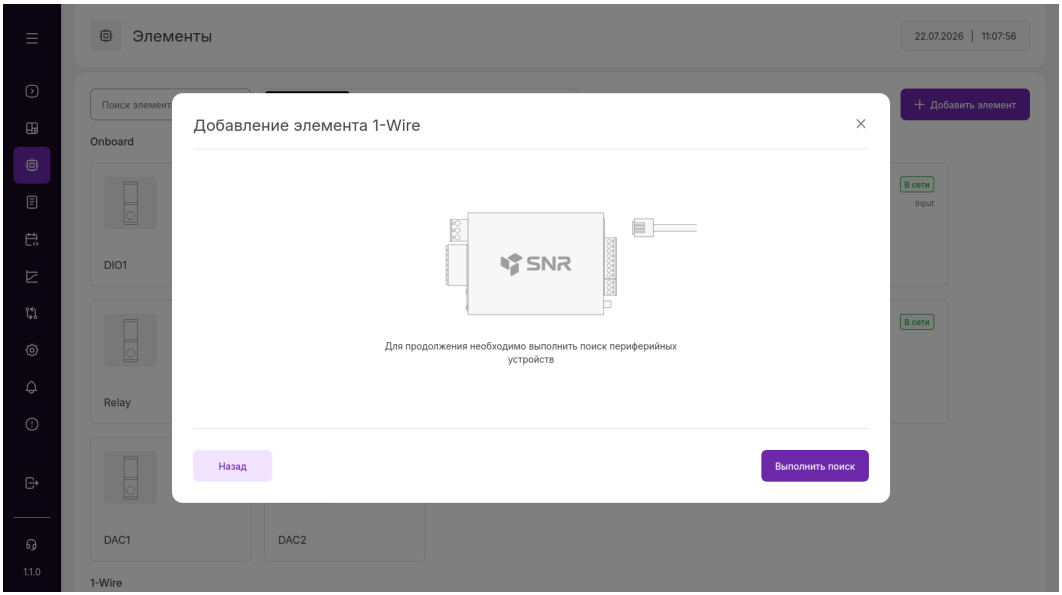
Рисунок 23 — Поиск элемента 1-Wire
Шаг 3. Выбор устройства для создания элемента
Результатом поиска является список обнаруженных устройств — для тех, которые могут быть добавлены в систему, отображается активная кнопка "Добавить". Выберите требуемое устройство и нажмите кнопку "Добавить" для перехода к заключительному шагу.
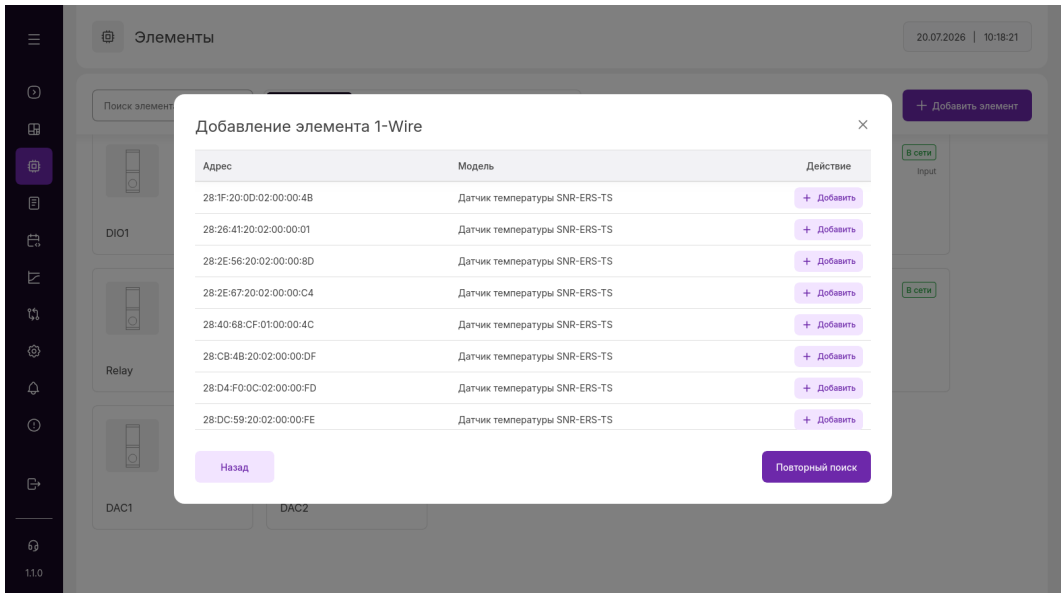
Рисунок 24 — Результат поиска элемента 1-Wire
Шаг 4. Настройка нового элемента
На этом этапе также вы можете указать имена показателей, которые содержит элемент. Нажмите кнопку "Добавить" для завершения создания элемента.
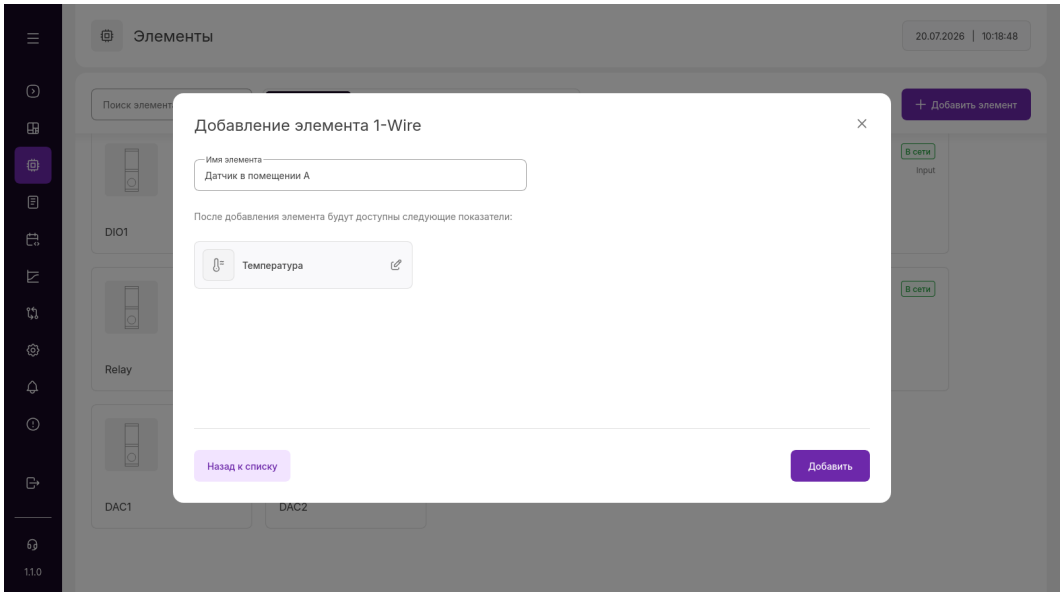
Рисунок 25 — Описание элемента 1-Wire
Шаг 5. Завершение создания элемента
Мастер подтверждает успешное создание элемента. После этого в разделе "Мониторинг" будет доступен новый входящий показатель.
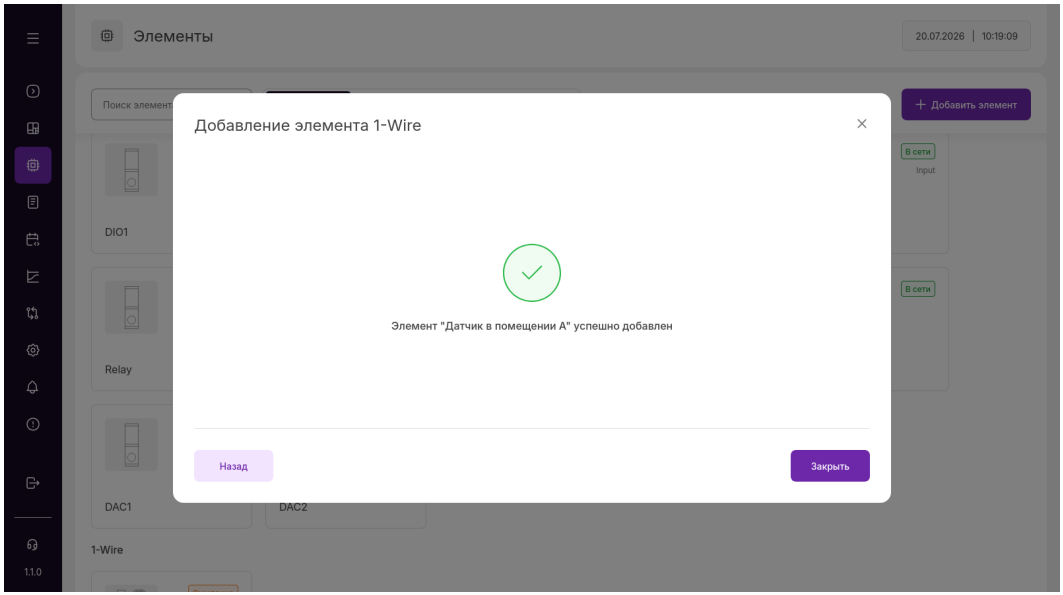
Рисунок 26 — Завершение создания элемента 1-Wire
4.3.3.2 Создание элемента RS-485
Будет рассмотрено создание элемента RScounter 8i — универсальный расширитель портов DI, который подключается к интерфейсу RS-485. Важной особенностью является запрет на создание элемента, если в Контроллере включен конвертер RS-485 — в этом случае сначала отключите конвертер, а затем вернитесь к созданию элемента.
Шаг 1. Выбор интерфейса подключения.
Для создания элемента, подключенного к интерфейсу, выберите в списке RS-485.
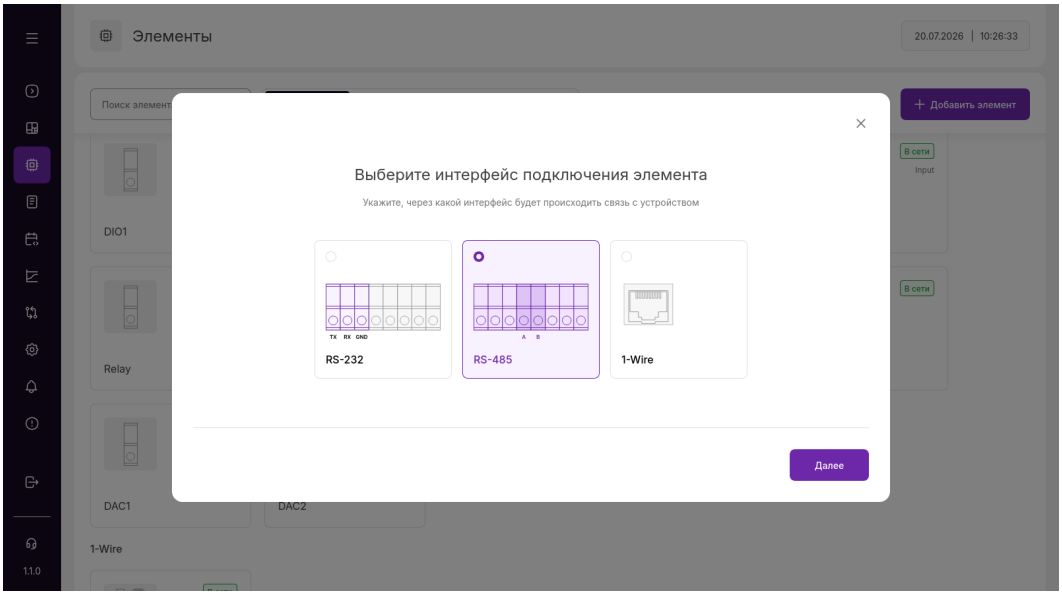
Рисунок 27 — Мастер создания элемента RS-485
Шаг 2. Параметры подключения
Выберите в списке модель подключаемого устройства — в данном примере это RScounter-8i. После этого необходимо настроить параметры информационного обмена — значения по умолчанию являются корректными, и пользователю необходимо только указать адрес устройства на шине. Здесь же укажите имя элемента и, при необходимости, измените имена входящих показателей.
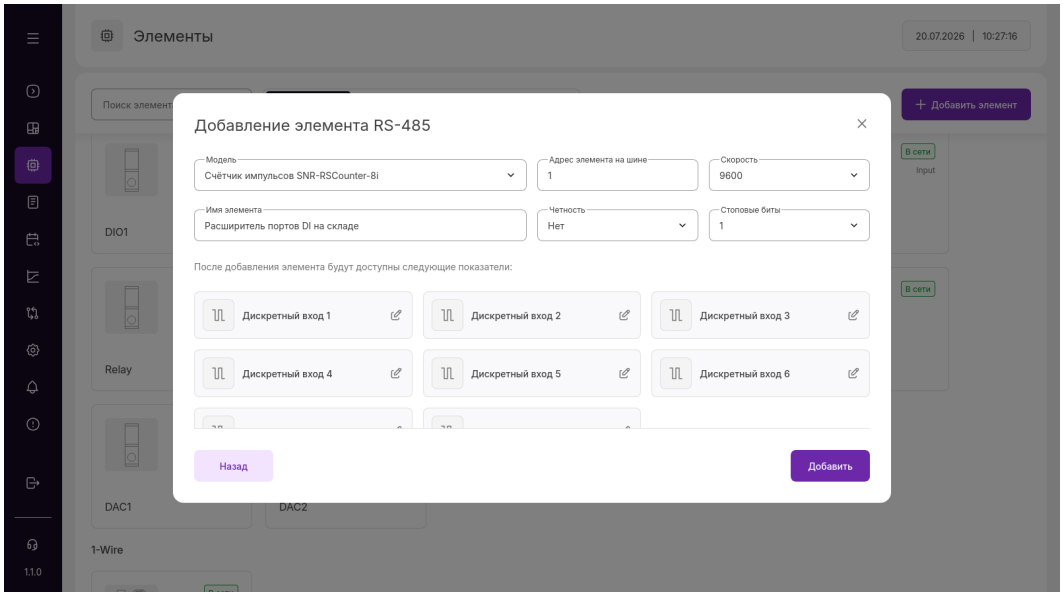
Рисунок 28 — Параметры подключения элемента RS-485
Шаг 3. Завершение создания элемента
Мастер подтверждает успешное создание элемента. После этого в разделе "Мониторинг" будут доступны новые входящие показатели. В отличие от элементов 1-Wire, на этапе создания элемента Контроллер не выполняет проверку доступности создаваемого элемента. В случае, если его адрес или другие параметры были указаны некорректно, то после добавления статус подключения элемента может принять значение "Ошибка" — перейдите в карточку элемента и уточните параметры информационного обмена.
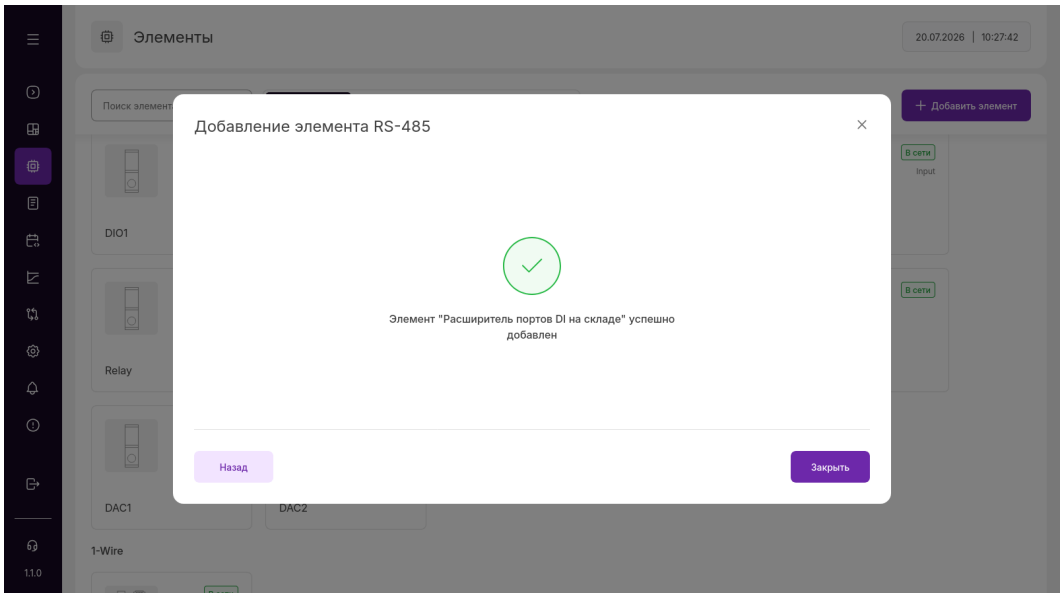
Рисунок 29 — Завершение создания элемента RS-485
4.3.3.3 Создание элемента RS-232
Будет рассмотрено создание элемента ИБП SNR-UPS-LID-600-XPS, который подключается к интерфейсу RS-232. Важной особенностью является запрет на создание элемента, если в Контроллере включен конвертер RS-232 — в этом случае сначала отключите конвертер, а затем вернитесь к созданию элемента.
Шаг 1. Выбор интерфейса подключения.
Для создания элемента, подключенного к интерфейсу, выберите в списке RS-232.
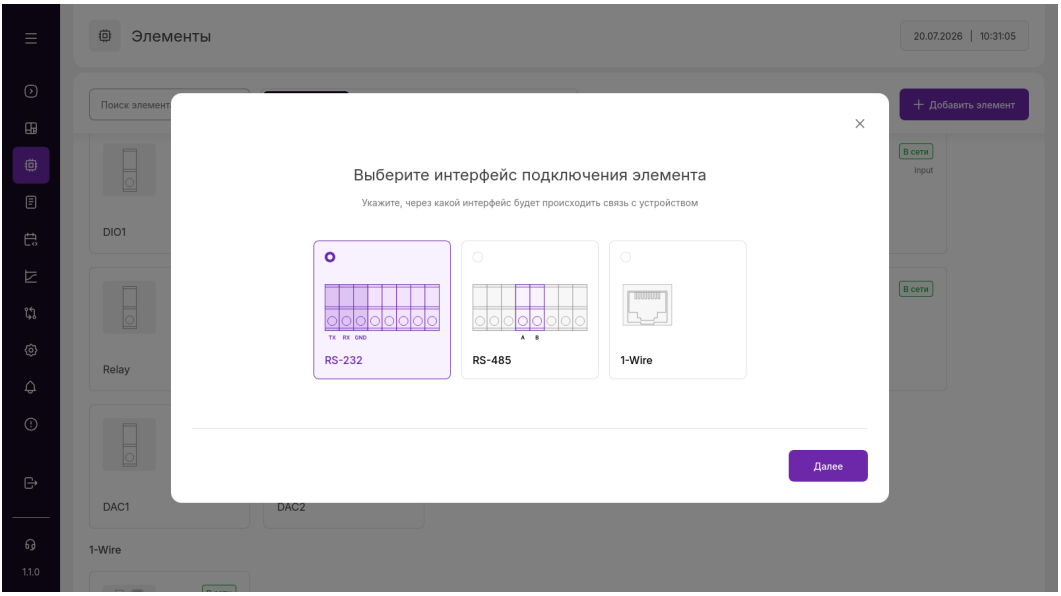
Рисунок 30 — Мастер создания элемента RS-485
Шаг 2. Параметры подключения
Выберите в списке модель подключаемого устройства — в данном примере это "Источник бесперебойного питания SNR Line-Interactive". После этого укажите имя создаваемого элемента и, при необходимости, измените наименования показателей.
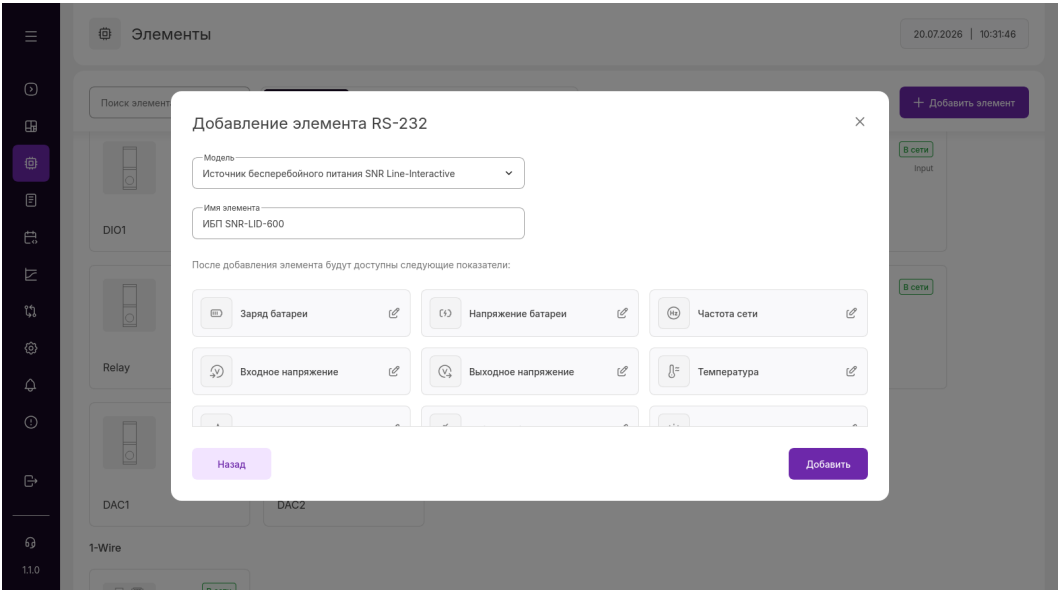
Рисунок 31 — Мастер создания элемента RS-485
Шаг 3. Завершение создания элемента
Мастер подтверждает успешное создание элемента. После этого в разделе "Мониторинг" будут доступны новые входящие показатели. Контроллер не выполняет проверку доступности создаваемого элемента. В случае неправильного подключения ИБП статус подключения элемента может принять значение "Ошибка" — проверьте корректность подключения к интерфейсу RS-232.
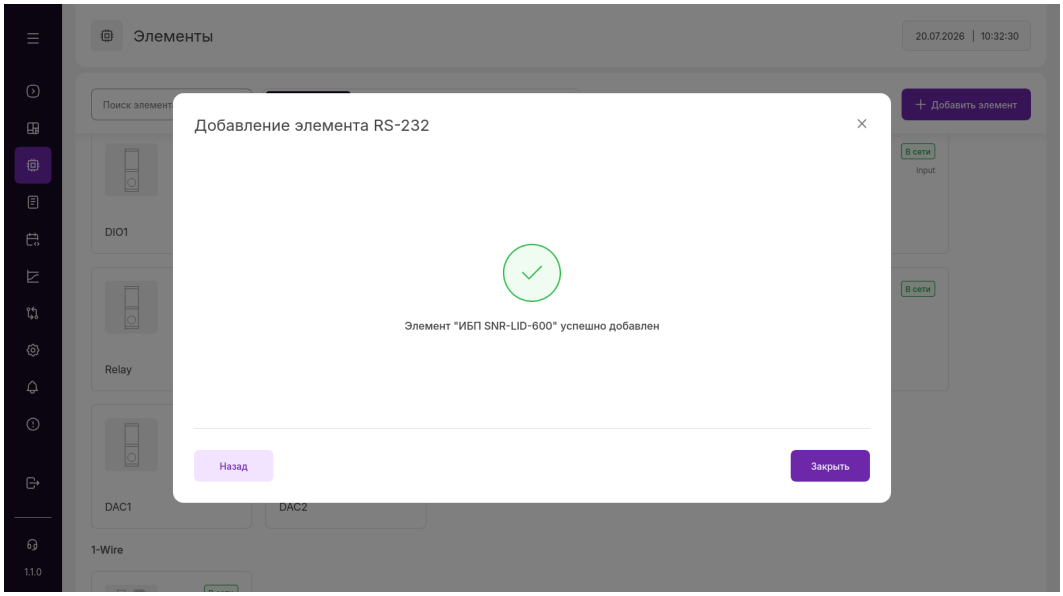
Рисунок 32 — Мастер создания элемента RS-485
4.3.4 Системные показатели
К системным относятся показатели, которые позволяют администратору контролировать работу самого контроллера SNR-ERS20XX. Системные показатели работают идентично любым другим входящим показателям — они могут быть установлены пороговые значения, они могут быть использованы в правилах автоматизации и т.д.
Системные показатели доступны в разделе "Контроллер", который представлен в виде типовой карточки элемента, но содержит специфические данные, такие как:
- номер аппаратной ревизии;
- текущая версия ПО;
- MAC-адрес сетевого интерфейса;
- серийный номер.
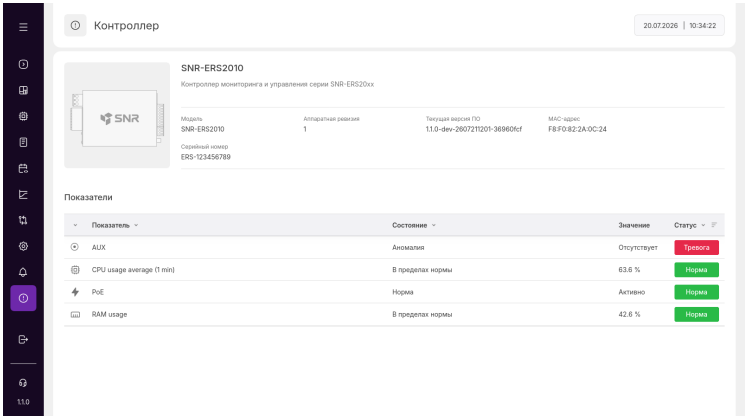
Рисунок 33 — Раздел "Контроллер"
4.4 Мониторинг
Раздел "Мониторинг" — ключевой раздел, который предназначен для оперативной оценки состояния всех активных входящих показателей, минимизируя риск упустить важную информацию. Интерфейс состоит из следующих областей:
-
Фильтр статуса — управляет выборкой показателей в списке по их статусу. Фильтр представлен кнопками разного цвета, на каждой из которых указано количество показателей в определенном статусе. Для применения фильтра необходимо нажать на одну из кнопок.
-
Поиск — позволяет выполнять быстрый поиск показателя по его имени.
-
Список показателей — содержит все активные входящие показатели. В списке представлены основные атрибуты показателя, такие как текущее значение, состояние и статус. При нажатии на показатель будет открыта его карточка.
- Для удобства работы с большим количеством показателей в таблице предусмотрен гибкий фильтр, который позволяет формировать динамические выборки практически по всем представленным в списке параметрам. Для вызова фильтра нажмите на название соответствующей колонки таблицы.
-
Последние события — последние записи журнала событий. В верхней части блока предусмотрен переключатель между событиями показателей и всеми зарегистрированными событиями. Такое деление позволяет сохранять акцент на задаче мониторинга состояния показателей.
- В разделе "Мониторинг" события представлены в сокращенном виде и могут иметь графическое представление, отличное от раздела "Журнал событий".
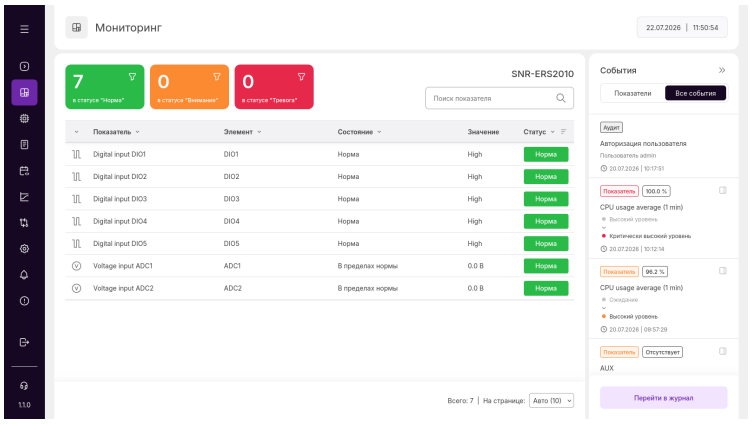
Рисунок 34 — Раздел "Мониторинг"
4.5 Панели инструментов
Панели инструментов — это рабочее пространство, которое предназначено для визуализации ключевых показателей и быстрой оценки состояния объектов мониторинга:
- Виджеты — базовые строительные блоки дашборда. Каждый виджет представляет собой графический объект (график, индикатор и т.д.), который позволяет решить следующие задачи:
- Отображение входящих показателей — визуализация текущих значений входящих показателей.
- Быстрый доступ к исходящим показателем — возможность быстрого применения управляющего воздействия без необходимости перехода в карточку элемента и поиска нужного показателя.
- Гибкая структура — панели инструментов могут быть адаптированы под широкий спектр задач:
- Серверные помещения — вывод на HMI-панель и контроль состояния серверных шкафов.
- Диспетчерские службы — постоянный мониторинг состояния инфраструктуры в режиме 24/7 с выводом аварийных индикаторов.
- Операторы контроля доступа — компактное представление статусов шлагбаумов и турникетов.
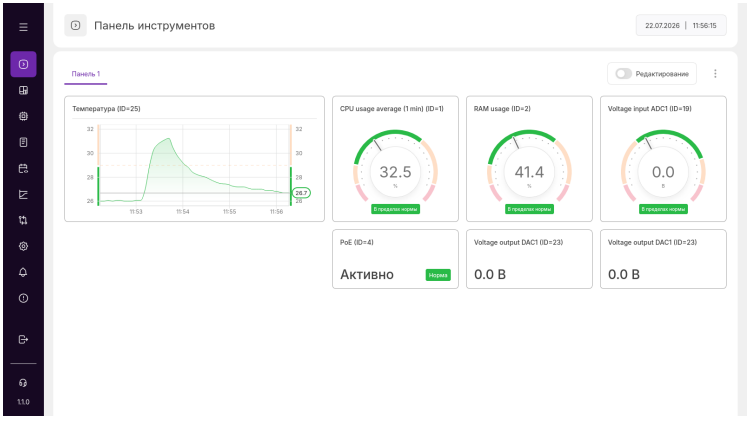
Рисунок 35 — Раздел "Панели инструментов"
В web-интерфейсе контроллера может быть создано до 5 панелей инструментов, каждая из которых имеет уникальный URL и может быть отображена на отдельном мониторе или HMI-панели.
В разделе "Панели инструментов" доступны следующие элементы управления:
-
Меню панелей — применяется для переключения между панелями инструментов.
-
Кнопка переключения режима - панель инструментов имеет два режима работы:
-
Редактирование — применяется по умолчанию, если не настроена ни одна панель инструментов. В этом режиме выполняется размещение и настройка виджетов.
В режиме редактирования также доступны функции сохранения изменений, добавления виджетов, редактирования названия или удаления панели:
- Линейный график — применяется мониторинга динамики изменения значений аналоговых входящих показателей. График строится в течение сессии пользователя в web-браузере. Если страница будет обновлена или закрыта, то исторические данные графика будут удалены.
- Вертикальный и круговой индикаторы — применяются для отображения текущих значений аналоговых входящих показателей в виде вертикальной/круговой шкалы с указанием пороговых значений.
- Индикатор текущего значения — применяется для отображения текущего значения входящего или исходящего показателей.
-
Мониторинг — основной режим работы, в котором отключена возможность изменения состава панели, а нажатия на соответствующие виджеты будут открывать карточки соответствующих показателей.
-
-
Рабочая область — пространство для размещения виджетов в произвольном порядке и с произвольными размерами. После размещения каждый виджет должен быть настроен — выбраны показатели, значения которых будут представлены виджетом.
4.6 Автоматизация
Автоматизация — одна из ключевых функций Контроллера, которая позволяет автоматически выполнять действия в ответ на определённые события. В разделе "Автоматизация" пользователю доступны инструменты управления правилами автоматизации, которые связывают условия и выполняемые воздействия. На главной странице раздела представлен список созданных правил с указанием их активности и времени последнего срабатывания.
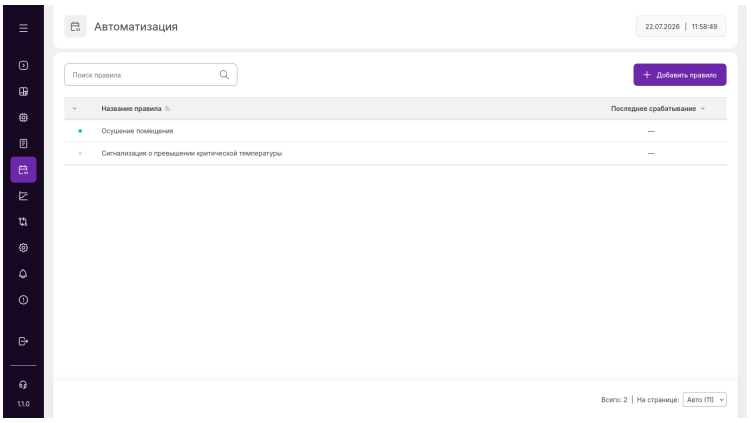
Рисунок 36 — Раздел "Автоматизация"
В Контроллере отсутствуют предустановленные правила автоматизации — они могут быть добавлены только пользователем самостоятельно. Для перехода к созданию нового правила автоматизации нажмите кнопку "Добавить правило".
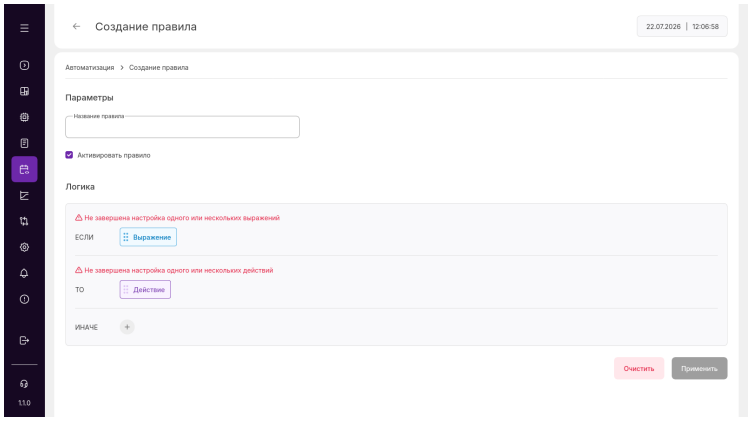
Рисунок 37 — Создание правила автоматизации
Редактор правил автоматизации структурно состоит из следующих элементов:
- Общие параметры:
- Произвольное название правила автоматизации, которое используется для его идентификации в списке, журнале событий, уведомлениях и т. д.
- Флаг активности — применяется для активации или деактивации правила. Если правило было деактивировано, то указанные в нем условие и действия применяться не будут.
- Логика — описание условия автоматизации и действий, которые должны быть выполнены при его выполнении или невыполнении. Состоит из нескольких блоков:
- Блок "ЕСЛИ" — условие автоматизации, которое состоит из одного или нескольких выражений, объединенных логическими операторами.
- Блок "ТО" — действие, которое будет совершено, если выполняется условие автоматизации.
- Блок "ИНАЧЕ" — действие, которое будет совершено, если условие автоматизации не выполняется.
4.6.1 Описание логики
В условие автоматизации должно быть добавлено первое логическое выражение. Для этого нажмите на кнопку "Выражение", которая расположена в блоке "ЕСЛИ" — откроется конструктор логического выражения.
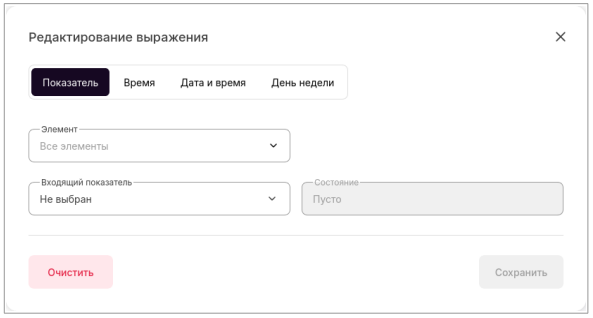
Рисунок 38 — Редактирование логического выражения
В каждом логическом выражении должен быть указан атрибут, значение которого будет использовано при проверке выполнения условия автоматизации. Форма конструктора для удобства разделена на следующие категории:
| Категория | Описание |
|---|---|
| Показатель | Создание логического выражения, которое проверяет атрибут входящего показателя. В поле «Входящий показатель» необходимо выбрать показатель из списка или воспользоваться поиском по его имени. Поле «Элемент» является вспомогательным — если в нём выбран определённый элемент, то в списке входящих показателей останутся только те экземпляры, которые относятся к указанному элементу. После выбора показателя необходимо выбрать один из его атрибутов и установить значение, с которым будет выполняться сравнение. Например, если выбран показатель «Температура в серверной» и указано состояние «Критически высокий уровень», то такое логическое выражение будет выполняться каждый раз, когда состояние соответствующего показателя будет менять значение на «Критически высокий уровень». После сохранения изменений в блоке «ЕСЛИ» будет отображено соответствующее выражение. |
| Время | Создание логического выражения, которое проверяет текущее время. Использование времени в совокупности с другими логическими выражениями помогает создавать более гибкие условия срабатывания с учётом временного диапазона. Например, если действие должно быть выполнено не только когда состояние показателя температуры изменилось на критическое значение, но и когда это произошло в определённый промежуток времени. В отличие от категории «Дата и время», указанный диапазон действует ежедневно, без привязки к конкретным датам. Например, необходимо настроить правило автоматизации, которое будет срабатывать только в промежутке 22:00–03:00. Для этого нажмите на кнопку «Время» и введите соответствующие значения. После сохранения изменений в блоке «ЕСЛИ» будет отображено соответствующее выражение. |
| Дата и время | Создание логического выражения, которое проверяет текущие время и дату. Позволяет дополнительно уточнить конкретными датами действие условия автоматизации. После сохранения изменений в блоке «ЕСЛИ» будет отображено соответствующее выражение. |
| День недели | Создание логического выражения, которое проверяет текущий день недели. После сохранения изменений в блоке «ЕСЛИ» будет отображено соответствующее выражение. |
Для создания сложных условий могут быть созданы несколько логических выражений, которые должны быть объединены с помощью логических операторов "И/ИЛИ". Для добавления в условие еще одного выражения наведите курсор в область блока "ЕСЛИ", затем нажмите появившуюся кнопку "Добавить" и выберите добавляемый элемент.
Например, необходимо к логическому выражению "время с 12:00 до 15:00" добавить выражение, которое сравнивает состояние показателя с заданным — и связать их логическим оператором "И". Для этого нажмите кнопку "Добавить", затем "И + Условие" — после этого появится новое логическое выражение, настройка которого выполняется идентично первому.
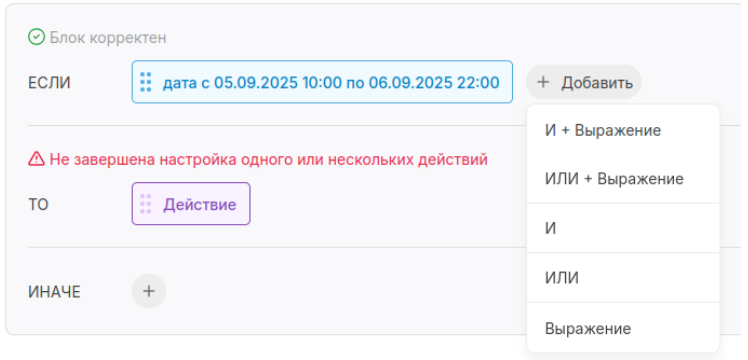
Рисунок 47 — Условие автоматизации, дополнительное выражение
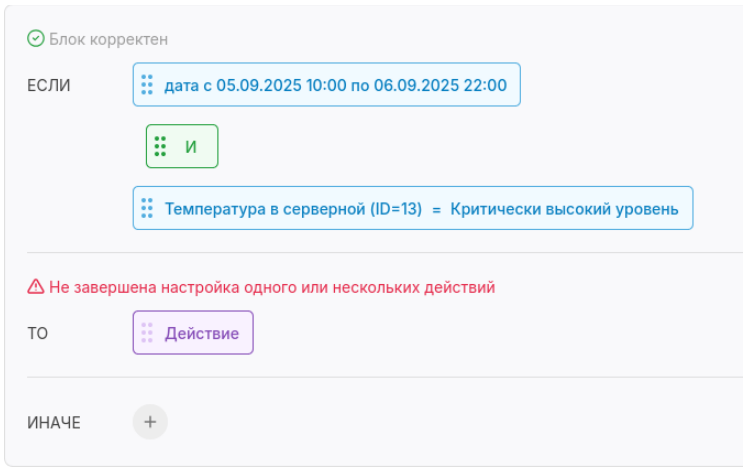
Рисунок 48 — Отображение условия
Для удобства управления элементами условия реализована функция перемещения с помощью мыши — для этого нажмите и удерживайте левый край элемента, переместите его в новую позицию.
4.6.2 Действие
Для настройки используются блоки "ТО" и "ИНАЧЕ", в каждый из которых может быть включено одно или несколько действий. Для перехода в форму редактирования действий нажмите на кнопку "Действие", которая расположена в блоке "ТО". Подход к настройке действий имеет много общего с настройкой логических выражений, но требует указания уже исходящего показателя. После выбора исходящего показателя необходимо определить значение, которое должно быть установлено при выполнении или невыполнении (блок "ИНАЧЕ") условия автоматизации.
В приведённом примере указана необходимость включения реле:
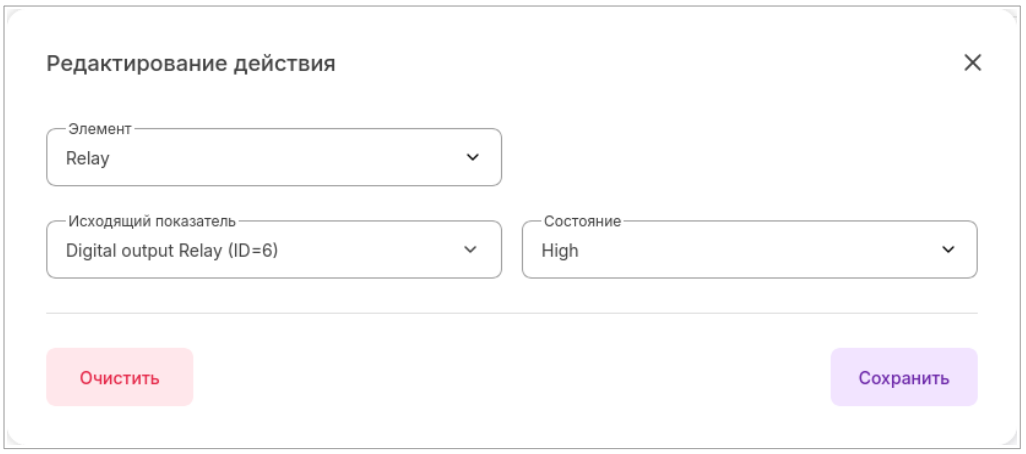
Рисунок 49 — Действие правила автоматизации
После сохранения изменений в блоке "ТО" будет отображено соответствующее действие:
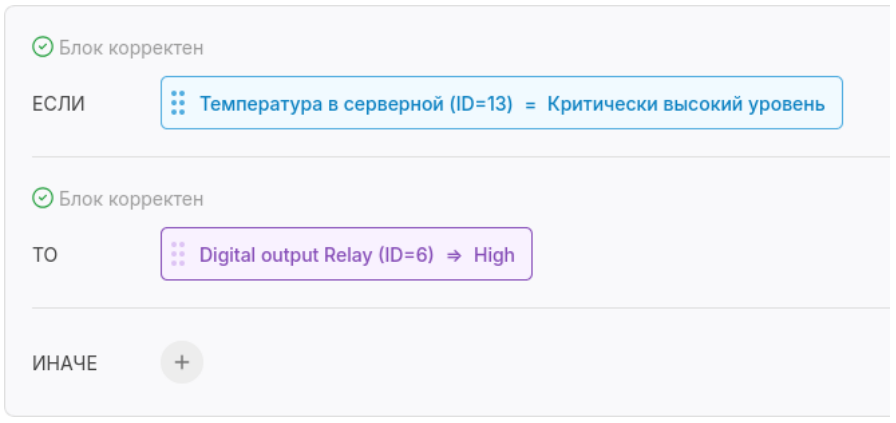
Рисунок 50 — Отображение действия правила автоматизации
Для выполнения одновременно нескольких действий наведите курсор в область блока "ТО" или "ИНАЧЕ" и нажмите кнопку "Добавить" — все действия должны быть связаны логическим оператором "И".
4.6.3 Пример правила автоматизации
Ниже приведен пример логики правила автоматизации, которая работает следующим образом:
- Условие:
- Если с 23:00 предыдущего дня до 08:00 следующего дня показатель "Температура в серверной" переходит в состояние "Высокий уровень"
- Действия при выполнении условия:
- Включить реле.
- Включить источник 5В.
- Действия при невыполнении условия:
- Выключить реле.
- Выключить источник 5В.
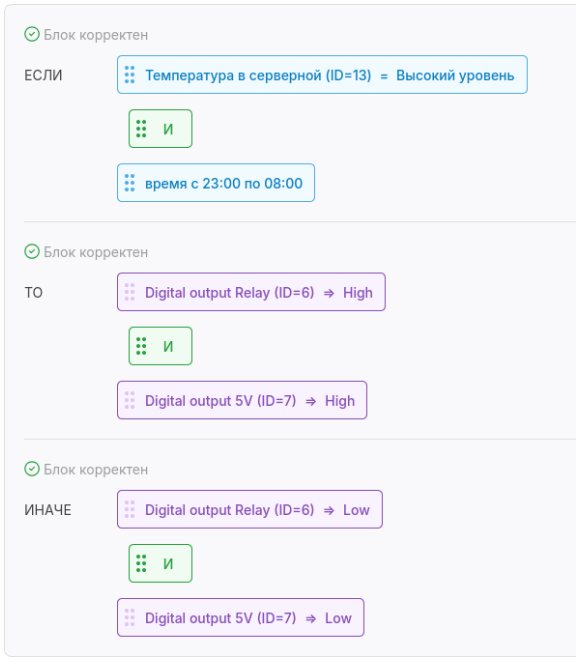
Рисунок 51 — Пример правила автоматизации
4.7 ПИД-регулятор
ПИД-регулятор — функция контроллера SNR-ERS, предназначеная для автоматического поддержания заданного значения входящего показателя. ПИДрегуляторы могут применяться в системах вентиляции, водоснабжения и других, где требуется достижение и обеспечение стабильности определёного параметра (температура, скорость воздушного потока, давление и т.п.).
В одном контроллере SNR-ERS20XX может быть создано не более 5 ПИД регуляторов.
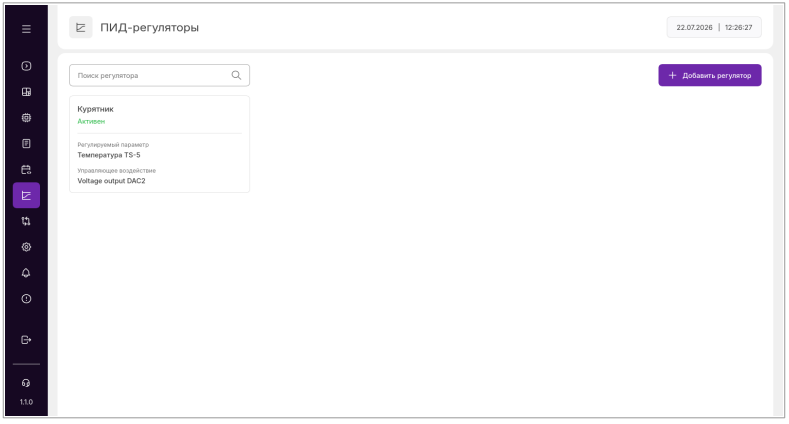
Рисунок 52 — Раздел "ПИД-регулятор"
Для создания ПИД-регулятора нажмите кнопку "Добавить ПИД-регулятор". После этого необходимо установить параметры работы ПИД-регулятора:
- Название — произвольное название регулятора.
- Направленность — определяет знак ошибки регулирования, в какую сторону регулятор будет воздействовать на объект при отклонении от уставки.
- Прямая — ошибка регулирования вычисляется как разность между уставкой и текущим значением. Применяется, когда увеличение управляющего воздействия должно приводить к увеличению регулируемого параметра. Например: нагрев — чем больше мощность нагревателя, тем выше температура
- Обратная — ошибка регулирования инвертируется. Применяется, когда увеличение управляющего воздействия должно приводить к уменьшению регулируемого параметра. Например: охлаждение — чем больше мощность вентилятора, тем ниже температура.
- Период регулирования — интервал времени между последовательными вычислениями управляющего воздействия и последующим изменением управляющего воздействия.
- Управляющее воздействие — исходящий показатель, значение которого вычисляет и устанавливает ПИД-регулятор.
- Регулируемый параметр — входящий показатель, значение которого нужно регулировать (температура, скорость потока и т. д.)
- Целевое значение — значение регулируемого параметра, которое должно быть обеспечено ПИД-регулятором.
- Аварийное значение — значение управляющего воздействия, которое должно быть установлено в случае остановки ПИД-регулятора. ПИД-регулятор может быть остановлен пользователем или аварийно, например, в случае потери доступа к регулируемому параметру или управляющему воздействию.
- Коэффициенты ПИД — работа ПИД-регулятора заключается в том, чтобы с заданым периодом регулирования сравнивать текущее значение с уставкой и формировать управляющее воздействие, направленное на минимизацию разницы между этими значениями. Управляющее воздействие вычисляется как сумма трёх составляющих:
- Пропорциональная составляющая — значение, пропорциональное разности между уставкой и текущим значением. Коэффициент пропорциональности — Kp.
- Интегральная составляющая — накапливает ошибку во времени, устраняет статическую ошибку. Время интегрирования — Ti.
- Дифференциальная составляющая — реагирует на скорость изменения ошибки, срезает пиковые значения. Время дифференцирования — Td.
- Параметры регулирования:
- Нижний предел — минимальное допустимое значение управляющего воздействия.
- Верхний предел — максимальное допустимое значение управляющего воздействия.
- Гистерезис — зона нечувствительности. Если абсолютное значение ошибки не превышает значение гистерезиса, регулятор считает ошибку равной нулю. Интегральная составляющая при этом не накапливается.
4.8 Уведомления
Раздел "Уведомления" позволяет пользователю управлять правилами уведомления и контактной информацией для их доставки. На главной странице раздела представлены:
- Список правил уведомления — содержит все доступные правила с указанием статусов каналов доставки для каждого из них.
- Контактная информация — редактируемые формы, в которых пользователь может указать email и номера мобильных телефонов для получения уведомлений, отправляемых по каналам SMS и Email.
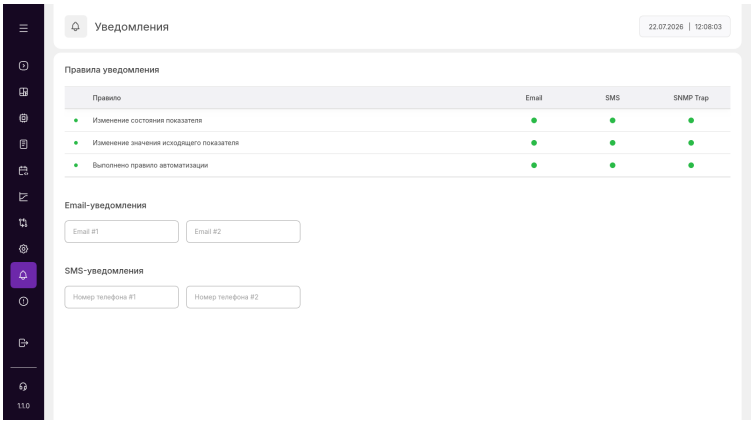
Рисунок 53 — Раздел "Уведомления"
Все правила являются предустановленными, каждое из них предназначено для уведомления о событии определенного типа, например:
- Изменение состояния показателя — рассылает уведомления каждый раз, когда изменяется состояние любого входящего показателя.
- Выполнение правила автоматизации — выполняет рассылку уведомлений при выполнении условия правила автоматизации и формировании соответствующего управляющего воздействия.
Чтобы настроить правило уведомления, необходимо выбрать его — откроется окно с параметрами для настройки.
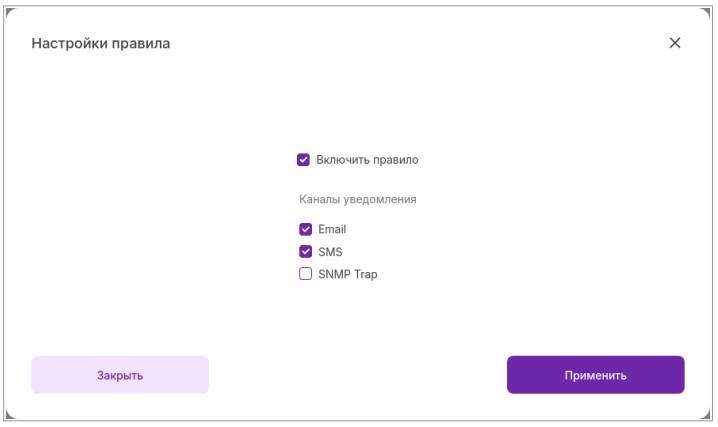
Рисунок 54 — Настройка правила уведомления
Пользователь может выбрать каналы доставки, которые будут использованы для доставки соответствующих уведомлений:
- Email — отправка уведомлений на указанные адреса электронной почты. Предварительно должна быть выполнена настройка подключения к серверу SMTP.
- SMS2 — отправка уведомлений на указанные мобильные номера. Предварительно должна быть выполнена настройка подключения к сети GSM.
- SNMP Trap — отправка SNMP Traps. Предварительно должна быть выполнена настройка взаимодействия по протоколу SNMP.
Правило может быть полностью деактивировано — в этом случае уведомления отправляться не будут, независимо от настроек каналов доставки.
4.9 Журнал событий
Журнал событий — важнейший элемент контроллера, который хранит историю всех изменений, произошедших в системе. Каждая запись журнала имеет определенный тип, который определяет ее структуру и отражает суть зарегистрированного события:
- Ошибка — ошибки, возникающие в процессе работы подсистем Контроллера. Например, ошибки отправки email-уведомлений.
- Аудит — история изменений, выполненных пользователями. Примеры таких событий:
- Изменено значение исходящего показателя.
- Создан или удален элемент.
- Обновлена прошивка.
- Показатель — изменение состояния входящего показателя.
- Автоматизация — успешное выполнение правила автоматизации.
Журнал событий доступен в одноименном разделе web-интерфейса и представлен таблицей со списком всех зарегистрированных событий.
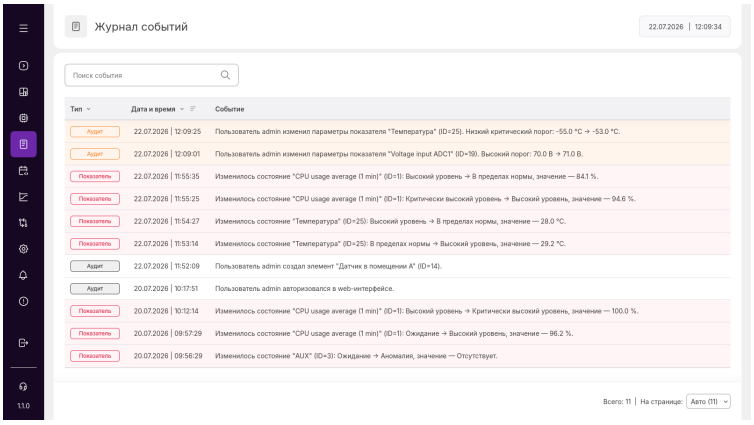
Рисунок 55 — Раздел "Журнал событий"
Для удобства работы с большим количеством записей в журнале предусмотрен фильтр, который позволяет быстро формировать выборки событий по типу и диапазону времени.
4.10 Конвертер интерфейсов
Конвертер обеспечивает преобразует данные из интерфейсов RS-232 и RS-485 в пакеты протоколов TCP/IP и обратно. Благодаря этому последовательный интерфейс может быть превращен в сетевое устройство. Настройка выполняется в разделе "Конвертер интерфейсов".
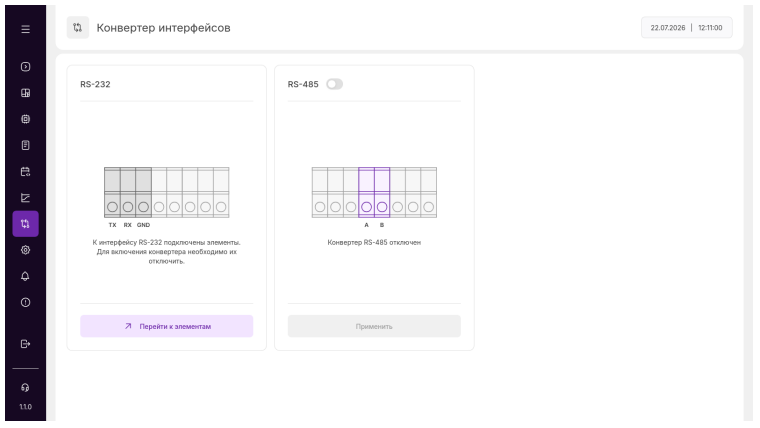
Рисунок 56 — Раздел "Конвертер интерфейсов"
Конвертер может быть включен только при условии, что на соответствующем интерфейсе отсутствуют включенные элементы. Если это условие не выполняется, то будет отображено соответствующее предупреждение с возможностью перехода к соответствующим элементам для их выключения — кнопка "Перейти к элементам".
Конвертер может работать в одном из двух режимов:
- Прозрачный клиент — Контроллер подключится к удаленному серверу по указанным IP-адресу и сетевому порту.
- Прозрачный сервер — Контроллер откроет сетевой порт TCP и будет ожидать входящее соединение.
Для включения конвертера нажмите на переключатель, а затем выберите необходимый режим и укажите параметры информационного обмена. Для завершения настройки нажмите кнопку "Применить".
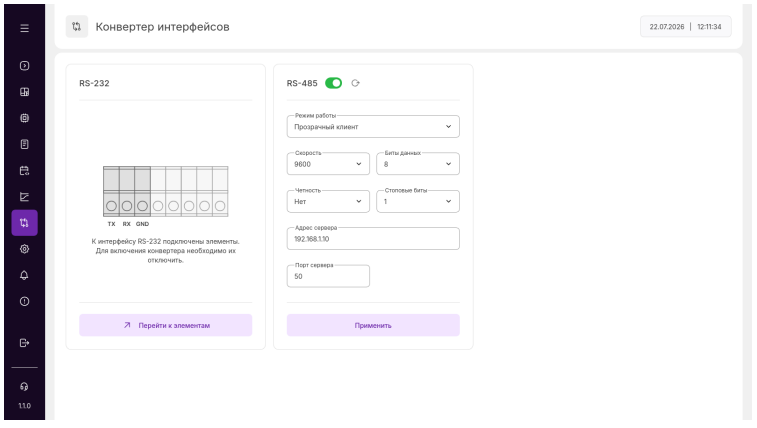
Рисунок 57 — Настройка конвертера
4.11 Системные настройки
Раздел "Настройки" предназначен для управления системными параметрами контроллера и содержит следующие подразделы:
- Основные настройки — настройка имени устройства, временной зоны и синхронизации времени.
- Сетевые настройки — настройка проводного сетевого интерфейса.
- LTE — выбор слота SIM-карты и контроль подключения к сети LTE.
- SNMP — настройка агента SNMP для интеграции с системами мониторинга.
- MQTT — настройка подключения к MQTT-брокеру.
- SMTP — настройка подключения к серверу SMTP для доставки email-уведомлений.
- Программное обеспечение — обновление программного обеспечения, резервное копирование и восстановление конфигурации контроллера.
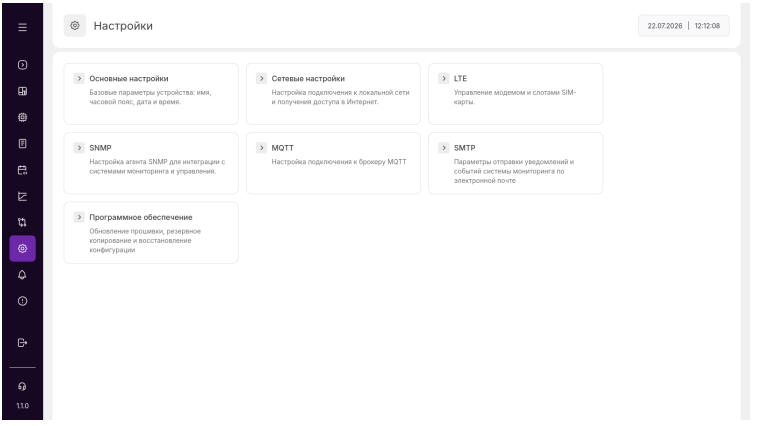
Рисунок 58 — Раздел "Настройки"
4.11.1 Основные настройки
Раздел основных настроек позволяет управлять следующими параметрами:
- Имя устройства — отображается в уведомлениях и в других разделах web-интерфейса.
- Дата и время — Дата и время могут быть установлены вручную или автоматически по протоколу NTP. Для удобства ручной настройки предусмотрены функции "Установить часовой пояс с ПК" и "Установить дату и время с ПК", которые получают значения соответствующих параметров из операционной системы персонального компьютера и подставляют их в соответствующие поля интерфейса.
Контроллер SNR-ERS20XX не имеет встроенного аккумулятора и не сохраняет значение текущего времени при отключении электропитания. Для корректного отображения времени, регистрации событий, работы правил автоматизации и других функций системы настоятельно рекомендуем активировать синхронизацию с NTP-сервером.
- Пароль администратора — функция изменения пароля учетной записи администратора (admin).
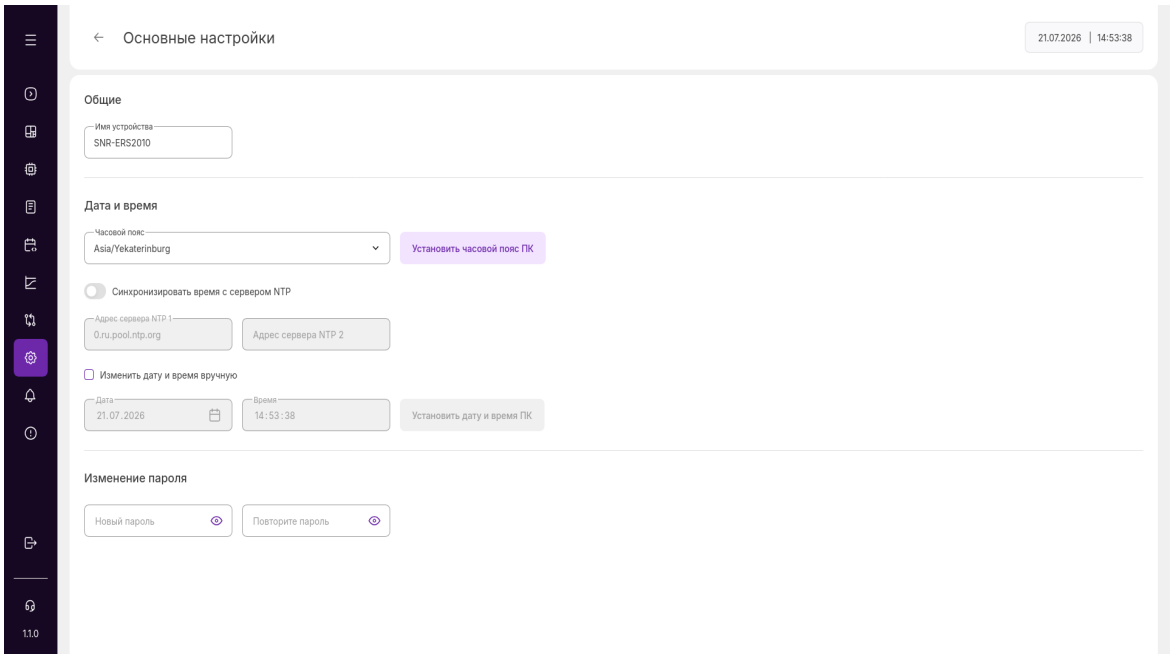
Рисунок 59 — Основные настройки
4.11.2 Сетевые настройки
Контроллер оснащен одним проводным сетевым интерфейсом, для которого по умолчанию включена динамическая настройка по протоколу DHCP. Если сервер DHCP недоступен, то сетевому интерфейсу будет назначен IP-адрес 192.168.1.1/255.255.255.0. В разделе сетевых настроек протокол DHCP может быть отключен для применения статической конфигурации.
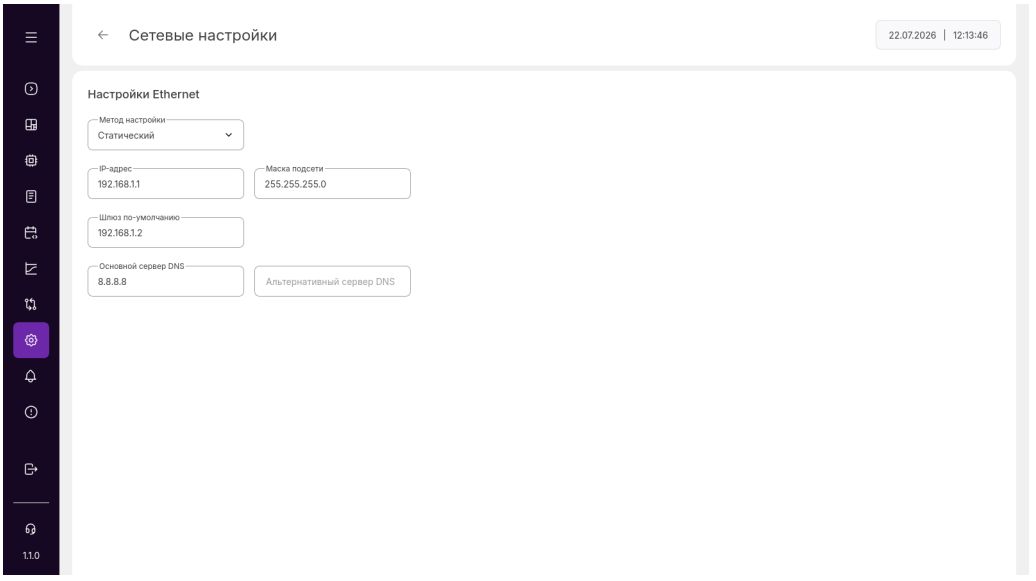
Рисунок 60 — Сетевые настройки
4.11.3 LTE
Раздел предназначен для выбора активного слота SIM-карты, контроля подключения к сети LTE и отправки тестовых SMS-уведомлений.
Особенности работы LTE-модема:
- Если SIM-карта установлена только в 1 слот, то модем будет использовать ее, независимо от слота, который определен в настройках.
- Переключение между слотами требует перезагрузки модема, поэтому на короткое время может возникать ошибка доступа к модему.
Для выбора слота SIM-карты необходимо нажать кнопку "Активировать" в области соответствующего слота. После успешного подключения к сотовой сети будет доступна информация об уровне сигнала RSSI, а статус подключения будет установлен в значение "Подключено".
Здесь же доступна функция отравки тестового SMS-уведомления — для этого достаточно ввести номер мобильного телефона и нажать кнопку "Отправить".
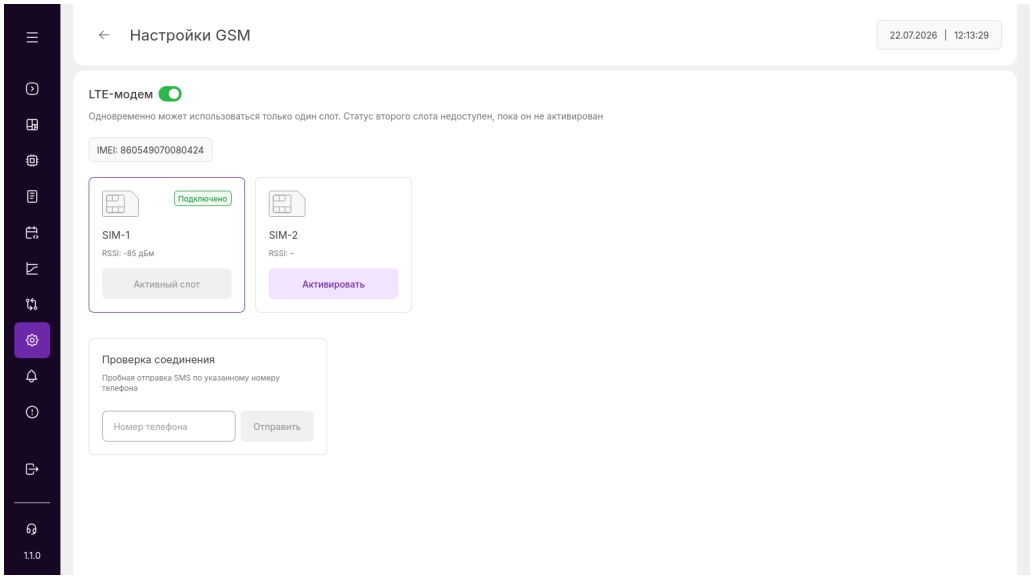
Рисунок 61 — Настройки LTE
4.11.4 SNMP
В этом разделе выполняется настройка взаимодействия по протоколу SNMP. Для настройки внешнего менеджера SNMP необходимо использовать MIB-файл SNRERS20XX - распространяется вместе с программным обеспечением Контроллера и доступен для загрузки на https://data.nag.wiki/SNR-ERS/Controllers/2000/Firmware/:
- Для взаимодействия с внешними системами используются стандартные сетевые порты.
- Контроллер поддерживает одновременную работу протокола SNMP версий v1/v2c/v3.
- Данные, предоставляемые через SNMP, организованы в следующие ветви:
- ersInputs — содержит входящие показатели, которые размещены в отдельных вложенных ветвях, в зависимости от класса. Перечень показателей и их атрибутов представлены в табличном виде.
- ersOutputs — содержит исходящие показатели, которые размещены в отдельных ветвях, в зависимости от класса. Перечень показателей и их атрибутов представлены в табличном виде.
- ersTraps — содержит SNMP-трапы, которые используются Контроллером для отправки уведомлений.
В секции настроек протокола SNMP v3 представлен параметр EngineID, значение которого может потребоваться для настройки получения SNMP-трапов версии 3 в вышестоящей системе мониторинга.
Для проверки настроек может быть использована функция тестовой отправки SNMP-трапа по указанным IP-адреса получателей трапов.
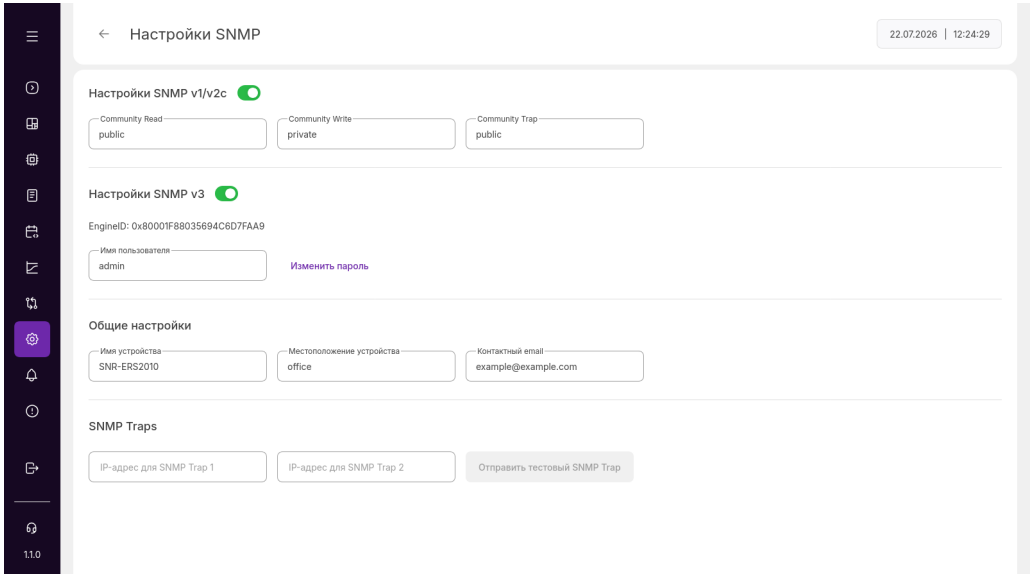
Рисунок 62 — Настройки SNMP
4.11.5 MQTT
Раздел MQTT посвящен настройке подключения к внешнему MQTT-брокеру. Контроллер поддерживает одновременное подключение только к одному брокеру и позволяет как публиковать значения входящих, так и получать значения исходящих показателей.
Для настройки подключения необходимо определить значения следующих параметров:
- Идентификатор - уникальное имя, под которым контроллер регистрируется на MQTT-брокере.
- Адрес и порт сервера — IP-адрес/FQDN и также сетевой порт MQTT-сервера. Для защищенного соединения должен быть активирован флаг "Включить TLS".
- Имя и пароль пользователя — реквизиты доступа к MQTT-серверу.
- Уровень QoS — контроллер поддерживает уровни 0 и 1. Для QoS 1 контроллер может хранить в очереди отправки до 5000 MQTT-сообщений.
- Частота публикации — частота, с которой контроллер будет публиковать значения входящих показателей.
- Префикс — строка, которая будет добавляться в начало каждого MQTT-топика. По умолчанию префикс имеет вид "ers/XX:XX:XX:XX:XX:XX», где XX — MACадрес сетевого интерфейса контроллера.
Контроллер применяет следующий принцип формирования топиков:
- /
{префикс}/input/{id}— топик, в который контроллер выполняет публикацию значений входящих показателей, где id — уникальный идентификатор элемента. - /
{префикс}/output/{id}— топик, на который подписывается контроллер для получения значений исходящих показателей, где id — уникальный идентификатор элемента.
В разделе MQTT представлен индикатор состояния подключения к MQTT-брокеру.
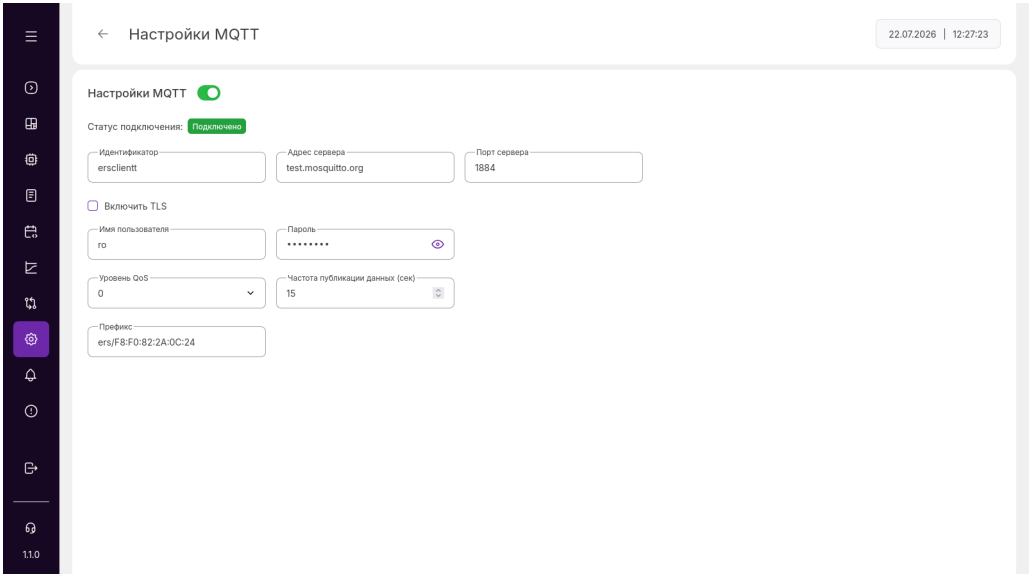
Рисунок 63 — Настройки MQTT
4.11.6 SMTP
Раздел предназначен для настройки подключения к серверу SMTP, через который Контроллер будет отправлять Email-уведомления. Для проверки настроек может быть использована функция отправки тестового Email-уведомления.
Если в процессе отправки Email-уведомлений возникают ошибки, связанные с подключением или взаимодействием с SMTP-сервером, то они будут зарегистрированы в журнале событий.
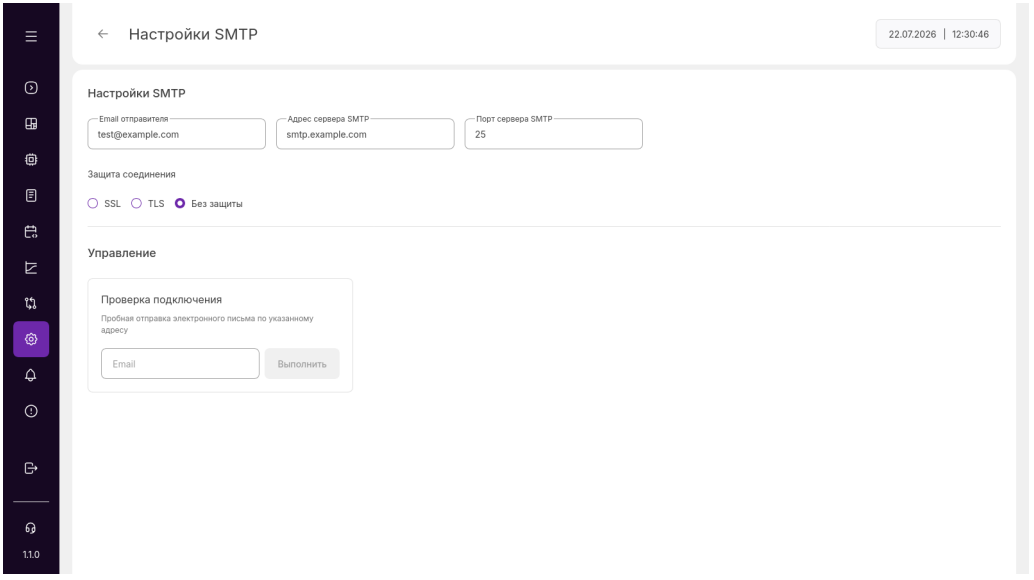
Рисунок 64 — Настройки SMTP
4.11.7 Программное обеспечение
В разделе доступны следующие функции:
- Обновление программного обеспечения контроллера.
- Загрузка резервной копии конфигурации контроллера. Резервное копирование выполняется в полном объеме, включая журнал событий.
- Восстановление из ранее загруженной резервной копии.
- Сброс конфигурации до заводских настроек.
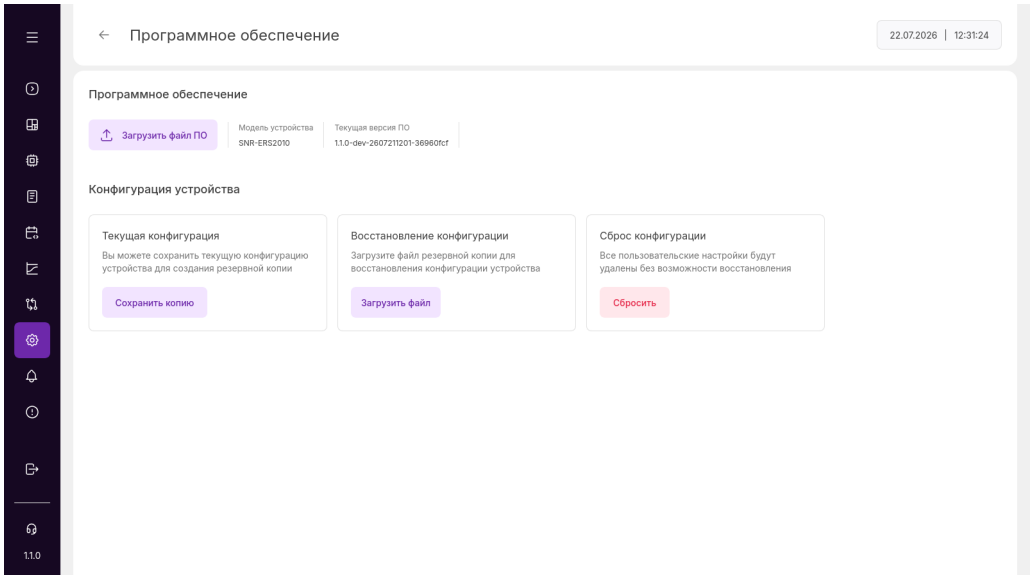
Рисунок 65 — Управление программным обеспечением
4.11.7.1 Обновление программного обеспечения
Для обновления потребуется файл прошивки. Файлы всех версий доступны для загрузки на https://data.nag.wiki/SNR-ERS/Controllers/2000/Firmware/. Для начала процедуры обновления нажмите кнопку "Выбрать файл прошивки", либо перетащите мышкой файл в область web-браузера — допускаются только файлы с расширением *.bin.
После завершения загрузки выполняется автоматическая проверка, которая необходима для предотвращения случайной поломки устройства вследствие некорректной загрузки файла, либо применения неподходящей прошивки. Результатом загрузки и проверки является модальное окно с информацией об устанавливаемом программном обеспечении.
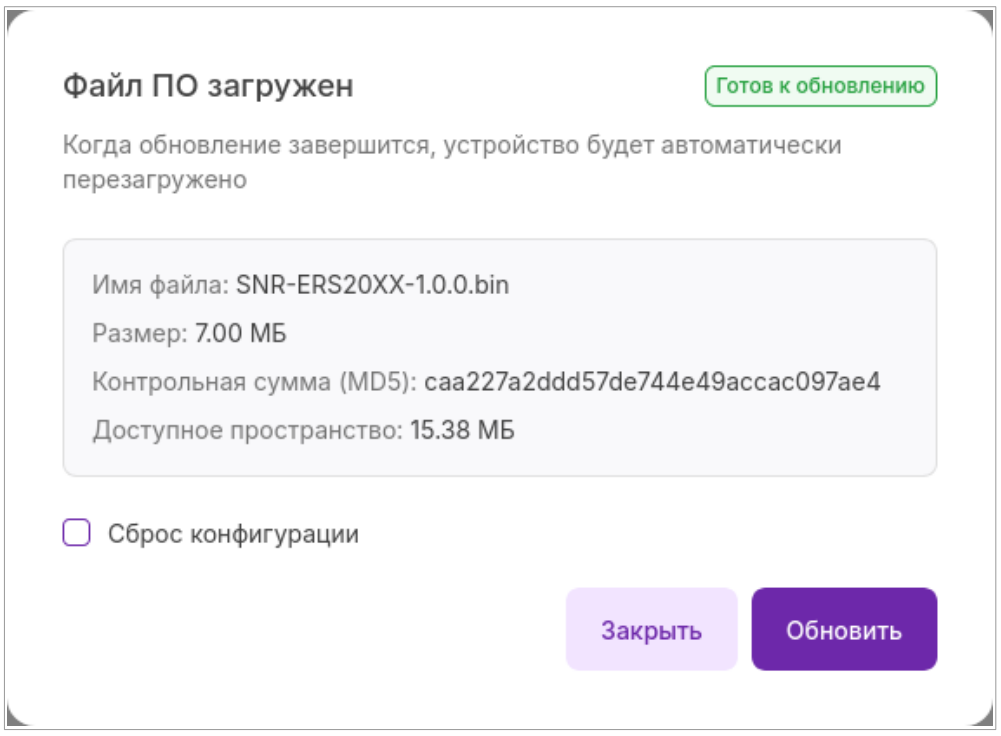
Рисунок 66 — Обновление программного обеспечения
Представленная информация носит ознакомительный характер и, если проверка пройдена успешно, то будет доступен финальный шаг — непосредственное обновление программного обеспечения. По умолчанию обновление выполняется с сохранением конфигурации. Если снять флаг сохранения конфигурации, то после обновления контроллер вернётся к заводским настройкам. Для завершения нажмите кнопку "Обновить прошивку".
Процесс обновления — критическая операция, в ходе которой нельзя отключать электропитание контроллера. После завершения обновления будет выполнен автоматический переход на страницу авторизации.
4.11.7.2 Сброс до заводских настроек
Для сброса к заводским настройкам нажмите кнопку сброса "Reset" и удерживайте её нажатой в течение 5 секунд. Когда индикатор состояния Контроллера начнёт часто мигать, отпустите кнопку — произойдет перезагрузка Контроллера, после которой будут восстановлены заводские настройки.
5 Сценарии применения
5.1 Защита от протечек
Использование систем обнаружения протечек воды находит применение в самых разных областях — от жилых помещений до промышленных объектов. Датчики утечки воды позволяют оперативно выявлять аварийные ситуации, вызванные разрывом трубопроводов, протечками в сантехническом оборудовании, образованием конденсата или атмосферными осадками. При срабатывании Контроллер серии SNR-ERS20ХХ может подать сигнал тревоги, а также выполнить аварийные процедуры: перекрыть запорную арматуру, включить дренажные насосы или активировать систему оповещения.
В зависимости от типа контактов различают два вида датчиков:
- Датчики с нормально замкнутыми (Н.З. или NC) контактами. При попадании жидкости на датчик происходит размыкание контактов. Показатель на Контроллере меняет своё состояние с логического нуля на логическую единицу.
- Датчики с нормально разомкнутыми (Н.Р. или NO) контактами. При попадании жидкости на датчик контакты замыкаются. Показатель на Контроллере меняет своё состояние с логической единицы на логический ноль.
Питание датчиков может осуществляться с программно-управляемых выходов питания внешних устройств Контроллера (PWR5 и PWR12).
Датчики протечки могут быть интегрированы в систему умного дома или промышленную систему автоматизации для управления различными исполнительными устройствами:
- запорная арматура (клапаны, краны) — автоматическое перекрытие воды при срабатывании датчика;
- насосы откачки воды — автоматическое включение при обнаружении воды в подвале или техническом помещении;
- реле управления питанием — отключение питания электроприборов и оборудования при обнаружении протечки;
- системы оповещения — сирены, sms-уведомления.
5.1.1 Схема подключения
Ниже приведены типовые схемы подключения для некоторых датчиков. Общий принцип подключения одинаковый для всех датчиков типа "сухой контакт":
- контакты датчика подключаются к портам DIO и GND, при этом соответствующий элемент DIO должен быть переведен в режим Input;
- питание датчика, при необходимости, подается с портов PWR5 или PWR12;
Некоторые датчики дополнительно требуют установки резисторов между контактами DI и GND.
5.1.1.1 Датчик контроля протечки «H2O - Контакт NEW»
- Датчик протечки H2О контакт исп. 2: https://shop.nag.ru/catalog/06630.datchiki-i-sensory/21099.obnaruzhenieprotechki/51263.h20-kontakt-isp2-2m
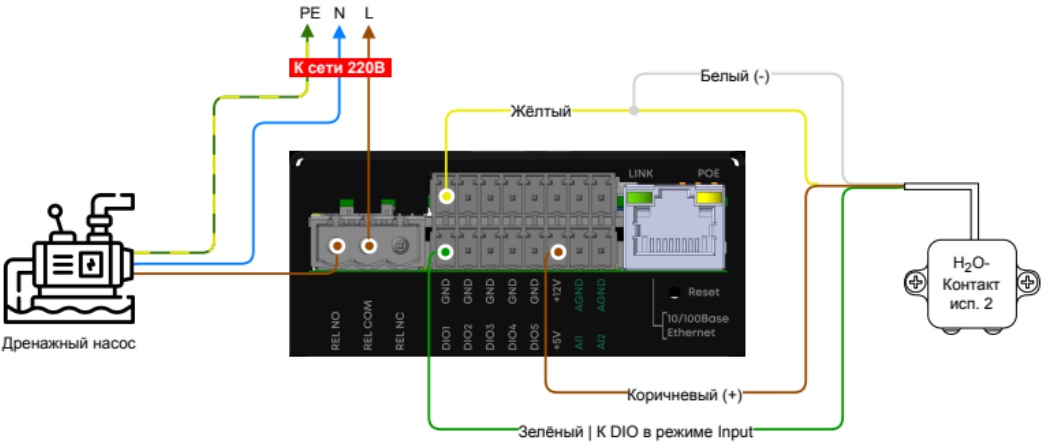
Схема 1 — Подключение датчика H2O-Контакт NEW
5.1.1.2 Датчик протечки воды «ГИДРОЛОК WSP»
- Датчик протечки воды ГИДРОЛОК WSP: https://shop.nag.ru/catalog/06630.datchiki-i-sensory/21099.obnaruzhenieprotechki/27106.gidrolock-wsp
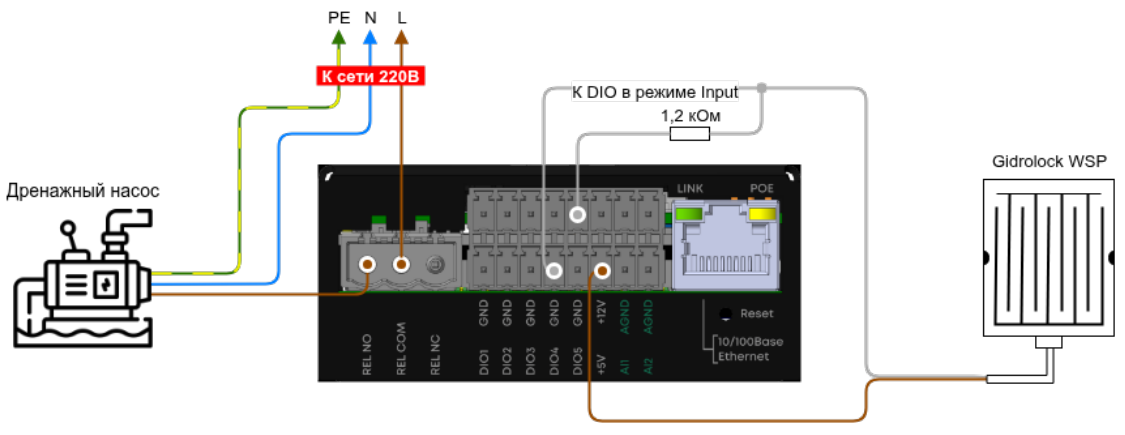
Схема 2 — Подключение датчика "ГИДРОЛОК WSP"
5.2 Контроль доступа
Для обнаружения несанкционированного доступа в охраняемое пространство и формирования тревожного извещения, в зависимости от уровня доступа, применяются разные датчики:
- для контроля доступа в помещения (серверные, склады и т.д.) применяются объемные датчики движения или герконовые датчики открытия дверей;
- для контроля доступа в серверные стойки, шкафы или ящики с оборудованием могут также применяться герконовые датчики открытия, либо датчики удара и вибраций.
Кроме того, датчики удара и вибраций могут также использоваться для контроля вибраций чувствительного оборудования.
Схема подключения вышеперечисленных датчиков одинаковая: при несанкционированном доступе или ударах выходные контакты датчика замыкаются (или размыкаются), Контроллер отслеживает это на портах DIO, настроенных работу в режиме Input, и формирует тревожное сообщение.
Дополнительно к порту DIO в режиме Output может быть подключена сирена.
5.2.1 Схема подключения
- Извещатель охранный магнитоконтактный SNR-DS-01: https://shop.nag.ru/catalog/06630.datchiki-i-sensory/10515.datchiki-otkrytiyadverej/36154.door-sensor-snr-ds-01
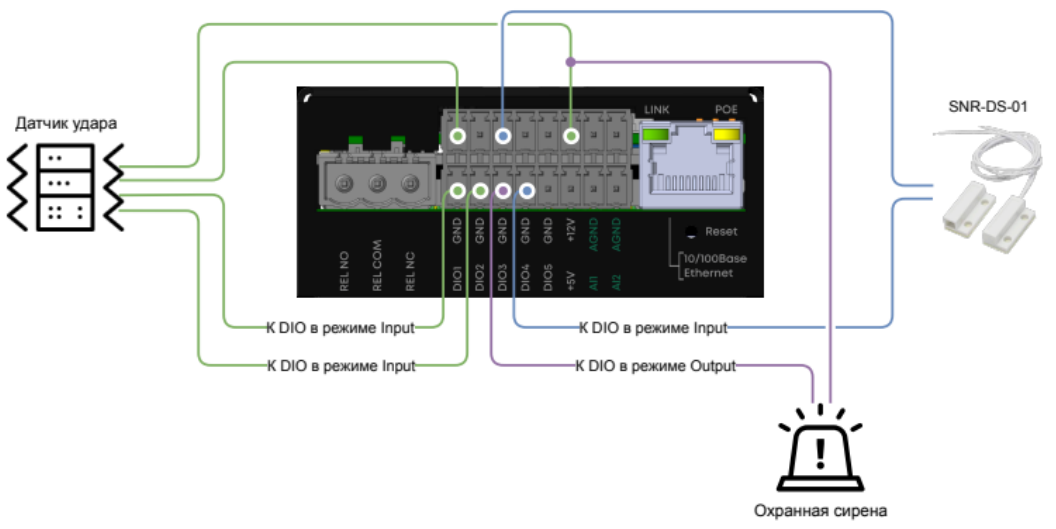
Схема 3 — Подключение датчиков контроля доступа
5.3 Мониторинг опасных факторов
ВНИМАНИЕ!!! Представленные датчики не являются оборудованием пожарной охраны и не заменяют специализированные системы! Контроллер вместе с датчиками дыма и газа в данном случае предназначены для раннего предупреждения и интеграции в системы автоматизации.
Пожарные извещатели предназначены для обнаружения возгораний в помещениях различных зданий и сооружений. Датчики срабатывают по факту увеличения оптической плотности среды при её задымленности, по значению температуры окружающей среды или по скорости ее нарастания (по схеме ИЛИ). Количество подключаемых датчиков ограничено только количеством имеющихся DIO портов Контроллера.
Датчики газа предназначены для заблаговременного обнаружения в воздухе СО (угарного газа) в концентрациях, опасных для здоровья человека и выдачи тревожного извещения. Применяются в помещениях, где увеличение концентрации CO в воздухе может нанести вред здоровью человека или является признаком возникновения пожара.
5.3.1 Схема подключения
5.3.1.1 Пожарный извещатель ИДТ-2
- Пожарный извещатель ИДТ-2: https://shop.nag.ru/catalog/06630.datchiki-i-sensory/51065.datchiki-dyma/54764.ip212101-18-a3r
Напряжение питания датчика 12 В можно обеспечить с выхода питания внешних устройств PWR12 Контроллера. В случае пожара происходит замыкание контактов 1 и 4 шлейфа сигнализации. Для сброса режима "ПОЖАР" необходимо кратковременно отключать питание +12 V датчика — для дистанционной реализации используется встроенное реле Контроллера.
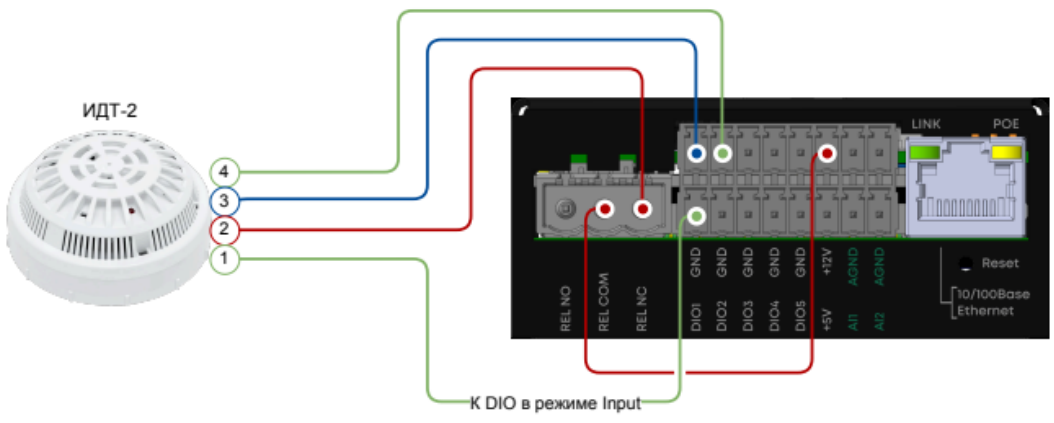
Схема 4 — Подключение пожарного извещателя ИДТ-2
5.3.1.2 Датчик газа ДГ-1-У-2
- Датчик газа ДГ-1-У-2: https://shop.nag.ru/catalog/06630.datchiki-i-sensory/54916.datchiki-gaza/44414.dg-1-u-2
При превышении порога срабатывания (около 0,005 % в смеси с воздухом) контакты реле шлейфа сигнализации датчика замыкаются. В дежурном режиме контакты разомкнуты. Провода питания датчика подключаются к портам PWR12 и GND Контроллера. Контакты реле шлейфа сигнализациии — к портам DIO, настроенному на "вход" (DI) и GND.
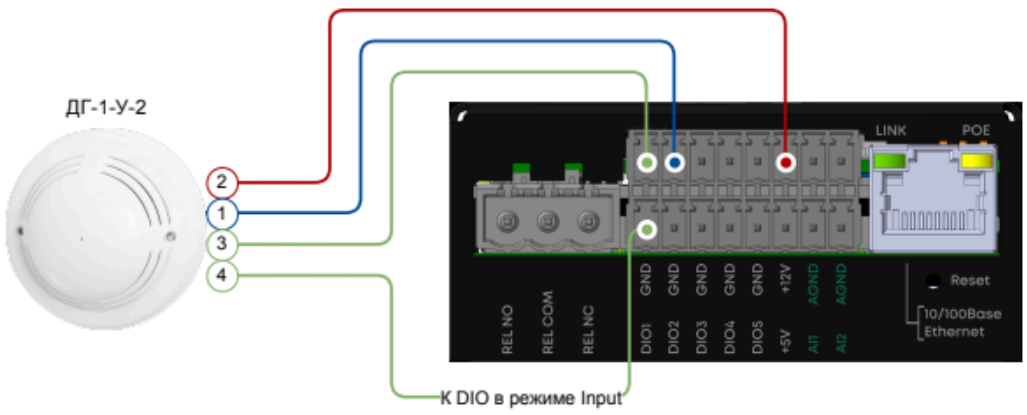
Схема 5 — Подключение датчика газа ДГ-1-У-2
5.4 Контроль и управление климатом
С помощью Контроллера и датчиков температуры и влажности можно поддерживать заданные климатические условия в помещении.
Пользователь настраивает желаемые параметры температуры и влажности через Web-интерфейс. Контроллер, получая по шине 1-Wire обратную связь от датчиков, подает сигналы на различные исполнительные устройства (включение кондиционера или отопителя, открытие/закрытие клапана вентиляции и т.п.).
Помимо представленного на схеме способа управления исполнительными устройствами через управляемые розетки, можно также использовать контактную группу реле Контроллера для подключения/отключения устройств, либо порты DIO в режиме "выход" (DO) для управления силовыми реле.
5.4.1 Схема подключения
- Розетка управляемая SNR-SMART-DIN-NC-BA: https://shop.nag.ru/catalog/47795.dopolnitelnoe-oborudovanie/47848.upravlyaemye-rozetki-i-rele/58800.snr-smart-din-nc-ba
- Датчик температуры цифровой SNR-ERS-TS0201: https://shop.nag.ru/catalog/06630.datchiki-i-sensory/38627.klimaticheskie/98562.snr-ers-ts0201
- Датчик влажности и температуры 1-wire SNR-ERS-HTS0201: https://shop.nag.ru/catalog/06630.datchiki-i-sensory/38627.klimaticheskie/95957.snr-ers-hts0201
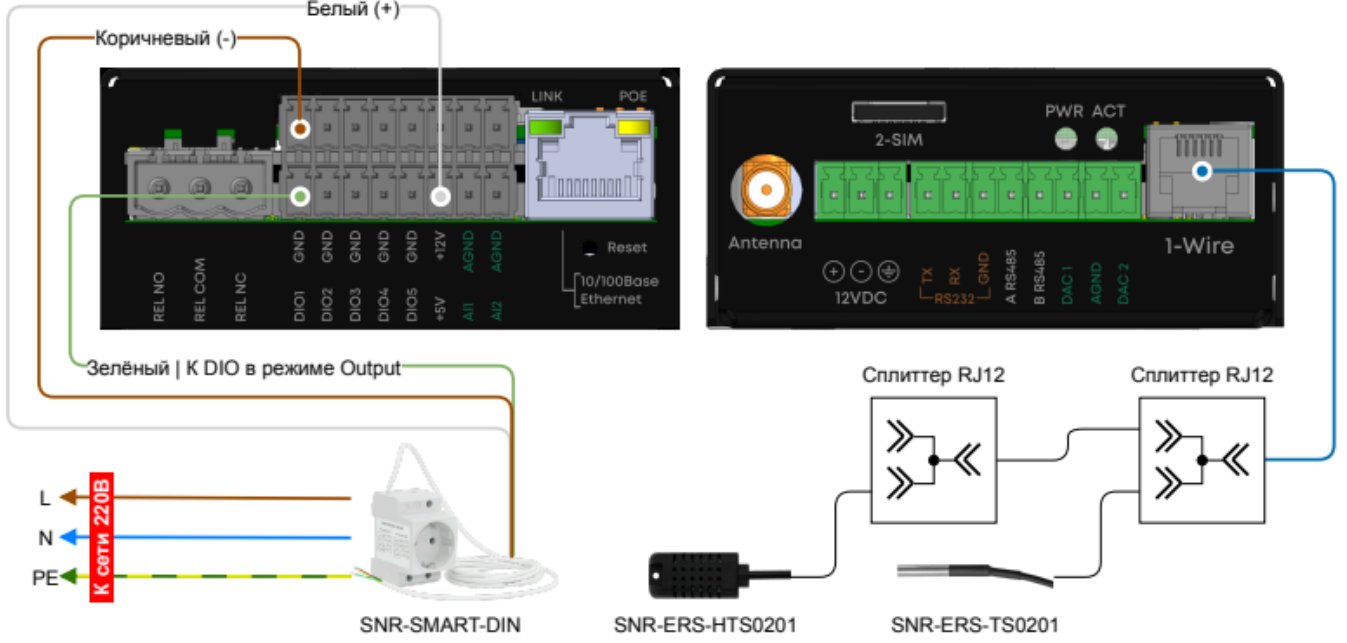
Схема 6 — Подключение датчиков контроля и управления климатом
6 Техническое обслуживание и ремонт
По вопросам технической поддержки и гарантийного ремонта обращаться на портал: https://www.nag.support/.
Техническая документация и программное обеспечение для Контроллеров серии SNR-ERS20xx доступны на сайте: https://data.nag.wiki/SNR-ERS/Controllers/2000/Documents/
6.1 Порядок технического обслуживания
Техническое обслуживание необходимо проводить с периодичностью не реже, чем один раз в 12 месяцев, с целью профилактики неисправностей Контроллера.
Техническое обслуживание должно включать в себя:
- проверку надёжности и состояния контактных соединений;
- очистку корпуса от пыли и грязи.
В процессе технического обслуживания запрещено вскрывать корпус Контроллера, а также использовать воду для удаления загрязнений. В случае возникновения неисправностей необходимо обратиться в сервисный центр, самостоятельный ремонт Контроллера не предусмотрен.
Адреса сервисных центров представлены на сайте: https://shop.nag.ru/article/warranty.
6.2 Текущий ремонт
- Текущий ремонт неисправного Контроллера производится на предприятииизготовителе Контроллера или в авторизованных ремонтных центрах.
- Выход Контроллера из строя в результате несоблюдения потребителем правил монтажа или условий эксплуатации не является основанием для рекламации и гарантийного ремонта.
- Контроллер должен передаваться для ремонта в собранном и чистом виде, в комплектации, предусмотренной технической документацией.
- Претензии принимаются только при наличии приложенного рекламационного акта сописанием возникшей неисправности.
- Изготовителем Контроллера является ООО «НАГТЕХ». Адрес изготовителя: 620110, Свердловская обл., г. Екатеринбург, ул. Краснолесья, д. 12А, офис 507. Сайт: https://nagtech.systems/
- Гарантийный и постгарантийный ремонт устройства осуществляет ООО «НАГ». Вопросы по технической поддержке и гарантийному ремонту вы можете задать на сайте https://www.nag.support/.