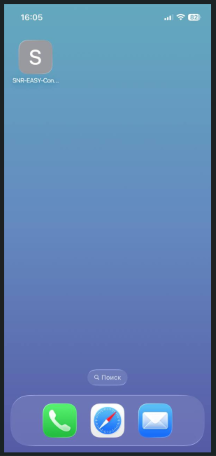
Как пользоваться мобильным приложением для iOS
Порядок использования приложения на iPhone (для iOS)
Шаг 1. Подключение к Wi-Fi сети роутера
Чтобы управлять роутером через веб‑интерфейс, ваш iPhone должен находиться в той же локальной сети, что и роутер. Поэтому необходимо подключить телефон к Wi-Fi сети роутера.
Что нужно сделать:
- Отсканировать QR-код на корпусе роутера
- Подключиться к Wi-Fi сети роутера автоматически
примечание
Альтернативный способ подключения (ручной):
- Откройте на главном экране телефона "Настройки".
- Выберите раздел "Wi‑Fi".
- Убедитесь, что переключатель Wi‑Fi находится в положении "Вкл (зелёный)
- В списке доступных сетей найдите имя сети или SSID вашего роутера (SSID указан на корпусе роутера).
- Нажмите на данную сеть и введите пароль или Password (он также указан на корпусе роутера).
- Нажмите "Подключиться".
Важно: Если вы уже меняли имя сети или пароль - используйте свои.
Шаг 2. Откройте страницу веб-интерфейса
- Откройте браузер Safari на вашем телефоне
- Введите IP‑адрес роутера в адресной строке. По умолчанию - 192.168.1.1
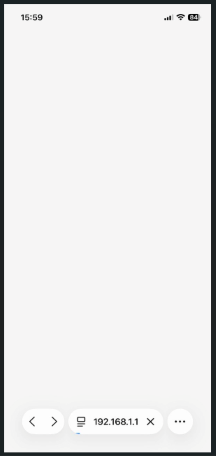
Шаг 3. Авторизируйтесь в веб-интерфейсе
После этого шага вы окажетесь в веб-интерфейсе для дальнейшего входа / авторизации.
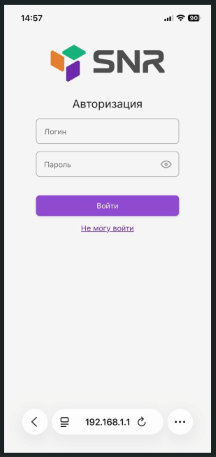
Введите параметры входа. Данные входа указаны на корпусе роутера:
- Имя пользователя - имя учетной записи. По умолчанию - Admin.
- Пароль - пароль учетной записи пользователя. По умолчанию - Admin.
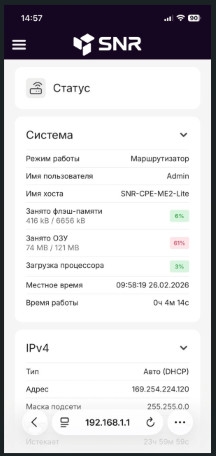
После этого вы авторизируетесь:
к сведению
Если вы забыли логин или пароль и/или не можете подключиться к беспроводной сети:
- обратитесь в техническую поддержку вашего провайдера;
- выполните сброс до заводских настроек.
Сброс может не восстановить стандартные реквизиты в случае, когда:
- Роутер был приобретен у провайдера, который изменил стандартную конфигурацию. Для восстановления обратитесь в техническую поддержку этого провайдера.
- Роутер является бывшим в употреблении. В таком случае, предыдущий владелец мог приобрести роутер у своего провайдера, который изменил стандартную конфигурацию. Для восстановления обратитесь к предыдущему владельцу роутера.
Если ни один из вариантов невозможен, вы можете попробовать восстановление через TFTP.
Шаг 4. Добавьте ярлык веб-приложения
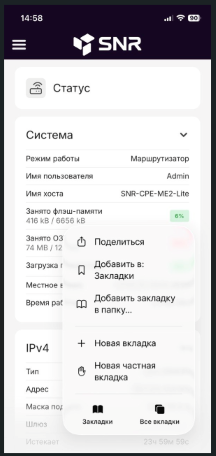
- На открывшейся странице веб‑интерфейса нажмите значок "..." рядом с адресной строкой, далее "Поделиться" на нижней панели Safari:
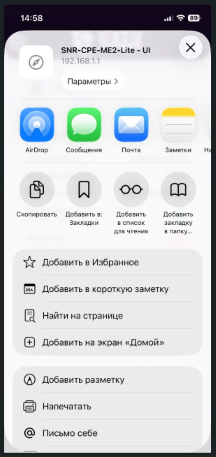
- В меню выберите пункт "Добавить на экран «Домой»":
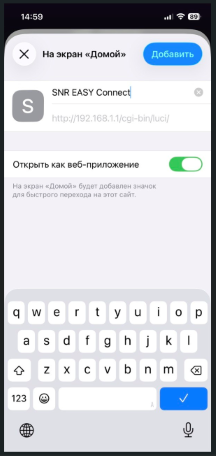
- Подтвердите название и добавление:
- В поле "Название" введите "SNR EASY Connect".
- Убедитесь, что переключатель "Открывать как веб‑приложение" включён (это обеспечит использование как отдельного приложениия).
- Нажмите "Добавить" в правом верхнем углу.
- После этого иконка входа в веб‑интерфейс роутера всегда будет под рукой на главном экране вашего iPhone.