WireGuard на маршрутизаторе SNR - безопасный доступ к домашней сети
Для подключения к вашему WireGuard-серверу из внешней сети, интернет-провайдер должен предоставлять вашему роутеру публичный («белый») статический или динамический IP-адрес. Если ваш роутер находится за NAT провайдера («серый» IP), внешние клиенты не смогут установить соединение.
Функционал, описанный в инструкции, НЕ предназначен и НЕ должен использоваться для:
- Обхода установленных на территории Российской Федерации ограничений доступа к информационным ресурсам
- Доступа к сайтам, внесённым в Единый реестр запрещённой информации
Ответственность за использование технологии в соответствии с действующим законодательством РФ лежит на лицах, осуществляющих её настройку и эксплуатацию.
Нажмите здесь, чтобы раскрыть подробности
Данная техническая инструкция предназначена исключительно для целей организации защищённого доступа к внутренним (приватным) сетевым ресурсам. Настройка должна производиться только администраторами корпоративных сетей для служебных нужд компании с использованием выделенных для этих целей VPN-сервисов.
Цель статьи
Настроить на маршрутизаторе сервер WireGuard, чтобы с удаленного устройства (телефона, ноутбука или второго роутера) безопасно подключаться к локальным узлам домашней сети - веб-интерфейсу роутера, NAS, принтерам и другим устройствам - через безопасный туннель, не публикуя их напрямую в интернет.
Что понадобится
-
Доступ к веб-интерфейсу маршрутизатора (права администратора).
-
Телефон, ноутбук или второй маршрутизатор с клиентом WireGuard.
-
Публичный ("белый") IP-адрес от интернет-провайдера.
-
~10 минут времени.
Результат: после настройки вы сможете с удаленного устройства подключаться к локальным ресурсам домашней сети (например, к веб-интерфейсу роутера, NAS, принтеру) через защищенный туннель.
Ход настройки
Шаг 1. Установка приложения WireGuard + AWG
Откройте меню Система -> Приложения, установите приложение "WireGuard + AWG". Если приложений в списке нет, проверьте интернет соединение или обновитесь до последней версии прошивки.
Установка пакета WireGuard
Инструкция по установке пакета из менеджера приложений SNR
Шаг 2. Создание интерфейса WireGuard
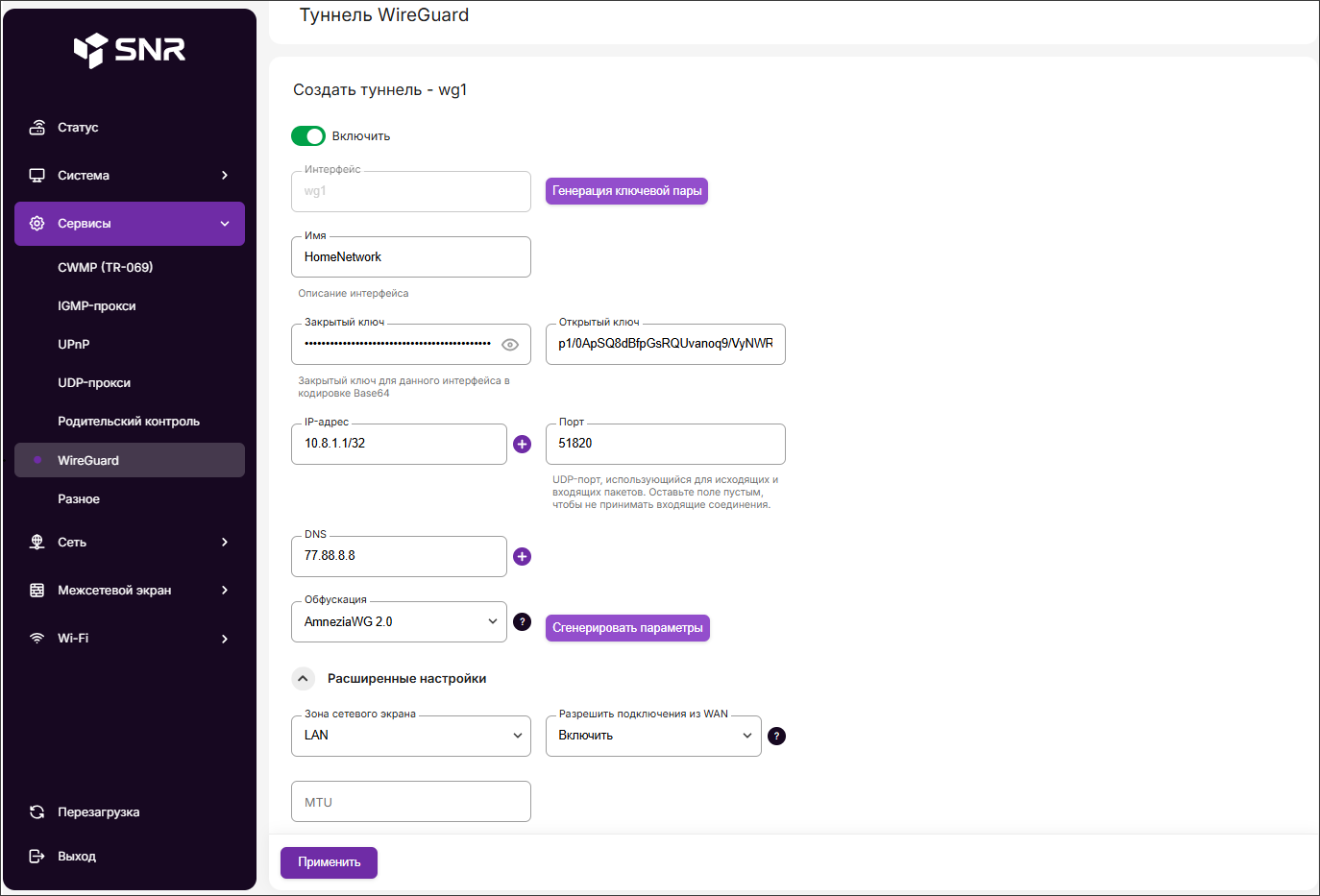
Откройте меню Сервисы -> Wireguard
-
Нажмите кнопку "Добавить", для удобства указываем имя интерфейса, например "HomeNetwork"
-
Нажмите кнопку "Генерация ключевой пары", чтобы сгенерировать закрытый и открытые ключи
-
В поле IP-адрес - укажите адрес интерфейсы WireGuard, например 10.8.1.1/32
-
В поле DNS - укажите адрес DNS-сервера
-
В поле обфускация выберите версию протокола, которая будет использоваться для подключения устройств, и нажмите "Сгенерировать параметры"
-
Расширенные настройки управляют зонами в которых находится интерфейс WireGuard. Так как у нас задача подключить пользователей к домашней сети, то устанавливаем LAN, и разрешаем подключения из WAN
-
Параметры расширенной безопасности определяют настройки версий WireGuard. Изменяйте их вручную только если понимаете, что делаете
-
Нажмите "Применить", что бы сохранить изменения
Шаг 3. Создание пира (peer) для удалённого узла
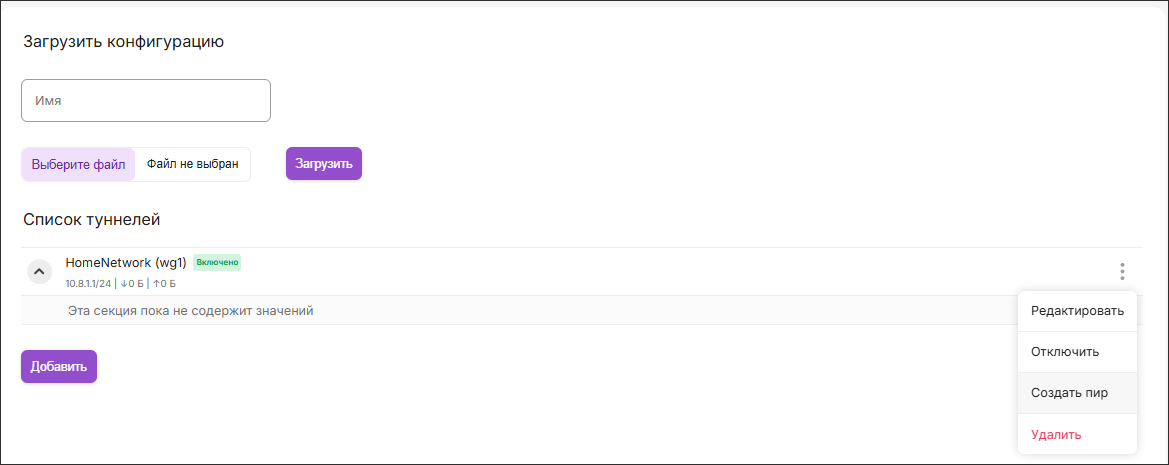
- В контекстном меню интерфейса нажмите выберите опцию "Создать пир"
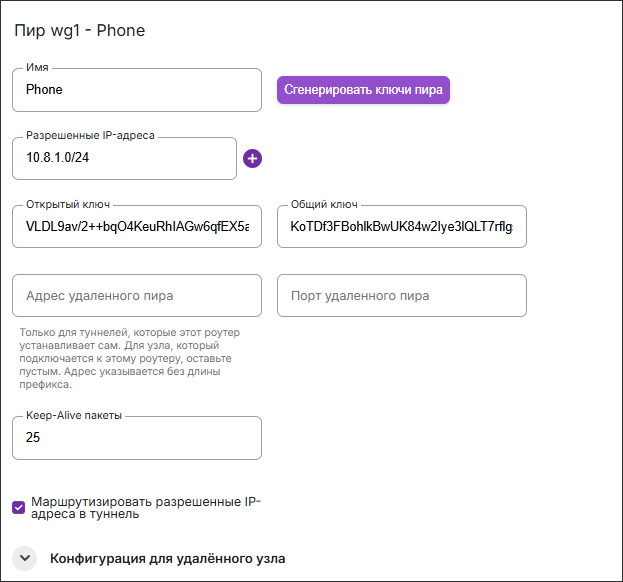
- Так как наш маршрутизатор сам никуда подключаться не будет, то в верхней части конфигурации достаточно:
- Указать Имя пира, например Phone;
- Нажать на кнопку "Сгенерировать ключи пира";
- Добавить разрешенные IP-адреса: Если маршрутизатор используется как клиент: 0.0.0.0/0 - весь трафик от подключенных пользователей пойдет через роутер (наш сценарий) Если маршрутизатор используется как сервер (подключает к себе другие устройства): то указывается адрес клиента в туннеле, например 10.8.1.2/32. Значение 0.0.0.0/0 на сервере указывать нельзя: в противном случае весь трафик будет смаршрутизирован в туннель
-
Раскройте список "Конфигурация для удалённого узла" - здесь готовится конфигурация для клиента
-
В поле IP-адрес туннеля укажите виртуальный IP-адрес для удалённого узла. Возьмите следующий свободный адрес после адреса интерфейса: если интерфейсу назначен 10.8.1.1, укажите 10.8.1.2/32 (адреса должны быть уникальными для каждого пира)
-
Дополнительные поля опциональны:
- Адрес этого роутера - если на маршрутизаторе настроен dual access (например IPoE + PPPoE), то вы можете явно выбрать интерфейс с которого разрешены входящие подключения
- Внешний порт - указывается порт интерфейса который мы создавали на шаге 2. Если он не менялся, то можно оставить пустое поле
- Маршрутизировать в туннель - тут можно перечислить сети которые ваш удаленный узел будет маршрутизировать в сеть маршрутизатора
- DNS - назначает DNS-адрес при подключении к WireGuard
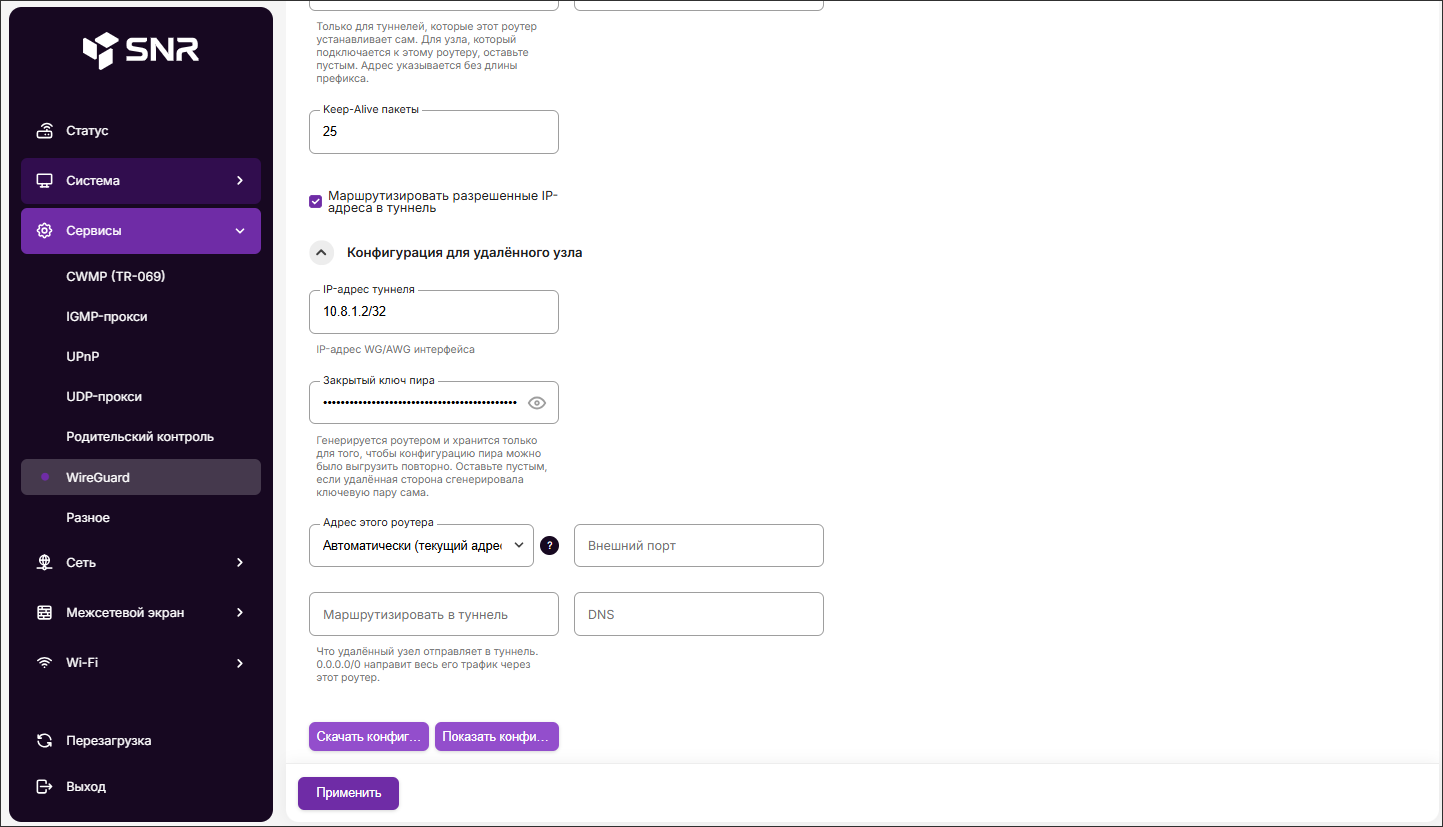
- Что бы скачать конфигурацию и передать ее на устройство, нажмите на "Скачать конфигурацию".
Шаг 4. Подключение клиента
-
Установите на удалённое устройство любое приложение, поддерживающее конфигурацию WireGuard, либо используйте второй такой же маршрутизатор
-
Загрузите скачанный файл (например, wg1-Phone.conf - имя зависит от имени интерфейса и пира) и нажмите «Подключиться».
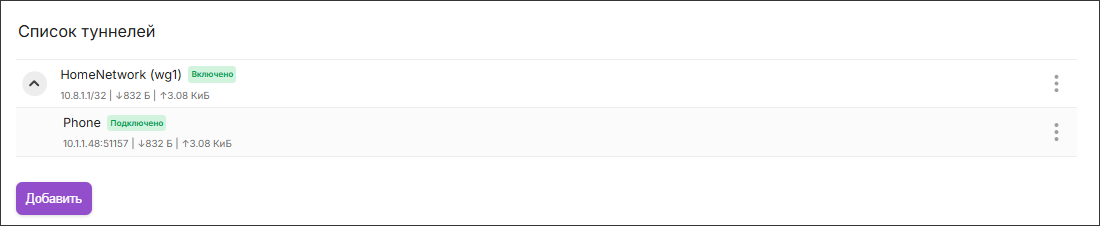
Если все сделано верно, то на странице с интерфейсами WireGuard вы должны увидеть статус "Подключено" рядом с пирами которые вы создавали. Cоединение с домашним роутером установлено, и у вас есть безопасный доступ к локальным устройствам сети. Попробуйте открыть IP-адрес интерфейса маршрутизатора (например, http://10.8.1.1 или http://192.168.1.1) - вас должна встретить форма авторизации.