How-To Guide: подключение точек доступа к контроллеру
Введение
Цель
Этот документ описывает различные варианты подключения точек доступа к контроллеру SNR Wi-Fi.
Аудитория
Документ предназначен для сетевых администраторов, инженеров и технических специалистов, ответственных за настройку беспроводной сети.
Термины и определения
DHCP Option 43 — способ передачи адреса контроллера через DHCP-сервер.
AutoProvision — механизм автоматического применения настроек к точкам доступа.
Обзор и важные замечания
- Точки доступа SNR Wi-Fi могут выполнять функцию контроллера беспроводной сети. Максимальное количество контролируемых точек зависит от модели устройства.
SNR AP622-i в роли контроллера поддерживает до 16 точек доступа.
-
При подключении точка доступа ищет контроллер и инициирует запрос на подключение к нему.
-
Для связи между точками доступа и контроллером используется взаимодействие на уровне L3. Для успешной работы между устройствами должна быть IP-связность.
-
Перед добавлением точек на контроллер рекомендуется настроить правила AutoProvision.
Подготовка
-
Проверьте физическое подключение точек доступа к сети.
-
Убедитесь, что точка, выполняющая роль контроллера, работает на рекомендованной версии прошивки.
Выбор режима работы
-
По умолчанию точка настроена как подчинённое устройство. Необходимо настроить режим контроллера на одной из точек.
-
Подключитесь к точке через последовательный порт (serial port) или по проводному интерфейсу по протоколу SSH. См. Быстрый старт.
-
В открывшемся мастере настроек выберите режим контроллера и следуйте инструкциям: смените пароль и при необходимости настройте IP-адресацию.
Обнаружение контроллера точками доступа
Точка доступа может обнаружить контроллер несколькими способами:
-
Точка пытается автоматически найти контроллер, находящийся с ней в одной сети.
В этом случае дополнительная настройка не требуется: запрос на подключение инициируется автоматически, и вы можете увидеть его в интерфейсе контроллера.
-
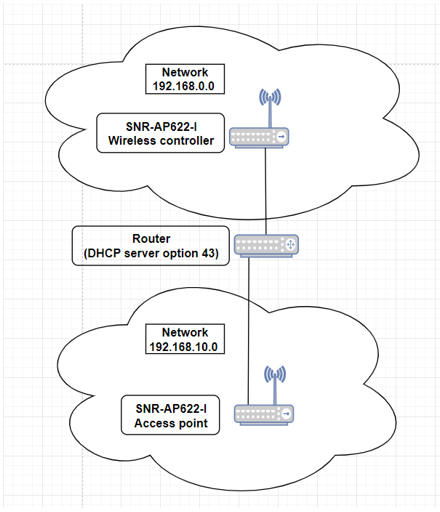
Точка получает адрес контроллера от DHCP-сервера вместе с IP-адресом через Option 43 или Option 138.
Для этого добавьте IP-адрес контроллера в Option 43 или Option 138 на DHCP-сервере. Убедитесь в сетевой связности между точкой контроллером.
При использовании option 43 точка ожидает получить адрес контроллера виде hex-значения (raw IPv4, 4 байта) При использовании option 138 точка ожидает получить адрес контроллера в строковом виде (ASCII)
-
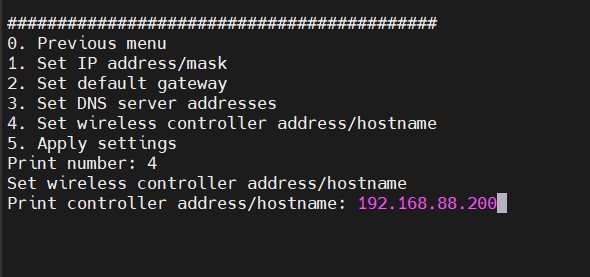
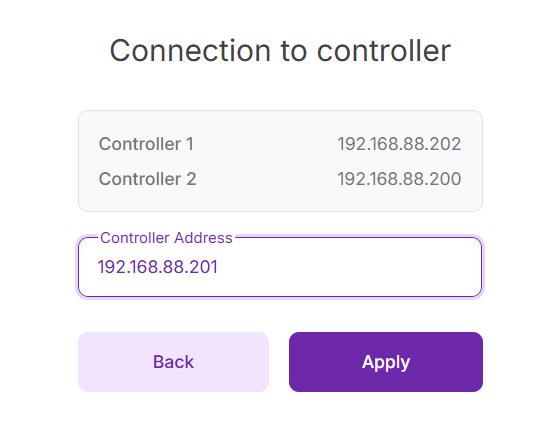
Адрес контроллера можно указать на точке вручную.
a. Через CLI
b. Через веб-интерфейс
Принятие точки под управление
Настройка через интерфейс командной строки
- На контроллере убедитесь, что точка доступа отправила запрос на принятие под управление:
#show adoption
show adoption

| ID               | IP             | Status   | Version   | Online |
|------------------|----------------|----------|-----------|--------|
| ap622-i-60-25-21 | 169.254.41.116 | JOIN_REQ | 0.1.0-dev | +      |
| ap622-i-60-25-22 | 169.254.41.117 | JOIN_REQ | 0.1.0-dev | +      |
| ap622-i-60-25-23 | 169.254.41.118 | JOIN_REQ | 0.1.0-dev | +      |
- Выполните команду принятия точки под управление:
adopt <AP ID>
configure terminal
 adopt (xx-xx-xx-xx-xx-xx)
 commit [write]
Настройка через веб-интерфейс
-
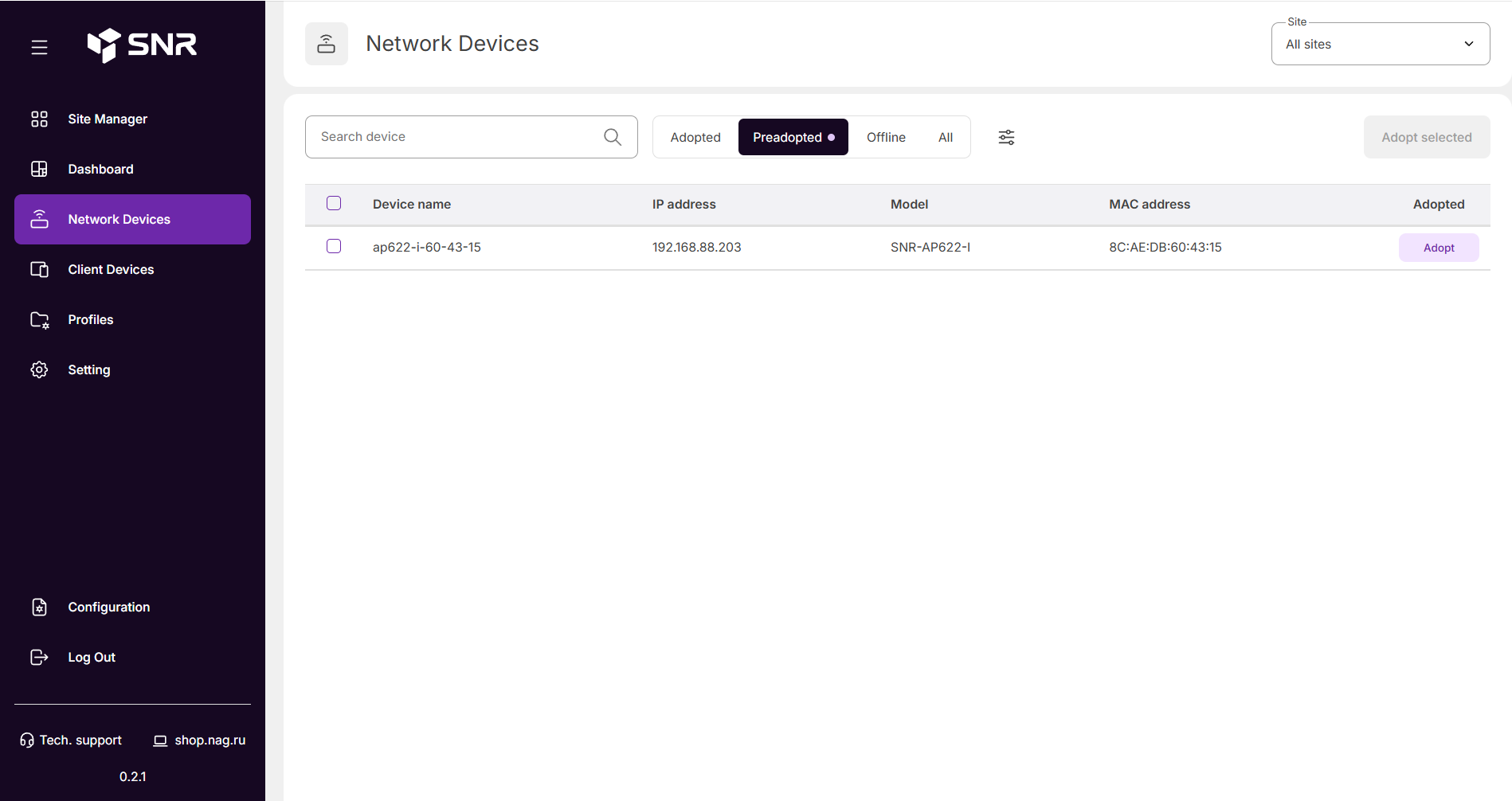
На контроллере перейдите в раздел Network Devices, выберите вкладку Preadopted и убедитесь, что точка запросила принятие под управление.
-
Нажмите кнопку Adopt.
После этого контроллер примет точку под управление и при необходимости автоматически синхронизирует на ней версию программного обеспечения. Это может занять некоторое время; принятая точка может перезагрузиться.
При принятии точки будут применены правила автоматической настройки AutoProvision.
Примеры
-
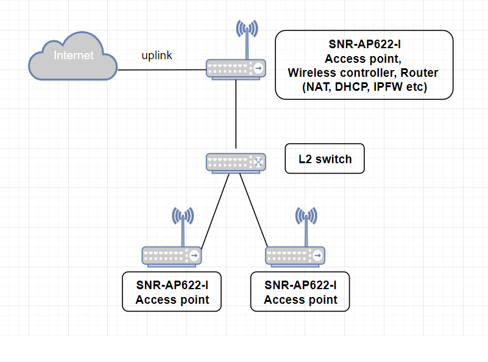
Точка доступа в режиме контроллера выступает в качестве маршрутизатора. Подчинённые точки находятся в одной L2-сети с контроллером.
-
Контроллер находится в другой сети, точки получают адрес контроллера через DHCP Option 43.
Справочная информация
Ссылки на документацию и полезные ресурсы:
Руководство по DHCP на контроллере
Руководство по настройке политики AutoProvision