How-To Guide: настройка Roaming Assist
Введение
Цель
Настроить Roaming Assist для беспроводной сети.
Аудитория
Сетевые администраторы и инженеры, которые настраивают Wi-Fi-сеть с несколькими точками доступа.
Термины и определения
Roaming Assist — механизм, который помогает клиенту перейти с точки доступа с низким уровнем сигнала на другую AP.
RSSI — уровень принимаемого сигнала в dBm. В политике используются измерения на стороне AP. Чем более отрицательно значение, тем слабее сигнал: -80 dBm хуже, чем -65 dBm.
BTM Request — запрос BSS Transition Management стандарта 802.11v, которым AP рекомендует клиенту переход и передаёт список кандидатов.
BSSID — MAC-адрес конкретного беспроводного интерфейса, обслуживающего SSID на AP. При переходе между точками BSSID меняется, хотя имя сети может оставаться прежним.
Association Guard — механизм ограничения новых подключений при слабом сигнале.
Обзор и важные замечания
- Политика Roaming Assist привязывается к WLAN. Создание политики без привязки не включает её для клиентов.
- Режим
graceful-roamрекомендует переход через BTM Request и не отключает клиента принудительно. Клиент может остаться на прежней AP, в том числе если не поддерживает BSS Transition. - Режим
force-roamсначала использует BTM Request, затем принудительно отключает клиента, который не перешёл. Это может вызвать перерыв связи; режим нужно проверить на используемых клиентских устройствах до массового включения. - Действия начинаются, когда RSSI клиента остаётся хуже порога его диапазона в течение
hold-time. Для перехода необходим доступный кандидат. Roaming Assist не гарантирует выбор конкретной AP и не устраняет недостатки радиопокрытия. - Изменение общей политики затрагивает все WLAN, к которым она привязана.
Кандидат для перехода — другая работающая AP в том же Site, на которой включена эта же WLAN. Наличие такой AP не гарантирует, что её сигнал в месте расположения клиента будет лучше; решение о переходе в режиме graceful-roam принимает клиент.
Стартовые значения и подбор параметров
Для первого включения в сети с перекрывающимся покрытием нескольких AP рекомендуем следующую настройку. Задайте значения явно: это рекомендуемая стартовая конфигурация, а не перечень заводских значений прошивки.
| Параметр | Стартовое значение | Для чего |
|---|---|---|
mode | graceful-roam | Предлагать переход без принудительного отключения клиента. |
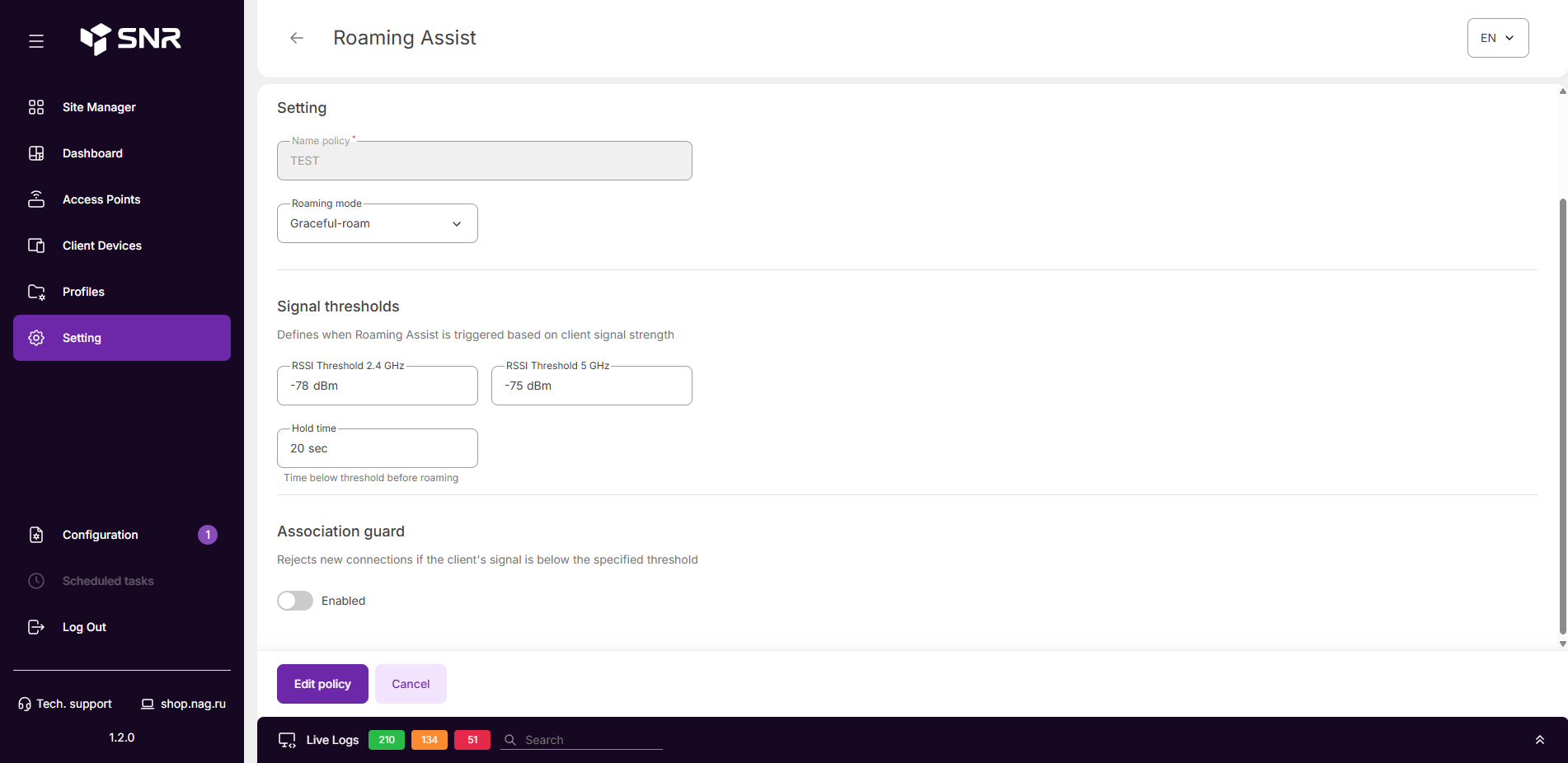
rssi-threshold 2.4 | -78 dBm | Порог сигнала для запуска отсчёта hold-time в диапазоне 2,4 ГГц. |
rssi-threshold 5 | -75 dBm | Порог сигнала для запуска отсчёта hold-time в диапазоне 5 ГГц. |
hold-time | 20 секунд | Не реагировать на короткие провалы сигнала. |
| Association Guard | Выключен: no association-guard | Сначала проверить роуминг без дополнительного ограничения новых подключений. |
После проверки можно уточнить настройку:
- Клиент слишком долго остаётся на AP со слабым сигналом. Сначала убедитесь, что в этой зоне есть другая AP с подходящим покрытием. Затем попробуйте повысить порог на 3 dB, например с
-75до-72 dBm: рекомендации будут начинаться при менее слабом сигнале. Если задержка связана именно со временем ожидания, отдельно проверьте уменьшениеhold-timeс20до10секунд. - Рекомендации возникают при кратких колебаниях сигнала. Попробуйте увеличить
hold-timeс20до30секунд. Если нужно разрешить клиенту дольше оставаться на текущей AP со слабым, но рабочим сигналом, отдельно проверьте снижение порога на 3 dB, например с-75до-78 dBm.
Меняйте по одному параметру и проверяйте результат на используемых клиентах. Повышение порога или сокращение ожидания не гарантирует более быстрый переход: в graceful-roam решение остаётся за клиентом. Если подходящего покрытия соседней AP нет, сначала устраните этот недостаток сети.
Настройка Roaming Assist
Настройка через интерфейс командной строки
Значения в круглых скобках заменяйте параметрами своей сети. В примерах используются политика OFFICE-ROAM и существующая WLAN Office.
Создание политики
-
Откройте режим глобальной конфигурации:
configure terminal -
Создайте политику или откройте существующую:
roaming-assist policy (имя политики) -
Выберите режим рекомендаций без принудительного отключения:
mode graceful-roam -
Задайте пороги RSSI для подключённых клиентов в диапазонах 2,4 и 5 ГГц:
rssi-threshold 2.4 (RSSI для 2,4 ГГц)rssi-threshold 5 (RSSI для 5 ГГц)Допустимые значения — от
-90до-50dBm. В команду вводится только число, например-78. -
Задайте время, в течение которого RSSI должен оставаться хуже порога:
hold-time (секунды)Допустимые значения — от
1до300секунд. Этот параметр позволяет не реагировать на кратковременные провалы сигнала. -
Для начальной настройки оставьте Association Guard выключенным:
no association-guard -
Вернитесь в режим глобальной конфигурации:
exit
Политика подготовлена в текущем контексте конфигурации. Далее привяжите её к WLAN и примените изменения.
Применение политики к WLAN
-
Находясь в режиме глобальной конфигурации, выберите существующую WLAN:
wlan (имя WLAN) -
Привяжите политику:
use roaming-assist policy (имя политики) -
Завершите настройку WLAN, примените и сохраните конфигурацию:
exitcommit write
Полный пример создания и применения политики:
configure terminal
roaming-assist policy OFFICE-ROAM
mode graceful-roam
rssi-threshold 2.4 -78
rssi-threshold 5 -75
hold-time 20
no association-guard
exit
wlan Office
use roaming-assist policy OFFICE-ROAM
exit
commit write
show wireless roaming-assist
В этом примере для диапазона 2,4 ГГц задан порог -78 dBm, для 5 ГГц — -75 dBm, время ожидания — 20 секунд. Режим graceful-roam допускает, что клиент проигнорирует рекомендацию и останется подключённым к исходной AP.
Изменение режима и порогов
Для изменения откройте существующую политику, задайте нужные параметры и выполните commit write. Повторно привязывать ту же политику к WLAN не требуется.
При подборе порогов меняйте по одному параметру и проверяйте клиентов в зоне перехода. Если принудительное отключение приводит к потере связи, проверьте доступность соседней AP и достаточность покрытия.
Включение Association Guard
Внимание: риск потери доступа к Wi-Fi. Включайте Association Guard только если понимаете последствия отказов подключения, проверили покрытие и поведение используемых клиентов. Ошибочные пороги могут привести к отказам и задержкам повторного подключения, потере связи при перемещении и недоступности сети для отдельных устройств. Для обычного первого включения Roaming Assist оставьте этот механизм выключенным.
Association Guard проверяет каждую новую попытку подключения к AP. Он использует пороги association-rssi-threshold, независимые от rssi-threshold для уже подключённых клиентов. Допустимые значения — от -90 до -50 dBm.
-
Откройте существующую политику:
configure terminalroaming-assist policy (имя политики) -
Задайте пороги для новых подключений и включите проверку:
association-rssi-threshold 2.4 (RSSI для 2,4 ГГц)association-rssi-threshold 5 (RSSI для 5 ГГц)association-guard -
Завершите настройку, примените и сохраните изменения:
exitcommit write
Пример добавления Association Guard к существующей политике:
configure terminal
roaming-assist policy OFFICE-ROAM
association-rssi-threshold 2.4 -85
association-rssi-threshold 5 -82
association-guard
exit
commit write
Режим роуминга, ранее выбранный в политике, сохраняется. При недостаточном RSSI AP отклоняет новую ассоциацию. Если клиент не может подключиться ни к одной AP с заданными порогами, сеть для него окажется недоступной.
Отключение механизмов и удаление политики
Чтобы отключить только Association Guard, сохранив режим роуминга и привязку к WLAN:
configure terminal
roaming-assist policy OFFICE-ROAM
 no association-guard
 exit
commit write
Чтобы прекратить применение всей политики к выбранной WLAN:
configure terminal
wlan Office
 no use roaming-assist policy
 exit
commit write
Политика остаётся в конфигурации и продолжает применяться к другим WLAN, к которым привязана.
Перед удалением политики снимите все её привязки. Затем удалите политику в режиме глобальной конфигурации:
configure terminal
no roaming-assist policy OFFICE-ROAM
commit write
Проверка
Посмотрите привязки политик к WLAN:
show wireless roaming-assist
Проверьте имя WLAN (WLAN), политику (POLICY), режим (MODE) и состояние Association Guard (ASSOC. GUARD). Этот вывод показывает настройки и привязки, но сам по себе не подтверждает переход клиента.
Заданные пороги и время ожидания можно посмотреть в применённой конфигурации:
show running-config
Проверьте подключённых клиентов нужной WLAN:
show wireless client connect wlan Office
show wireless client info wlan Office
Сравните AP/радиоинтерфейс и RSSI клиента до и после перемещения в зону соседней AP. Дополнительно проверьте доступность нужного сетевого ресурса с клиента.
- В
graceful-roamклиент может принять рекомендацию и перейти либо остаться на прежней AP; принудительного отключения со стороны этого режима быть не должно. - В
force-roamпроверьте восстановление подключения после принудительного отключения и доступность пользовательских приложений. - Для Association Guard проверьте новое подключение в зоне достаточного сигнала и в зоне слабого сигнала. Уже установленное соединение не проверяет сценарий новой ассоциации.
Если результат отличается от ожидаемого, проверьте привязку политики, выполнение commit, RSSI на стороне AP, время hold-time, наличие соседней AP с той же WLAN и поддержку BSS Transition клиентом. Подтверждение отправки BTM Request и кода отказа требует захвата кадров в эфире; таблица клиентов этих событий не показывает.
Настройка через веб-интерфейс
Создание политики
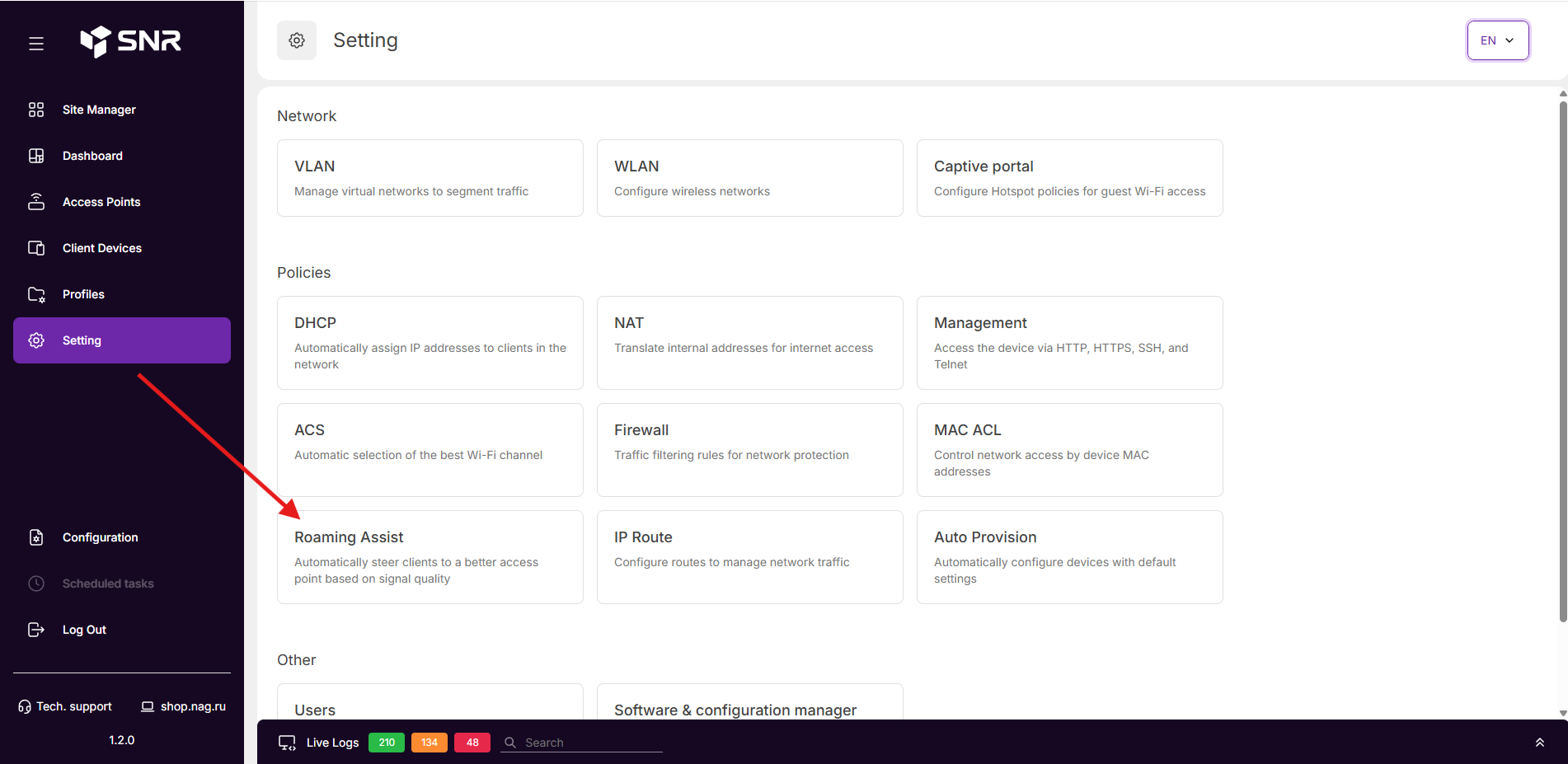
- Перейдите в меню Настройка → Roaming Assist.
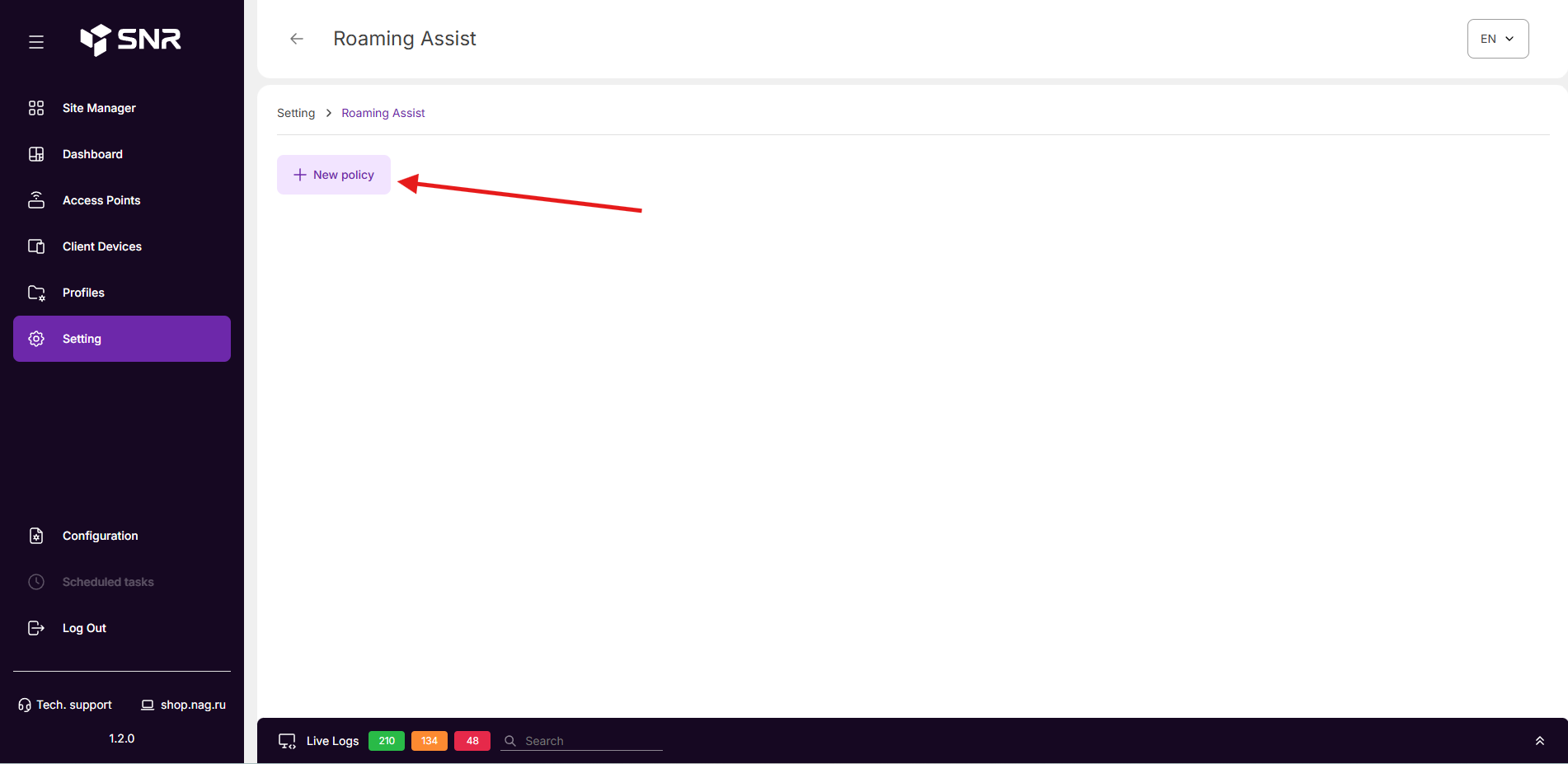
- Нажмите кнопку Новая политика.
- Укажите имя политики. Укажите режим роуминга. Укажите пороговые значения, и время реакциии. Используйте рекомендованые параметры.
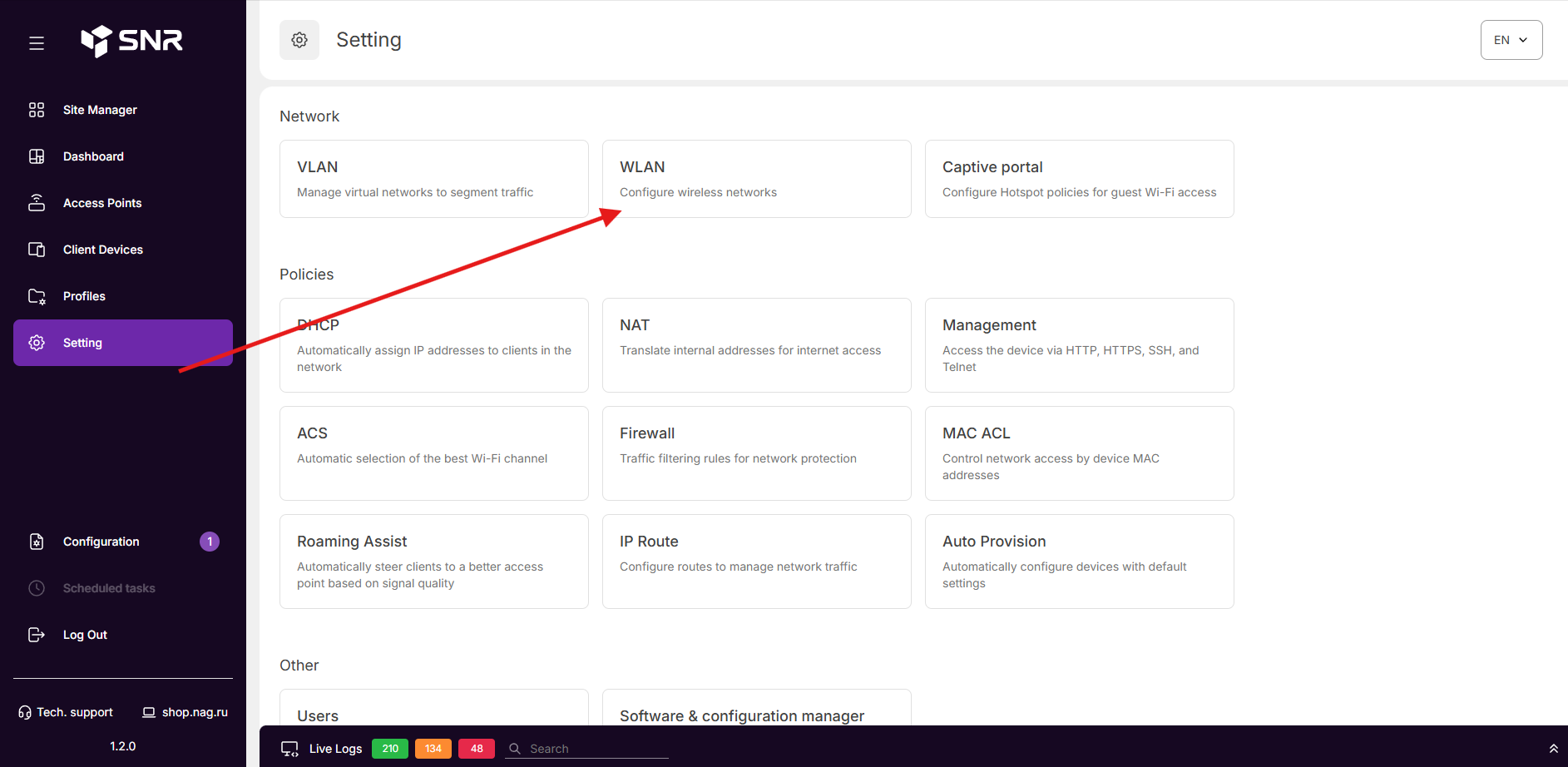
- Для привязки политики перйдите в настройки WLAN
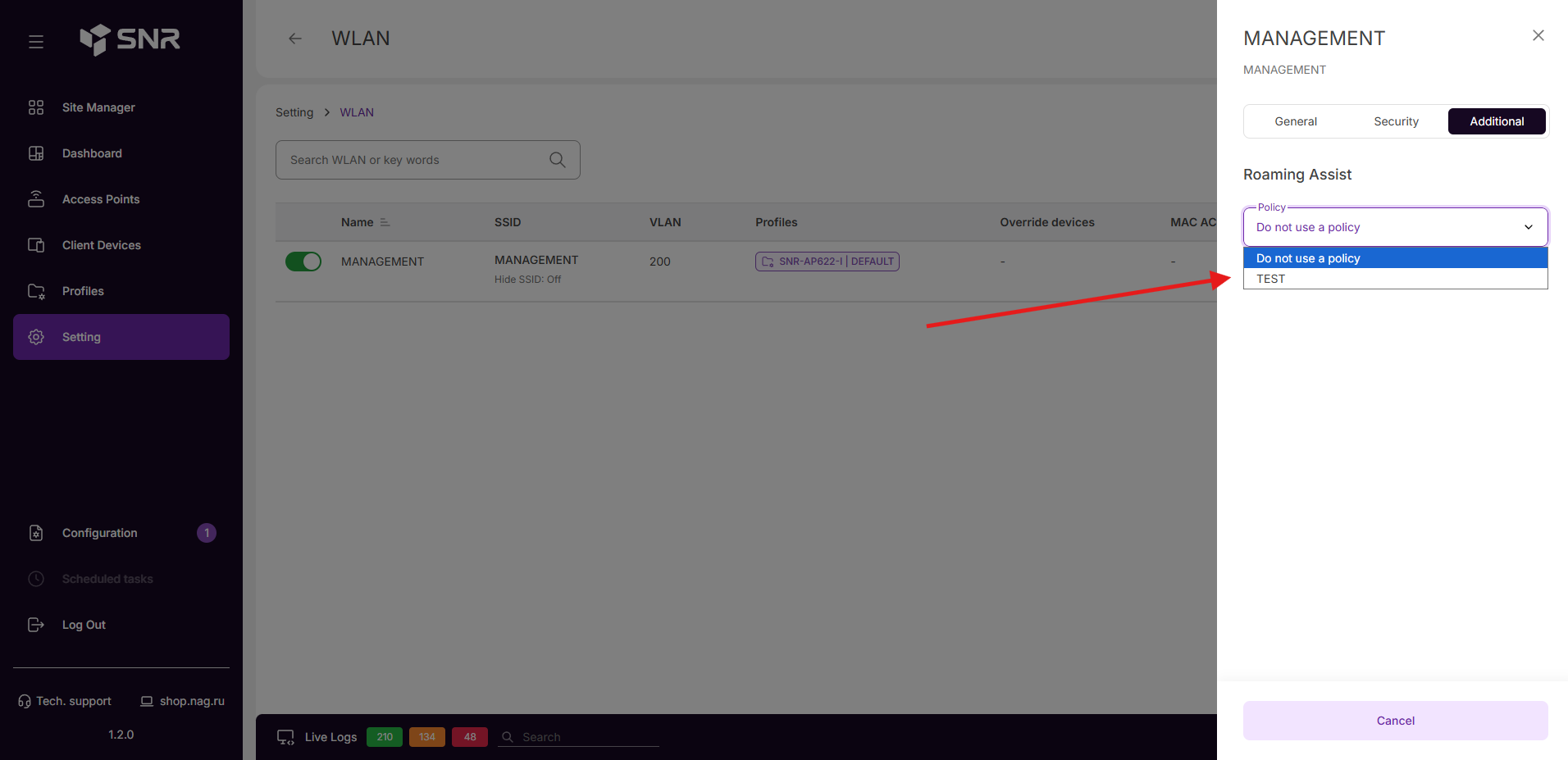
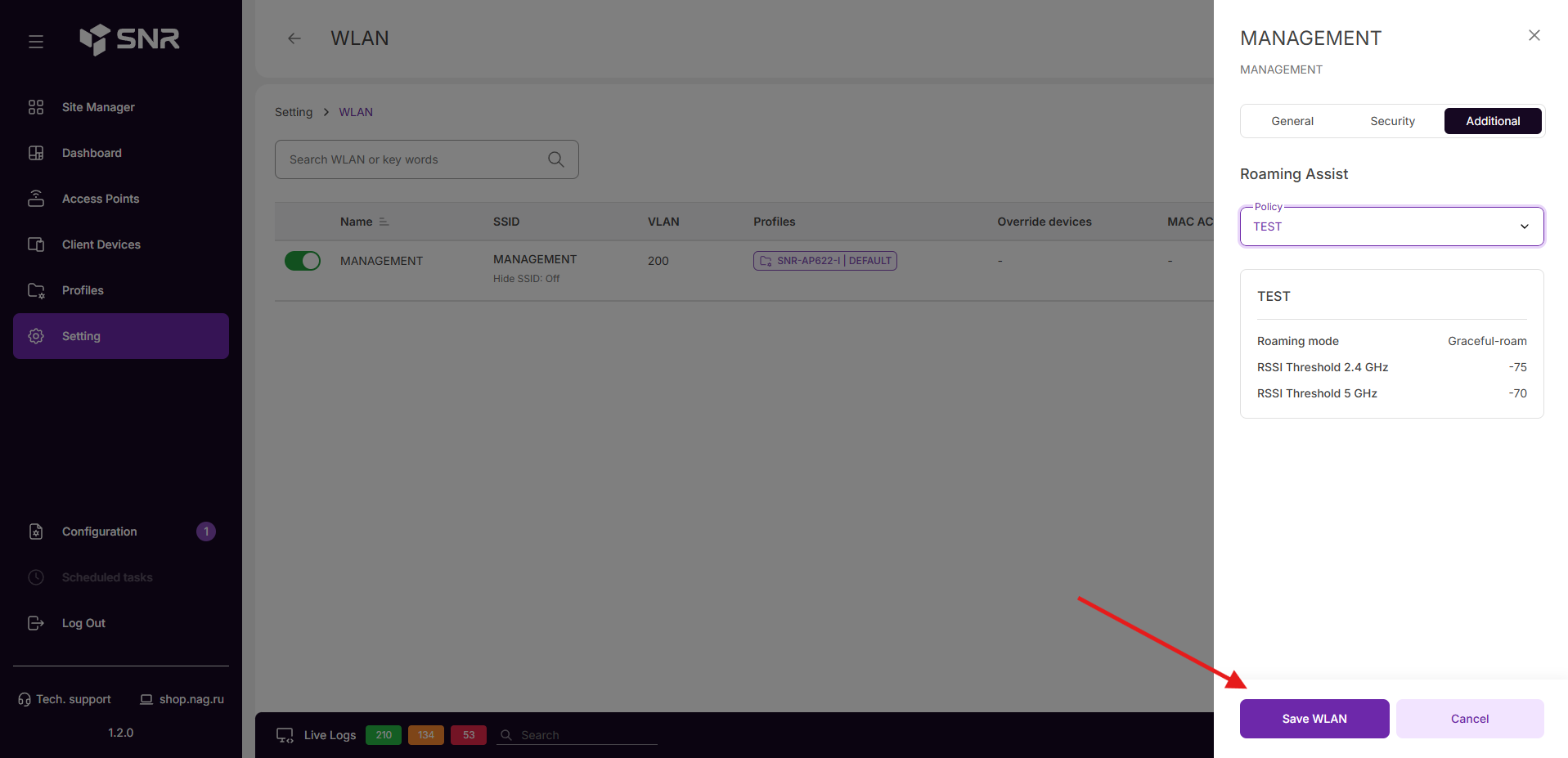
- Выберете нужный WLAN, кликните по нему, в откррывшемся боковом окне перейдите на вкладку Additional. В окне Roaming Assist выберете вашу политику.
- Сохраните изменения
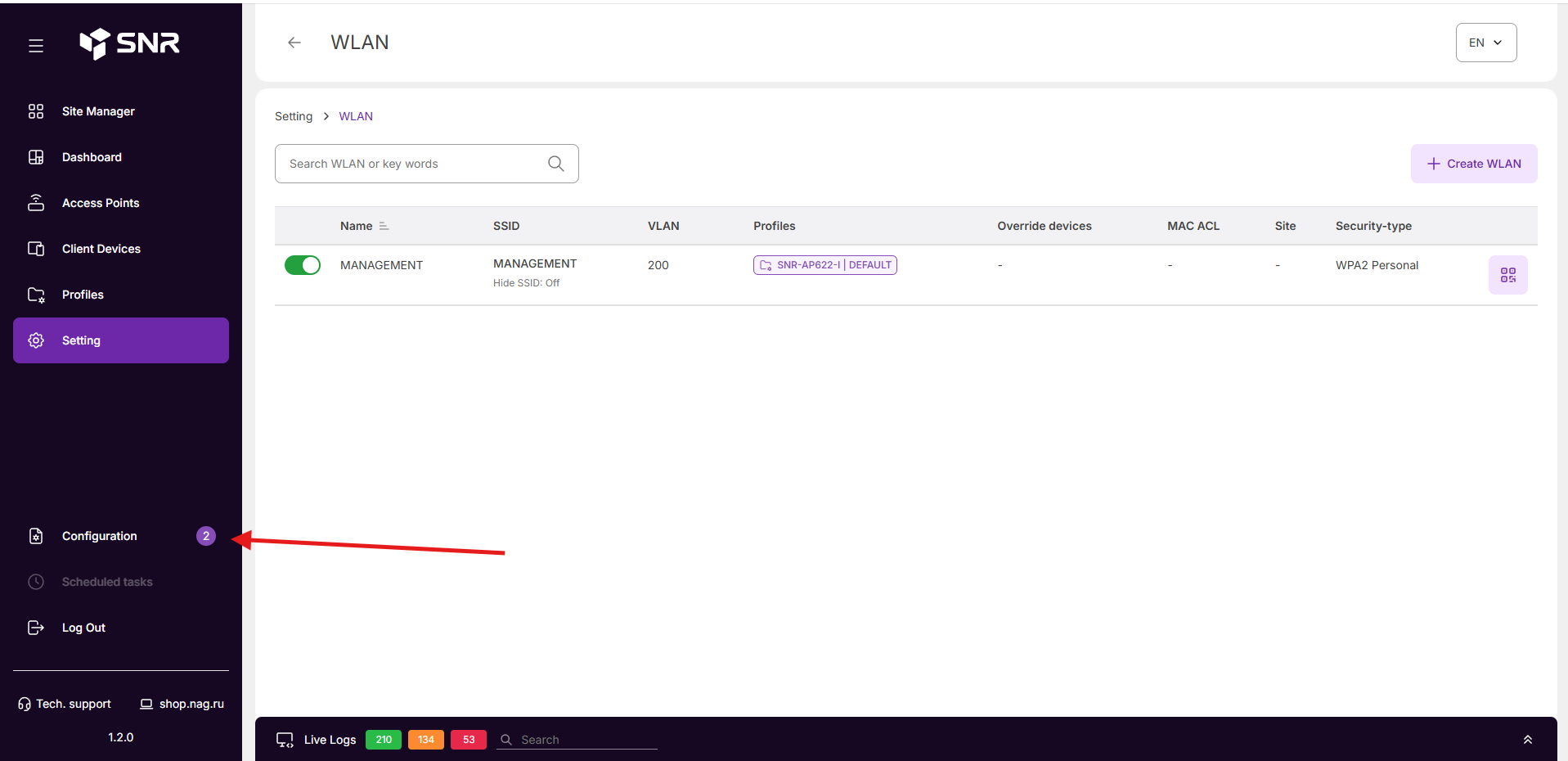
- Примените и соожраните конфигурацию
Справочная информация
- Руководство по настройке WLAN.
- Справочник CLI NWS 1.2.0: глава 17 «Настройка Roaming Assist».
- Руководство по настройке профилей и устройств.