How-To Guide: Обновление и восстановление ПО SNR Wi-Fi AP
Назначение
Документ описывает способы обновления и восстановления ПО контроллера и подчинённых точек доступа.
В инструкции рассматриваются следующие сценарии:
- штатное обновление через контроллер;
- загрузка прошивки для подчинённых точек доступа в банк прошивок;
- обновление из Wizard при первом запуске;
- восстановление через WEB recovery;
- восстановление через CLI recovery.
Действия можно выполнять через CLI или через WEB-интерфейс, если соответствующие функции доступны в текущей версии ПО.
Рекомендуемым источником прошивок является официальный сервер https://data.nag.wiki.
CLI
Штатное обновление через контроллер
Важно: для работы штатного механизма обновления прошивки между точками и контроллером в сети не должен быть заблокирован порт 4433/TCP.
Для штатного обновления через контроллер в CLI используется команда:
system upgrade <URL>
Прошивка должна быть выложена на доступный по сети TFTP- или SFTP-сервер.
Синтаксис URL:
tftp://<hostname|IP>[:port]/path/file
sftp://<user>:<pwd>@<hostname|IP>[:port]/path/file
Эта команда обновляет прошивку контроллера и добавляет копию прошивки в банк прошивок для подчинённых точек.
Команда выполняется немедленно, не требует commit, загружает firmware image по указанному URL, проверяет его, запускает обновление и перезагружает контроллер.
На устройствах используется схема Dual boot с двумя равнозначными банками: slot0 и slot1. При обновлении новая прошивка записывается в неиспользуемый банк, а next-boot переключается автоматически.
Версия прошивки контроллера и версия прошивки для подчинённых точек доступа должны совпадать, поэтому после обновления контроллер автоматически перепрошьёт подчинённые точки доступа.
Если в банке прошивок для подчинённых точек не окажется необходимой версии прошивки и подчинённая точка не будет обновлена, то она останется в статусе FW_UPDATE, ожидая прошивку, без возможности полноценного управления ей.
После завершения обновления проверьте версию прошивки на контроллере.
show boot
Проверьте состояние и версии подчинённых точек:
show adoption
show version ap <AP ID>
show boot ap <AP ID>
Загрузить прошивку AP в банк прошивок
Если в банке прошивок для подчинённых точек доступа нет нужной прошивки, загрузите её в банк прошивок.
system firmware ap add <URL>
Прошивка должна быть выложена на доступный по сети TFTP- или SFTP-сервер.
Синтаксис URL:
tftp://<hostname|IP>[:port]/path/file
sftp://<user>:<pwd>@<hostname|IP>[:port]/path/file
После загрузки проверьте, что прошивка появилась в банке прошивок.
show device upgrade firmware
Восстановление через CLI recovery
CLI recovery используется для аварийного восстановления прошивки через TFTP-клиент.
1. Настройка сетевых реквизитов
Настройте сетевой адаптер ПК:
- IP-адрес:
192.168.1.131; - маска:
255.255.255.0.
2. Включение устройства в режиме восстановления
Отключите питание устройства.
Зажмите кнопку Reset и, удерживая её, подключите питание устройства. Продолжайте удерживать Reset в течение 5 секунд.
Подключите ПК патч-кордом к устройству в порт Ge0/0.
3. Запуск TFTP-клиента и установка файла прошивки
В командной строке Windows выполните:
tftp -i 192.168.1.1 put <путь до файла прошивки .bin>
Или используйте сторонний TFTP-сервер, например Tftpd32.
Дождитесь завершения передачи файла и восстановления прошивки.
4. Дополнительный сброс настроек
Если после восстановления не удаётся авторизоваться с ожидаемыми заводскими реквизитами, выполните дополнительный сброс настроек.
Зажмите кнопку Reset на корпусе устройства на 10 секунд. Устройство перезагрузится в заводской конфигурации.
WEB
Штатное обновление через контроллер
Обновите прошивку контроллера через WEB-интерфейс.
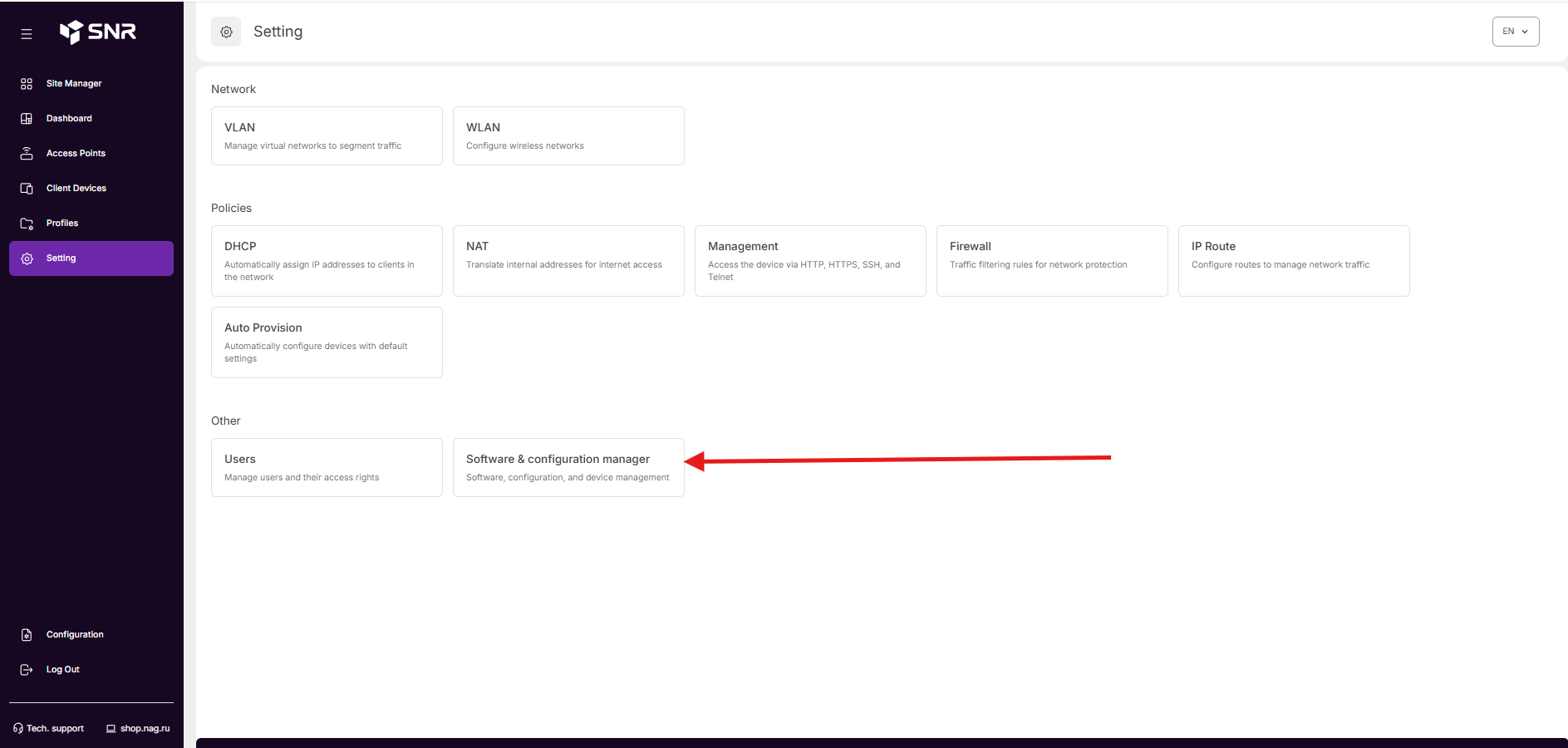
Перейдите в раздел "Настройка" (Setting) и выберите "Менеджер ПО и конфигурации" (Software & configuration manager).
Вы можете увидеть, какие прошивки уже добавлены на устройство, какая прошивка выбрана для следующей загрузки.
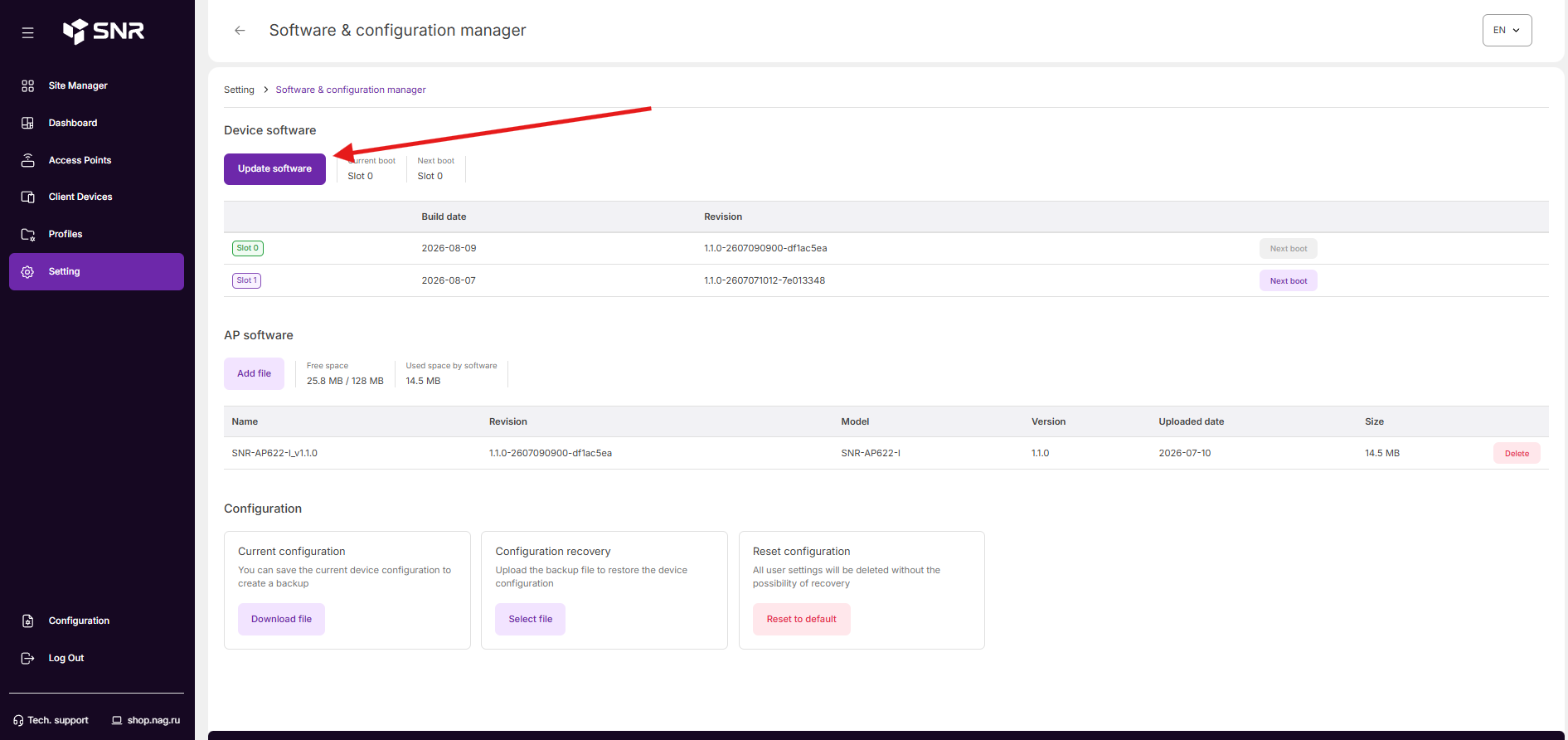
С помощью кнопки "Обновить ПО" (Software Update) вы можете загрузить на контроллер новую прошивку.
Она будет загружена в неиспользуемый слот, а копия будет добавлена в банк прошивок для подчинённых точек.
После этого устройство автоматически перезагрузится с новой версией прошивки.
После перезагрузки контроллер автоматически перепрошьёт подчинённые точки доступа.
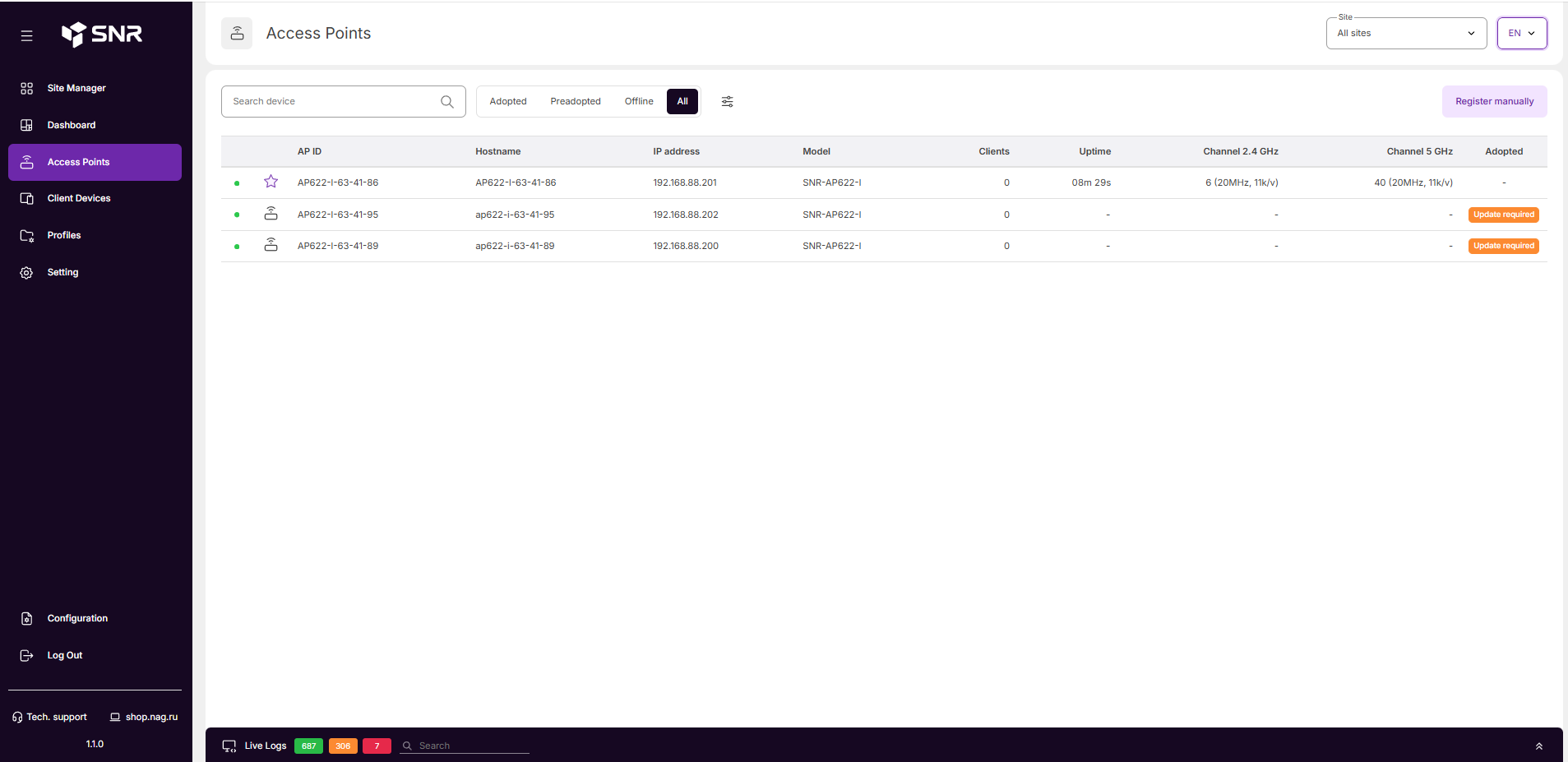
После завершения обновления проверьте итоги, перейдя в раздел "Точки доступа" (Access Points) и убедившись, что все точки обновились.
Если точки не обновили прошивку, вы увидите сообщение в строке устройства.
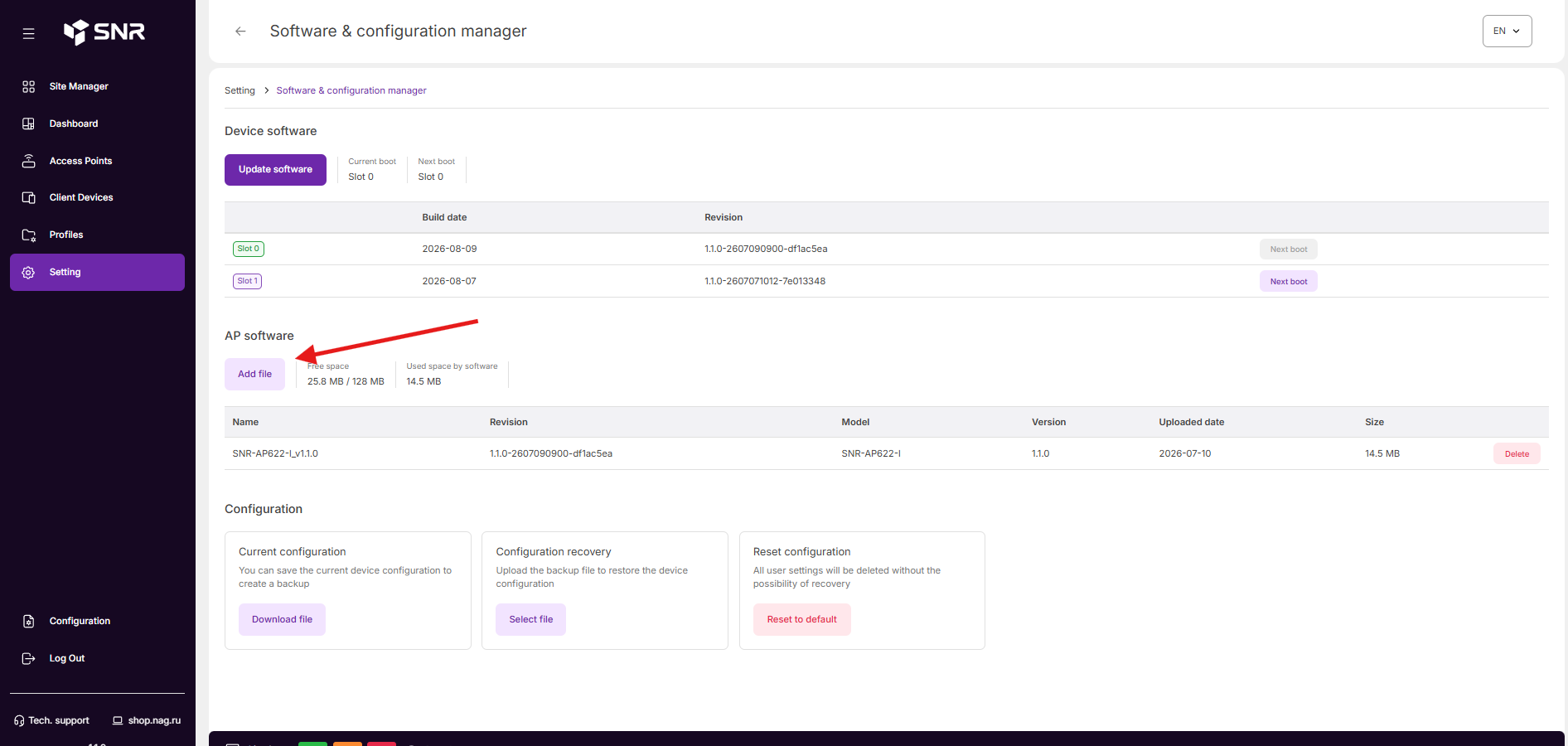
Загрузить прошивку AP в банк прошивок
Если в банке прошивок для подчинённых точек доступа нет нужной прошивки, загрузите её в банк прошивок.
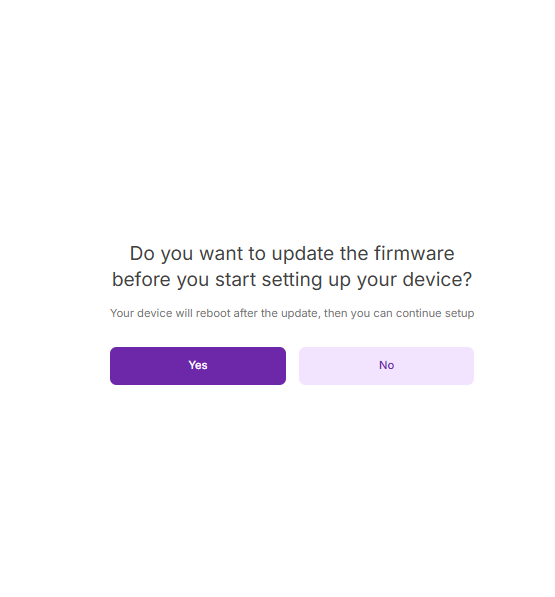
Обновление из Wizard при первом запуске
При первом запуске обновление можно выполнить из Wizard.

Восстановление через WEB recovery
WEB recovery используется для аварийного восстановления прошивки через встроенную страницу загрузчика.
1. Настройка сетевых реквизитов
Настройте сетевой адаптер ПК:
- IP-адрес: любой адрес в диапазоне
192.168.1.2-192.168.1.254; - маска:
255.255.255.0.
2. Включение устройства в режиме восстановления
Отключите питание устройства.
Зажмите кнопку Reset и, удерживая её, подключите питание устройства. Продолжайте удерживать Reset в течение 5 секунд.
Подключите ПК патч-кордом к устройству в порт Ge0/0.
В браузере откройте:
http://192.168.1.1
3. Установка файла прошивки
Нажмите Select file и выберите ранее загруженный файл прошивки.
Нажмите Install и дождитесь завершения процесса восстановления.
4. Дополнительный сброс настроек
Если после восстановления не удаётся авторизоваться с ожидаемыми заводскими реквизитами, выполните дополнительный сброс настроек.
Зажмите кнопку Reset на корпусе устройства на 10 секунд. Устройство перезагрузится в заводской конфигурации.