Установка и настройка GenieACS
GenieACS - это программное решение с открытым исходным кодом для удаленного управления устройствами по протоколу TR-069.
Данная инструкция адаптирована на русский язык с официального сайта разработчика, оригинал находится по ссылке. Также для упрощения установки был создан скрипт, выполните установку подходящим для вас способом.
Для работы GenieACS потребуется Node.js v12.13 или выше и MongoDB v3.6 или выше.
Ручная установка GenieACS
В данной инструкции описан процесс установки непосредственно GenieACS, подразумевая, что Node.js, MongoDB и NPM менеджер в системе уже установлены.
Пошаговая инструкция по ручной установке
- Установите GenieACS из NPM
sudo npm install -g genieacs@1.2.5
- Создайте системного пользователя для запуска демонов GenieACS.
sudo useradd --system --no-create-home --user-group genieacs
- Создайте каталог для сохранения расширений и файла среды, установите владельца для него. Каталог /opt/genieacs/ext/ будет использован для хранения скриптов расширений (если они есть).
mkdir /opt/genieacs
mkdir /opt/genieacs/ext
chown genieacs:genieacs /opt/genieacs/ext
- Создайте файл /opt/genieacs/genieacs.env для хранения параметров конфигурации, которые передаются GenieACS в качестве переменных сред и через редактор вставьте в него нижеуказанный текст. Вы можете изменить значения переменных сред под ваши нужды, они описаны на сайте разработчика.
GENIEACS_CWMP_ACCESS_LOG_FILE=/var/log/genieacs/genieacs-cwmp-access.log
GENIEACS_NBI_ACCESS_LOG_FILE=/var/log/genieacs/genieacs-nbi-access.log
GENIEACS_FS_ACCESS_LOG_FILE=/var/log/genieacs/genieacs-fs-access.log
GENIEACS_UI_ACCESS_LOG_FILE=/var/log/genieacs/genieacs-ui-access.log
GENIEACS_DEBUG_FILE=/var/log/genieacs/genieacs-debug.yaml
NODE_OPTIONS=--enable-source-maps
GENIEACS_EXT_DIR=/opt/genieacs/ext
GENIEACS_UI_JWT_SECRET=secret
- Установите владельца файла и права доступа к файлу.
sudo chown genieacs:genieacs /opt/genieacs/genieacs.env
sudo chmod 600 /opt/genieacs/genieacs.env
- Создайте каталог журналов и установите владельца.
mkdir /var/log/genieacs
chown genieacs:genieacs /var/log/genieacs
-
Создайте файл модуль systemd для каждой из четырех служб GenieACS. Обратите внимание, что мы используем EnvironmentFile для чтения переменных среды из файла, который мы создали ранее. Подробно прочитать за что отвечает каждая служба можно по ссылке.
-
Выполните следующую команду, чтобы создать genieacs-cwmp службу.
sudo systemctl edit --force --full genieacs-cwmp
- В редакторе вставьте нижеуказанный код.
[Unit]
Description=GenieACS CWMP
After=network.target

[Service]
User=genieacs
EnvironmentFile=/opt/genieacs/genieacs.env
ExecStart=/usr/bin/genieacs-cwmp

[Install]
WantedBy=default.targe
- Выполните следующую команду, чтобы создать genieacs-nbi службу.
sudo systemctl edit --force --full genieacs-nbi
- В редакторе вставьте нижеуказанный код.
[Unit]
Description=GenieACS NBI
After=network.target

[Service]
User=genieacs
EnvironmentFile=/opt/genieacs/genieacs.env
ExecStart=/usr/bin/genieacs-nbi

[Install]
WantedBy=default.target
- Выполните следующую команду, чтобы создать genieacs-fs службу.
sudo systemctl edit --force --full genieacs-fs
- В редакторе вставьте нижеуказанный код.
[Unit]
Description=GenieACS FS
After=network.target

[Service]
User=genieacs
EnvironmentFile=/opt/genieacs/genieacs.env
ExecStart=/usr/bin/genieacs-fs

[Install]
WantedBy=default.target
- Выполните следующую команду, чтобы создать genieacs-ui службу.
sudo systemctl edit --force --full genieacs-ui
- В редакторе вставьте нижеуказанный код.
[Unit]
Description=GenieACS UI
After=network.target

[Service]
User=genieacs
EnvironmentFile=/opt/genieacs/genieacs.env
ExecStart=/usr/bin/genieacs-ui

[Install]
- Задайте ротацию файлов журнала с помощью утилиты logrotate.
Создайте файл /etc/logrotate.d/genieacs и вставьте в него нижеуказанный код. Вы можете изменить политику ротации под ваши нужды.
/var/log/genieacs/*.log /var/log/genieacs/*.yaml {
    daily
    rotate 30
    compress
    delaycompress
    dateext
}
- Добавьте службы в автозапуск системы, включите их и проверьте статус работы.
sudo systemctl enable genieacs-cwmp
sudo systemctl start genieacs-cwmp
sudo systemctl status genieacs-cwmp

sudo systemctl enable genieacs-nbi
sudo systemctl start genieacs-nbi
sudo systemctl status genieacs-nbi

sudo systemctl enable genieacs-fs
sudo systemctl start genieacs-fs
sudo systemctl status genieacs-fs

sudo systemctl enable genieacs-ui
sudo systemctl start genieacs-ui
sudo systemctl status genieacs-ui
Установка GenieACS через скрипт
Для упрощения установки был создан скрипт. В скрипте заложена установка Node.js (включая необходимых для установки утилиты curl и npm ) и MongoDB. Если вам требуются определенные версии, а не те что устанавливает скрипт, то удалите из скрипта верхние строчки отвечающие за их установку, либо скорректируйте их под свои нужды.
Установка выполнялась на Ubuntu 20.04 LTS. В зависимости от дистрибутива может потребоваться внести изменения в скрипт.
Пошаговая инструкция по автоматической установке через скрипт
Скачайте скрипт acs.sh удобным способом и сделайте его исполняемым.
sudo chmod +x acs.sh
Вы также можете самостоятельно создать файл, вставить в него код из скрипта через редактор и сделать его исполняемым.
Содержимое скрипта
#!/bin/sh
#logs
genieacs_setup_errors=/var/log/genieacs_setup_errors
genieacs_setup_status=/var/log/genieacs_setup_status
exec 2>$genieacs_setup_errors
#
#
#
#
apt update
#
### Install curl ###
apt install -y curl
#
## Install NodeJS ###
cd ~
curl -sL https://deb.nodesource.com/setup_20.x -o nodesource_setup.sh
chmod +x nodesource_setup.sh
bash nodesource_setup.sh
apt install -y nodejs
apt install -y npm --global
#
### Install libssl1.1 ###
echo "deb http://security.ubuntu.com/ubuntu focal-security main" | sudo tee /etc/apt/sources.list.d/focal-security.list
apt update
apt install -y libssl1.1
#
### Install MongoDB actual version for ubuntu 20.04 ###
apt install -y gnupg
curl -fsSL https://www.mongodb.org/static/pgp/server-7.0.asc | \
   sudo gpg -o /usr/share/keyrings/mongodb-server-7.0.gpg \
   --dearmor
echo "deb [ arch=amd64,arm64 signed-by=/usr/share/keyrings/mongodb-server-7.0.gpg ] https://repo.mongodb.org/apt/ubuntu focal/mongodb-org/7.0 multiverse" | sudo tee /etc/apt/sources.list.d/mongodb-org-7.0.list
## for ubuntu 22.04 ##
#echo "deb [ arch=amd64,arm64 signed-by=/usr/share/keyrings/mongodb-server-7.0.gpg ] https://repo.mongodb.org/apt/ubuntu jammy/mongodb-org/7.0 multiverse" | sudo tee /etc/apt/sources.list.d/mongodb-org-7.0.list
## for actual version for ubuntu 20.04 ##
apt-get update
apt install -y mongodb-org
#if you want install specific release
#apt install -y mongodb-org=7.0.6 mongodb-org-database=7.0.6 mongodb-org-server=7.0.6 mongodb-mongosh=7.0.6 mongodb-org-mongos=7.0.6 mongodb-org-tools=7.0.6 #(for release 7.0.6)
systemctl start mongod.service
systemctl enable mongod
#
#
#
#
### Install GenieACS ###
npm install -g genieacs@1.2.5
sudo useradd --system --no-create-home --user-group genieacs
mkdir /opt/genieacs
mkdir /opt/genieacs/ext
chown genieacs:genieacs /opt/genieacs/ext
cd /opt/genieacs && touch genieacs.env
echo 'GENIEACS_CWMP_ACCESS_LOG_FILE=/var/log/genieacs/genieacs-cwmp-access.log
GENIEACS_NBI_ACCESS_LOG_FILE=/var/log/genieacs/genieacs-nbi-access.log
GENIEACS_FS_ACCESS_LOG_FILE=/var/log/genieacs/genieacs-fs-access.log
GENIEACS_UI_ACCESS_LOG_FILE=/var/log/genieacs/genieacs-ui-access.log
GENIEACS_DEBUG_FILE=/var/log/genieacs/genieacs-debug.yaml
NODE_OPTIONS=--enable-source-maps
GENIEACS_EXT_DIR=/opt/genieacs/ext
GENIEACS_UI_JWT_SECRET=secret' | tee -a /opt/genieacs/genieacs.env
sudo chown genieacs:genieacs /opt/genieacs/genieacs.env
sudo chmod 600 /opt/genieacs/genieacs.env
mkdir /var/log/genieacs
chown genieacs:genieacs /var/log/genieacs
cd /etc/systemd/system/
touch genieacs-cwmp.service
touch genieacs-nbi.service
touch genieacs-fs.service
touch genieacs-ui.service
echo '[Unit]
Description=GenieACS CWMP
After=network.target

[Service]
User=genieacs
EnvironmentFile=/opt/genieacs/genieacs.env
ExecStart=/usr/bin/genieacs-cwmp

[Install]
WantedBy=default.target' | sudo tee -a /etc/systemd/system/genieacs-cwmp.service

echo '[Unit]
Description=GenieACS NBI
After=network.target

[Service]
User=genieacs
EnvironmentFile=/opt/genieacs/genieacs.env
ExecStart=/usr/bin/genieacs-nbi

[Install]
WantedBy=default.target' | sudo tee -a /etc/systemd/system/genieacs-nbi.service

echo '[Unit]
Description=GenieACS FS
After=network.target

[Service]
User=genieacs
EnvironmentFile=/opt/genieacs/genieacs.env
ExecStart=/usr/bin/genieacs-fs

[Install]
WantedBy=default.target' | sudo tee -a /etc/systemd/system/genieacs-fs.service

echo '[Unit]
Description=GenieACS UI
After=network.target

[Service]
User=genieacs
EnvironmentFile=/opt/genieacs/genieacs.env
ExecStart=/usr/bin/genieacs-ui

[Install]
WantedBy=default.target' | sudo tee -a /etc/systemd/system/genieacs-ui.service

cd /etc/logrotate.d
touch genieacs
echo '/var/log/genieacs/*.log /var/log/genieacs/*.yaml {
     daily
     rotate 30
     compress
     delaycompress
     dateext
     }' | sudo tee -a /etc/logrotate.d/genieacs
systemctl daemon-reload
systemctl enable genieacs-cwmp
systemctl start genieacs-cwmp
systemctl enable genieacs-nbi
systemctl start genieacs-nbi
systemctl enable genieacs-fs
systemctl start genieacs-fs
systemctl enable genieacs-ui
systemctl start genieacs-ui
#check
echo 'version nodejs' && nodejs -v | tee $genieacs_setup_status
systemctl -l --no-pager status mongod | tee -a $genieacs_setup_status
mongo --eval 'db.runCommand({ connectionStatus: 1 })' | tee -a $genieacs_setup_status
systemctl -l --no-pager status genieacs-cwmp genieacs-nbi genieacs-fs genieacs-ui | tee -a $genieacs_setup_status
Запустите скрипт.
sudo ./acs.sh
Установка занимает некоторое время, в зависимости от характеристик оборудования (в среднем не более 3-5 минут). Скрипт установит GenieACS и создаст системные файлы и каталоги для её работы. По завершению установки будут выведены установленные версии Node.js и MongoDB, а так же статусы служб GenieACS.
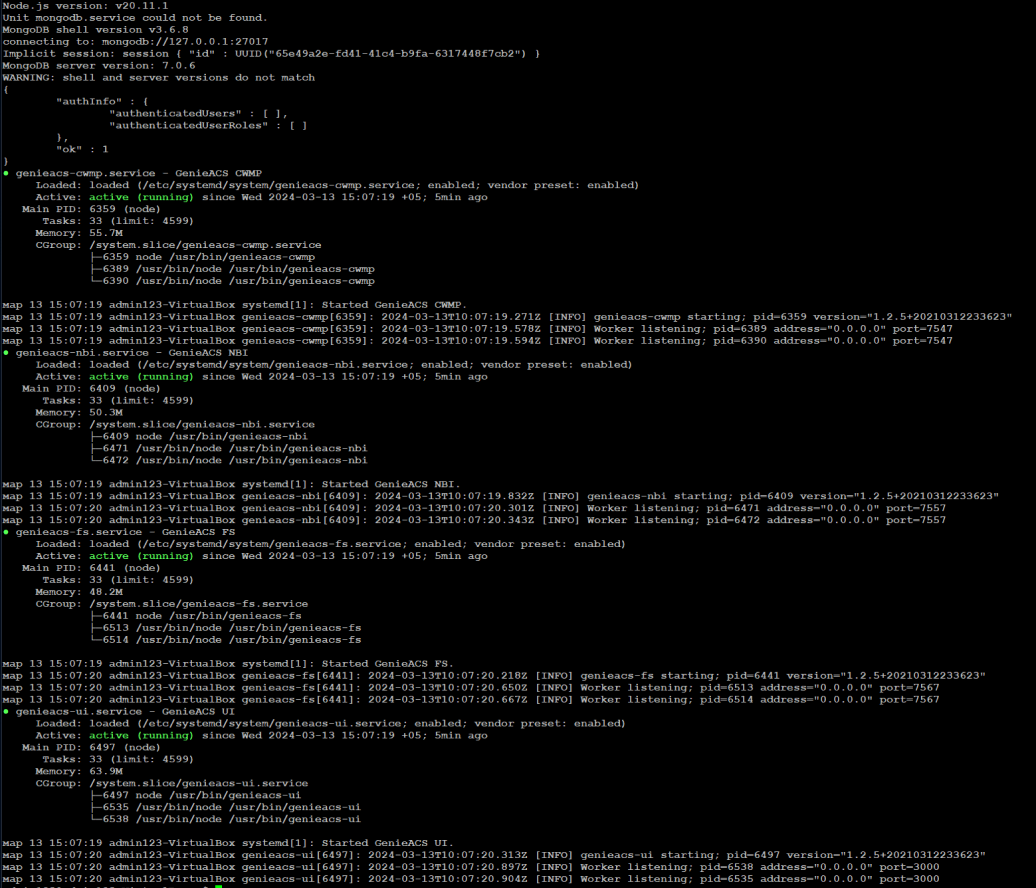
Подробно ознакомиться, за что отвечает каждая служба можно по ссылке.
Скриптом так же будут созданы два файла-лога:
/var/log/genieacs_setup_errors- куда записываются все ошибки, возникшие в ходе работы скрипта. С их помощью будет легче разобраться, если скрипт отработал неправильно./var/log/genieacs_setup_status- куда продублирована информация о версиях Node.js, MongoDB, GenieACS. А так же статусах работы их служб.
Авторизация и подключение маршрутизаторов к серверу GenieACS
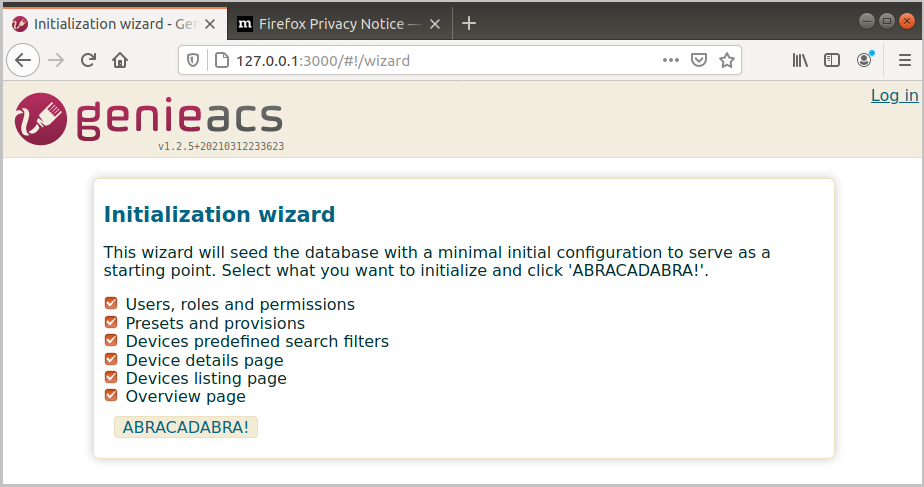
По умолчанию Web-сервер доступен по адресу 127.0.01:3000. Не снимая галочки нажмите ABRACADABRA, далее нажмите Log in - логин и пароль по умолчанию admin/admin.
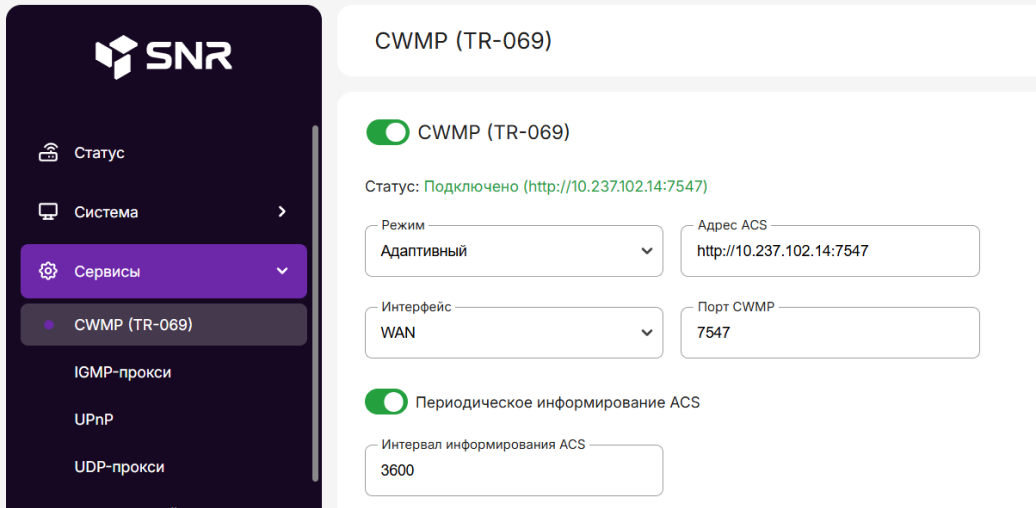
В настройках TR-69 (CWMP) на CPE укажите адрес сервера с портом 7547. В нашем случае, IP-адрес сервера 192.168.1.210.
После применение настроек на странице Devices в GenieACS, будет отображаться роутер SNR-CPE.
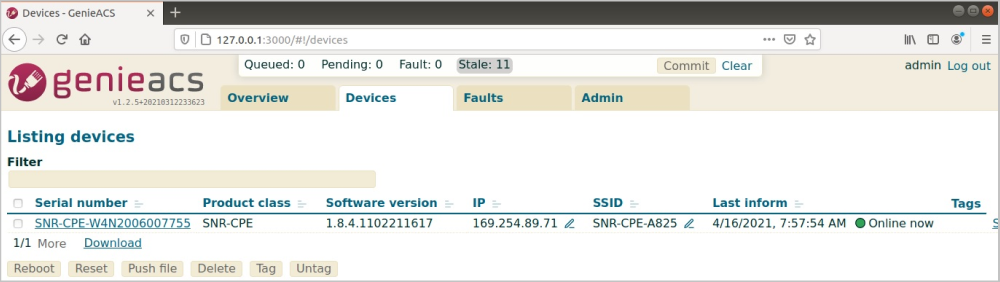
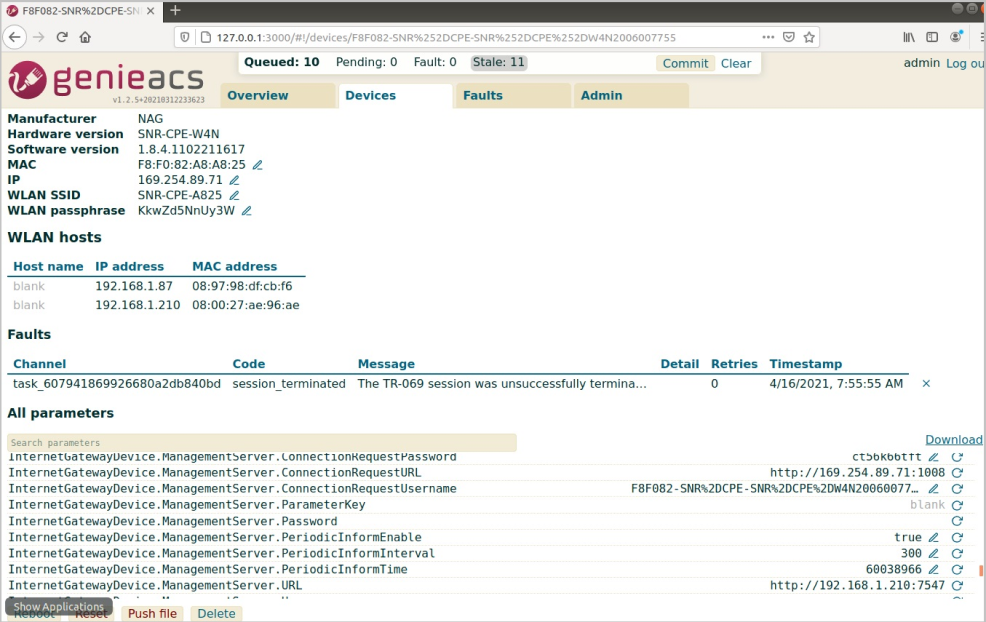
При нажатии на роутер SNR-CPE из списка Devices, откроется окно конфигурации с параметрами для удаленного администрирования.
Более подробная информация по кастомизации сервера есть на официальном сайте: https://genieacs.com/