Подключение к роутеру через приложение
Подключение к Wi-Fi роутера
Чтобы управлять роутером через приложение, ваш смартфон должен находиться в той же локальной сети, что и роутер. Поэтому необходимо подключить телефон к Wi-Fi сети роутера.
Наклейка с данными для подключения находится на нижней стороне роутера. Аккуратно переверните устройство и найдите сервисную наклейку. На ней указаны название Wi-Fi сети (SSID), пароль (Password), а также QR-код для быстрого подключения.
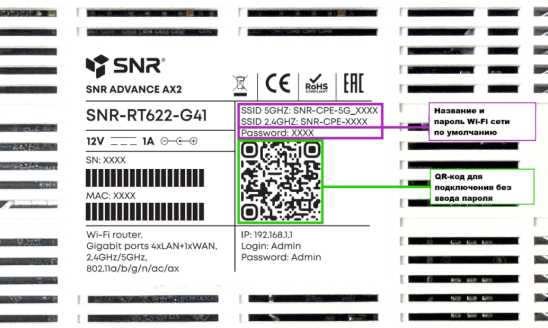
Способы подключения к сети Wi-Fi роутера
Есть 2 варианта подключения:
A. Автоматически: отсканируйте QR-код на корпусе роутера для автоматического подключения к сети, без ручного выбора сети из списка и ввода реквизитов.
B. Вручную:
- Откройте настройки устройства.
- Выберите раздел "Wi-Fi".
- Убедитесь, что функция Wi-Fi включена.
- В списке доступных сетей найдите имя сети (SSID указан на стикере). Если роутер двухдиапазонный, выберите любой из двух SSID.
- Нажмите на выбранную сеть и введите пароль (Password указан на стикере под SSID).
- Нажмите "Подключиться".
Если подключение к роутеру по Wi-Fi успешно, вы увидите экран с вашим роутером. Выберите этот роутер, нажмите кнопку "Подключиться". В результате вы попадете в интерфейс управления вашим роутером.
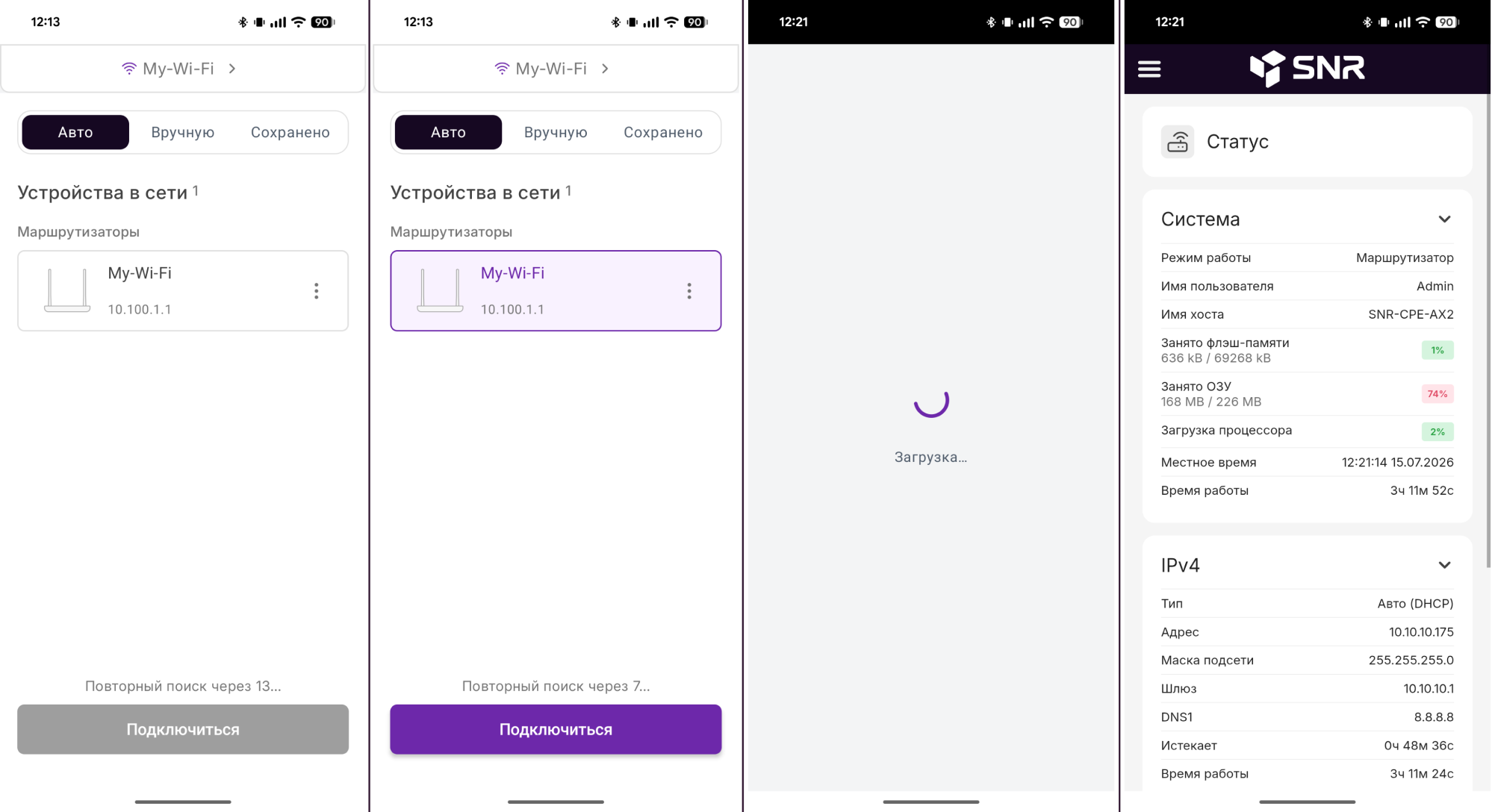
Решение неполадок связанных с подключением
Ошибка "Неверный логин и/или пароль!"
При подключении к роутеру из списка "Устройства в сети", приложение попытается авторизоваться со стандартным логином и паролем от производителя (Admin/Admin). Если пароль для входа был изменен, то вместо экрана роутера вы увидите следующий:
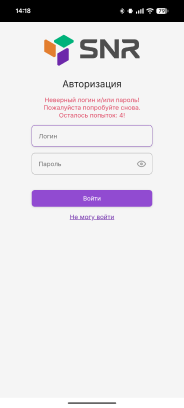
Чтобы авторизация прошла успешно, введите корректный логин и/или пароль администратора. Логин и пароль администратора по умолчанию от производителя указан на стикере устройства:
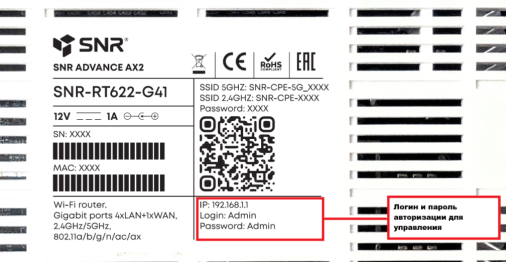
Пароль от Wi-Fi нужен, чтобы подключить телефон к сети. Пароль администратора нужен, чтобы войти в управление роутером. Если вы не знаете пароль администратора или он не подходит, нажимайте «Не могу войти» и следуйте указанным инструкциям.
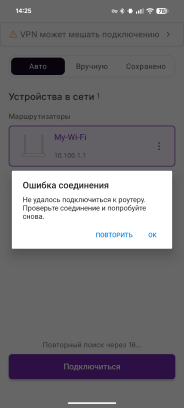
Ошибки соединения
Если возникает ошибка соединения – выполните следующие действия:
- Отключите мобильный интернет и VPN, так как они могут препятствовать прямой видимости устройства в локальной сети.
- Откройте WEB-интерфейс через браузер: в поисковой строке введите адрес 192.168.1.1. Если страница не открывается — проверьте подключение устройства к Wi-Fi именно того роутера, к интерфейсу которого требуется получить доступ.
- Проверьте логин и пароль авторизации - для входа нужны данные администратора роутера, а не пароль от Wi-Fi.
- Перезагрузите роутер. Выключите питание на 10–15 секунд, включите снова и повторите подключение.
- Если роутер от провайдера — уточните реквизиты авторизации учетной записи в его технической поддержке. Оператор мог изменить логин, пароль или ограничить управление приложением.
- Проверьте поддерживается ли ваша модель роутера приложением по ссылке: https://snr.wiki/docs/wifi-routers/software/
Другие неполадки
Если ошибка остаётся, подготовьте информацию для поддержки:
- модель роутера
- версию прошивки
- версию приложения
- модель телефона и скриншот ошибки.
Связаться с поддержкой можно здесь https://shop.nag.ru/support или написать нам в чат https://t.me/snr_cpe_chat