Установка и обновление прошивки
Программное обеспечение устройства отвечает за его стабильную работу, безопасность и совместимость с новыми функциями.
Для поддержания устройства в актуальном состоянии важно регулярно проверять наличие обновлений и устанавливать их. Эта инструкция поможет вам разобраться, как установить новое программное обеспечение - вручную или автоматически, а также как при необходимости вернуть устройство на предыдущую версию.
Актуальная версия ПО и список изменений публикуются на https://nag.wiki/display/DOC/EasyWRT+changelog
Если вы не уверены в своих знаниях по настройке роутера, обратитесь к вашему провайдеру!
Ваш провайдер может ограничивать возможность установки и обновления ПО на его сети. При невозможности обновления с помощью стандартных способов, описанных ниже, обратитесь к вашему провайдеру для консультации!
Проверка текущей версии ПО
Информация о системе
Перед установкой обновления рекомендуется убедиться, какая версия программного обеспечения (прошивки) установлена на вашем устройстве.
Чтобы узнать текущую версию прошивки:
- Откройте WEB-интерфейс устройства.
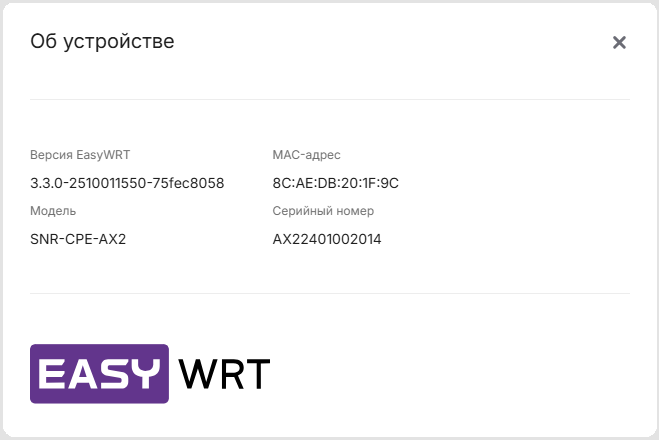
- В нижней части страницы "Статус" нажмите на значок информации с символом "i".

- В появившемся модальном окне отобразятся сведения о системе, включая:
- Название модели устройства.
- Версию установленного программного обеспечения, в формате - "версия.подверсия.подверсия-дата_выпуска-технический номер".
- MAC-адрес.
- Серийный номер.
Способы обновления и установки ПО
Установка обновлений с сервера
После того как вы узнали текущую версию прошивки, вы можете проверить, доступна ли более новая версия программного обеспечения для вашего устройства.
Для проверки обновлений:
- Перейдите в раздел Система → Прошивка в WEB-интерфейсе роутера.
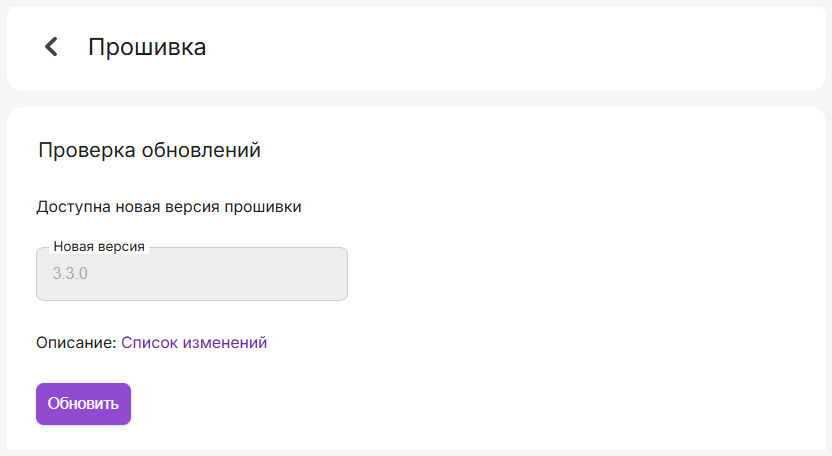
- Нажмите кнопку "Проверить обновления" и дождитесь завершения процесса.
- Если роутер обнаружил, что на сервере обновлений есть новая версия ПО, появится сообщение с номером доступной версии, ссылкой на changelog и кнопкой "Обновить", нажмите ее для запуска процесса обновления и дождитесь его окончания:
Автоматическое обновление по расписанию
Чтобы устройство всегда оставалось актуальным без необходимости ручной проверки, вы можете включить автоматическое обновление прошивки. В этом режиме роутер будет самостоятельно проверять наличие новых версий и устанавливать их в заданное время - например, ночью, когда сеть используется минимально.
Для настройки автообновления:
- Перейдите в раздел "Система" → "Прошивка" в WEB-интерфейса роутера.
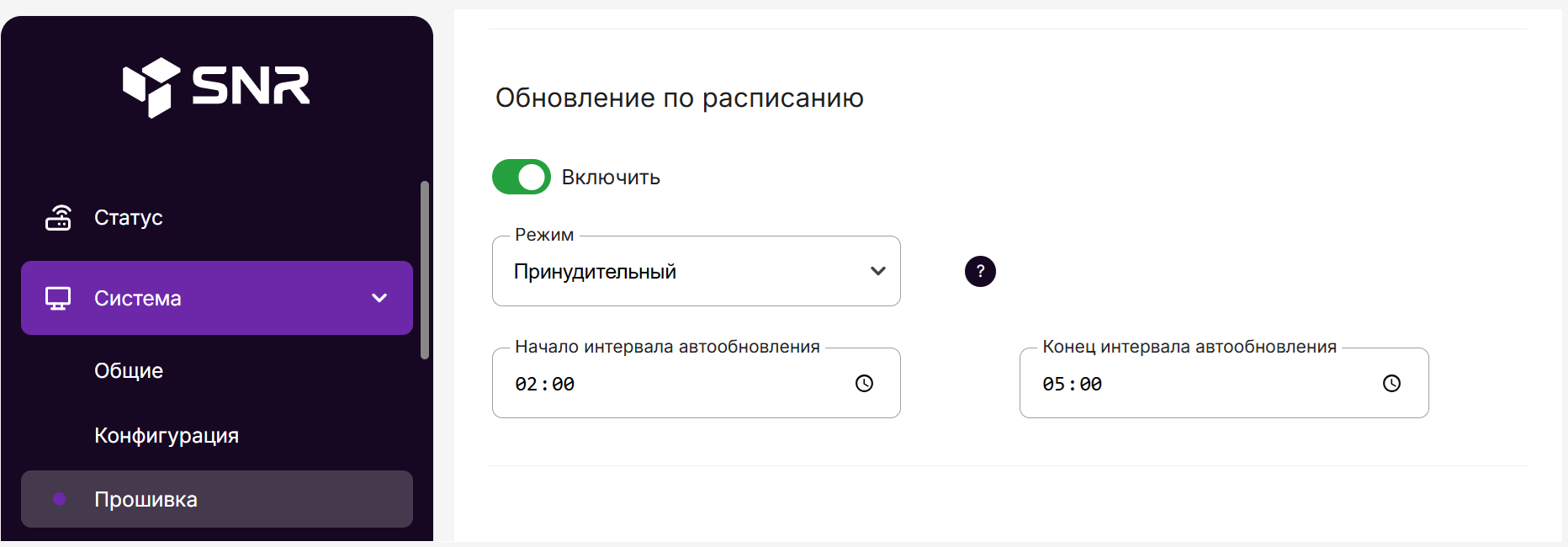
- Включите опцию обновления по расписанию.
- Выберите режим, в зависимости от того, какой больше всего подходит вам:
- Принудительный - роутер обновится в указанный временной интервал, и не будет учитывать использование интернета.
- По уровню активности - роутер обновится в указанный временной интервал, но только если использование интернета не превышает пороговое значение интернет-трафика.
- Укажите начало и конец интервала, в котором будет выполняться обновление. По умолчанию используется интервал с 02:00 до 05:00.
- Примените настройки.
Ручная установка с помощью образа прошивки
В некоторых случаях может потребоваться установить прошивку вручную из заранее загруженного файла.
Такой способ используется, если вы хотите:
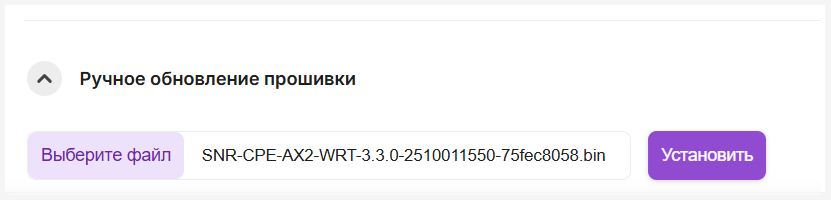
обновить устройство на конкретную версию, не дожидаясь автоматической проверки. восстановить работоспособность устройства при сбое обновления. вернуться на предыдущую версию прошивки, если новая работает нестабильно или вызывает несовместимость. Для загрузки прошивки из файла:
- Загрузите нужный образ ПО с официального файлового ресурса SNR или B-OptiX
- Перейдите в раздел "Система" → "Прошивка" в WEB-интерфейсе роутера.
- Раскройте выпадающий раздел "Ручное обновление прошивки".
- Нажмите кнопку "Выбрать файл", укажите файл прошивки с расширением .bin со своего компьютера.
- После выбора файла, нажмите кнопку "Установить" и подтвердите действие. Активируйте чекбокс сохранения параметров, чтобы сохранить конфигурацию при обновлении.
- Дождитесь завершения процесса.