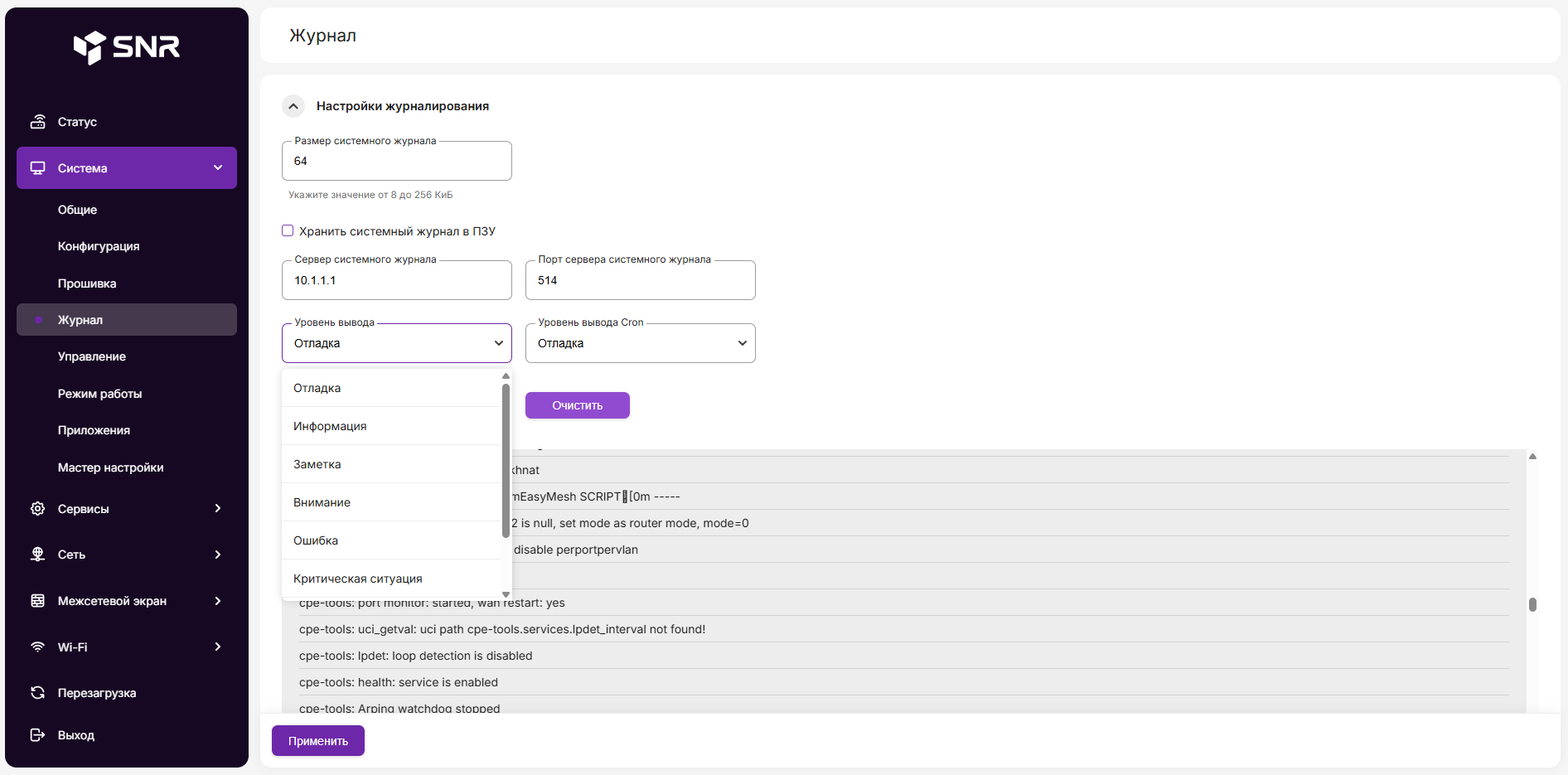
Инструменты диагностики в WEB-интерфейсе
Комплексный ручной сбор диагностики
Сценарии использования диагностического архива
ПО EasyWRT имеет возможность выгрузки архива, содержащего расширенную диагностическую информацию на основе выполнения определенных команд и выгрузки конфигурации роутера.
Основные сценарии применения:
- при возникновении неполадок, приложите архив к описанию в заявке на www.nag.support
- используйте для восстановления конфигурации, архив может применяться в качестве резервной копии системных данных
Создание архива
Для сборки архива:
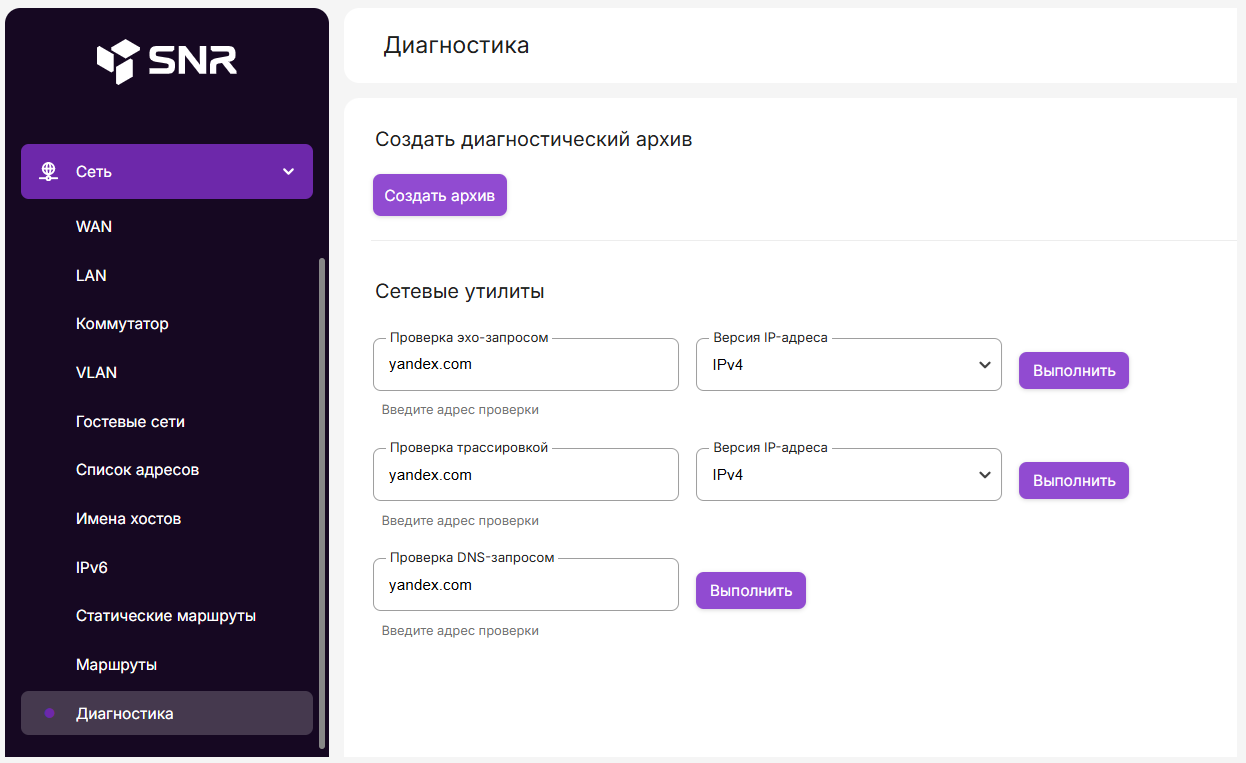
- Перейдите в раздел "Сеть" → "Диагностика" WEB-интерфейса роутера.
- В разделе "Создание диагностического архива" нажмите кнопку "Создать архив" и дождитесь завершения процесса.
- Архив будет выгружен через браузер в папку загрузок на вашем устройстве.
Содержимое архива
Сохраненный диагностический архив имеет структуру, состоящую из трех основных каталогов:
- /var - не используется в диагностике.
- /etc - каталог файловой системы /etc, содержащий конфигурационные файлы системы. Благодаря этому каталогу, диагностический архив можно установить через WEB-интерфейс на другой роутер SNR, например, для попытки воспроизведения диагностируемой ошибки.
- /tmp - содержит подкаталог diagnostic, хранящий текстовые файлы с выводом диагностических команд.
Нажмите здесь, чтобы раскрыть содержимое /tmp
sysinfo.txt
# вывод версии ПО
ubus call system board

# проверка возможности обновления ПО
ubus call fwupdate check

# вывод подключенных беспроводных клиентов к SNR-CPE и уровней сигнала от этих клиентов до роутера
ubus call cpe-tools.wireless sta_list

# вывод списка беспроводных интерфейсов
ubus call spe-tools.wireless status

# сканирование радиоэфира
ubus call cpe-tools.wireless site_survey "{\"ifname\":\"$i\"}"

# вывод топологии mesh
ubus call cpe-tools.mesh topology

#
ubus call cpe-tools port_list '{"vlans":"true","counters":"true","neighbours":true,"nbrs_age_thresh":2}'

# вывод всех имеющихся у маршрутизатора интерфейсов, даже выключенных
ifconfig -a

# вывод таблицы маршрутизации
route -n

# вывод ARP-таблицы
ip neigh

# вывод ARP-таблицы (аналог команды ip neigh)
test -x /bin/arp && /bin/arp || \
test -x /sbin/arp && /sbin/arp || \
cat /proc/net/arp

# вывод занятой, свободной и разделяемой памяти
cat /proc/meminfo

# вывод всех процессов
ps

# вывод информации по интерфейсам и их MAC-адреса
mtk_factory r lan
mtk_factory r wan
mtk_factory r wlan
mtk_factory r wlan2

# вывод серийного номера роутера и SSID
mtk_factory r sn
mtk_factory r ssid
dmesg.txt
# вывод буфера ядра
dmesg
logread.txt
# считывание имеющегося лога
logread
ping.txt
# построение трассировки до google dns-адресов
traceroute -q 1 - 50 -w 1 8.8.8.8

# отправка эхо до google dns-адресов
ping -c 5 -w 10 8.8.8.8

# построение трассировки до яндекса
traceroute -q 1 -m 50 -w 1 ya.ru

# отправка эхо до яндекса
ping -c -w 10 ya.ru

# построение трассировки до сервера обновлений SNR-CPE
traceroute -q 1 -m 50 -w 1 upgrade.snr.systems

# отправка эхо до сервера обновлений SNR-CPE
ping -c 5 -w 10 upgrade.snr.systems
Точечный сбор диагностики
Встроенные утилиты позволяют выполнять базовую диагностику сетевых подключений напрямую с роутера. Это помогает быстро определить наличие доступа к сети, корректность маршрутов и работу DNS-серверов.
Проверка эхо-запросом
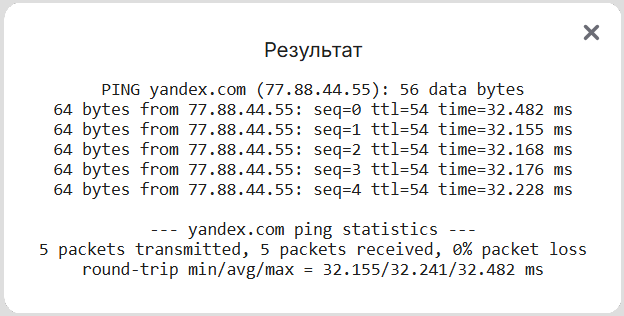
Утилита отправляет ICMP-запросы к указанному адресу (IP или доменному имени) и показывает время отклика. Позволяет проверить доступность узла и качество соединения.
Для выполнения проверки:
- Перейдите в раздел "Сеть" → "Диагностика" WEB-интерфейса роутера.
- В разделе "Сетевые утилиты", в пункте "Проверка эхо-запросом" укажите доменное имя или IP-адрес проверяемого ресурса.
- Выберите версию проверяемого адреса, IPv4 или IPv6.
- Нажмите кнопку "Выполнить" и дождитесь окончания процесса проверки и отображения результата.

Проверка трассировкой
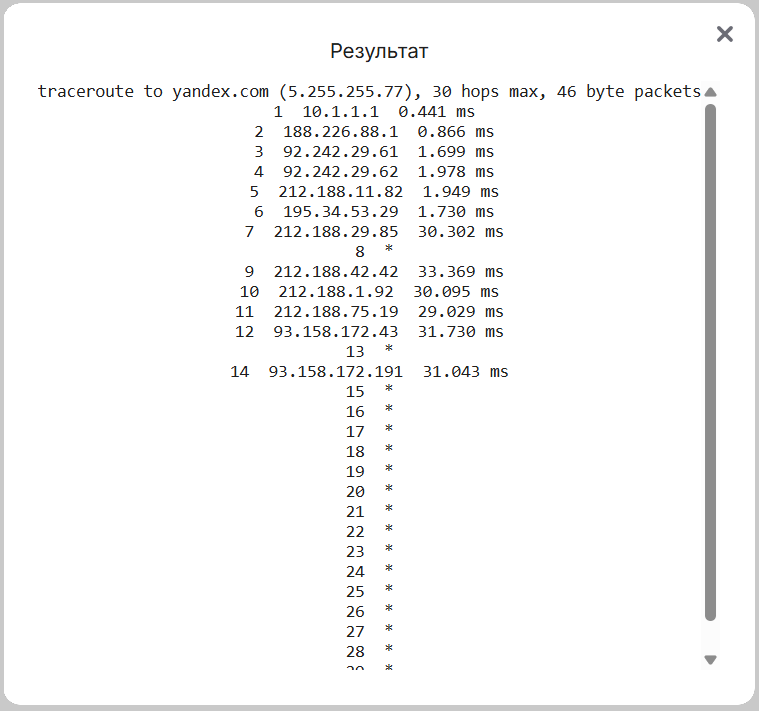
Отслеживает маршрут прохождения пакетов до указанного узла, показывая список промежуточных узлов (маршрутизаторов) и время отклика от каждого. Помогает определить, на каком участке пути возникает задержка или потеря пакетов.
Для выполнения проверки:
- Перейдите в раздел "Сеть" → "Диагностика" WEB-интерфейса роутера.
- В разделе "Сетевые утилиты", в пункте "Проверка трассировкой" укажите доменное имя или IP-адрес проверяемого ресурса.
- Выберите версию проверяемого адреса, IPv4 или IPv6.
- Нажмите кнопку "Выполнить" и дождитесь окончания процесса проверки и отображения результата.

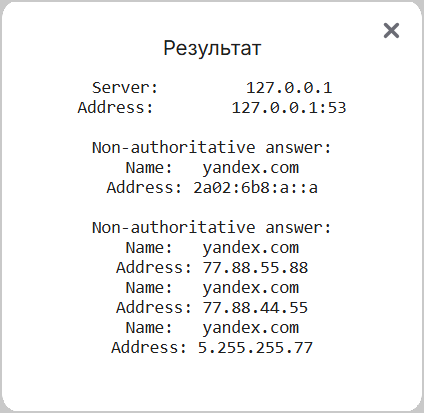
Проверка DNS-запросом
Выполняет запрос к DNS-серверу и отображает IP-адрес, соответствующий указанному доменному имени (и наоборот). Используется для проверки работы DNS и правильности разрешения доменных имён.
Для выполнения проверки:
- Перейдите в раздел "Сеть" → "Диагностика" WEB-интерфейса роутера.
- В разделе "Сетевые утилиты", в пункте "Проверка DNS-запросом" укажите доменное имя или IP-адрес проверяемого ресурса.
- Выберите версию проверяемого адреса, IPv4 или IPv6.
- Нажмите кнопку "Выполнить" и дождитесь окончания процесса проверки и отображения результата.

Журнал событий системы
В журнал записываются все ключевые события устройства: загрузка системы, подключение и отключение клиентов, изменение настроек, обновление прошивки, сетевые ошибки и другие служебные сообщения.
Журнал помогает администраторам и пользователям анализировать поведение устройства, выявлять причины неполадок и отслеживать состояние сети в реальном времени.
Для просмотра событий системы:
- Перейдите в раздел "Система" → "Журнал" WEB-интерфейса роутера.
- Выберите тип журнала, который необходим: системный журнал или журнал ядра
- Настройте расширенные параметры журналирования:
- Размер системного журнала - максимум 256 КБ.
- Хранение в ПЗУ - для сохранения логируемых данных в постоянной памяти.
- Адрес и порт сервера системного журнала - для отправки данных на syslog-сервер.
- Уровень логирования - глубина логируемых событий.