Камера не отображается. Некорректное обновление ПО
Перед началом манипуляций
- Убедитесь, что устройство действительно не загружается. Для этого подключите IP-камеру в одну локальную сеть с ПК. Исключите роутер, VLAN и правила маршрутизации. Рекомендуется подключить напрямую к ПК или к неуправляемому коммутатору.
- Попробуйте найти камеру в сети программой:
- для OMNY BASE — IPCManager
- для OMNY PRO до 2024 — SearchConfigTool
- для OMNY PRO от 2024 - Guard Tools
- Если ничего из вышеуказанного не помогло, есть возможность самостоятельно восстановить OMNY BASE по инструкции ниже. Восстановление OMNY PRO выполняется только через техподдержку.
Данная инструкция актуальна только для камер серии OMNY BASE
В случае неудачного обновления или некорректной загрузки камера переходит в безопасный режим. В этом режиме:
- недоступен web-интерфейс
- отсутствует шлюз
- IP-адрес камеры меняется на стандартный:
192.168.1.120
Поэтому камера и ПК должны находиться в одной локальной сети.
Восстановление камеры OMNY Base из безопасного режима
-
Отключите Wi-Fi и все сетевые адаптеры на ПК, кроме того, который будет использоваться для восстановления.
-
Измените IP-адрес ПК на
192.168.1.X, гдеX— любое значение, кроме1и120.
Маска подсети:255.255.255.0. -
Отключите брандмауэр и антивирус — они могут препятствовать восстановлению.
-
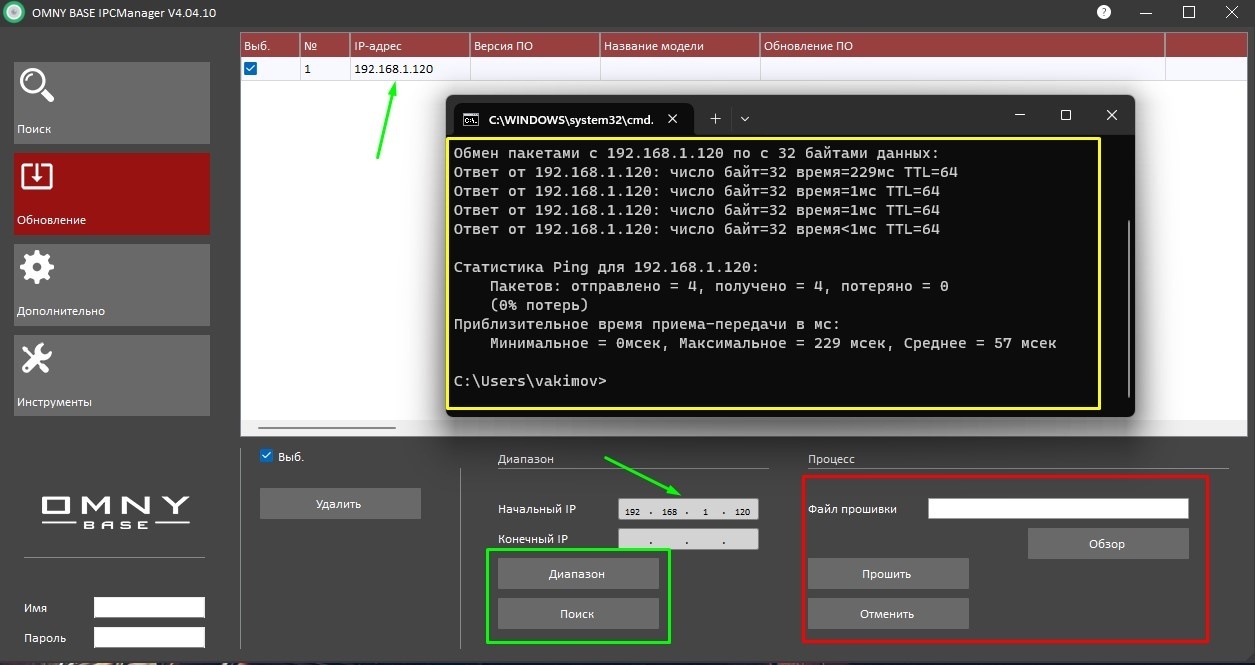
Запустите командную строку (
cmd.exe) и выполните команду:
ping 192.168.1.120
Если ответа нет, дальнейшая процедура не имеет смысла. Обратитесь в техническую поддержку.
-
Закройте IPCManager и откройте его заново от имени администратора.
-
На вкладке «Обновление» нажмите «Диапазон», выберите камеру и повторно загрузите файл прошивки.
Может возникнуть ошибка обновления. В этом случае закройте и снова откройте IPCManager и повторите попытку несколько раз. После каждой попытки программу необходимо перезапускать.