Обновление ПО камер OMNY BASE
Подготовка к обновлению
Пере обновлением убедитесь, что:
- ПК и камера находятся в одной подсети.
- Путь к файлу обновления указан латиницей.
- Питание надёжно и не пропадёт при обновлении.
- Установлена программа IPCManager для Windows, Linux или macOS не ниже v4 (для современных камер).
После запуска программы вы увидите найденные камеры. Камеры будут обнаружены автоматически, если ПК и камеры находятся в одной подсети. Одновременно можно обновить несколько камер одной модели и одной версии.
Если камера в другой подсети, но до неё проходит ping
Если вы выполнили все пункты из части «Подготовка к обновлению», но не видите камеру в IPCManager, при этом можете зайти на неё по IP-адресу в браузере и/или она доступна с помощью утилиты ping, то:
- В меню IPCManager, находясь в разделе поиска, нажмите кнопку «Вручную добавить».
- Укажите IP-адрес, логин и пароль от камеры, а также HTTP-порт, если он был изменён.
- После добавления камеры и успешного открытия прямой трансляции (по двойному щелчку) можно переходить к следующей части инструкции.
- Современные камеры (IPCManager V4)
- Старые камеры (IPCManager V3)
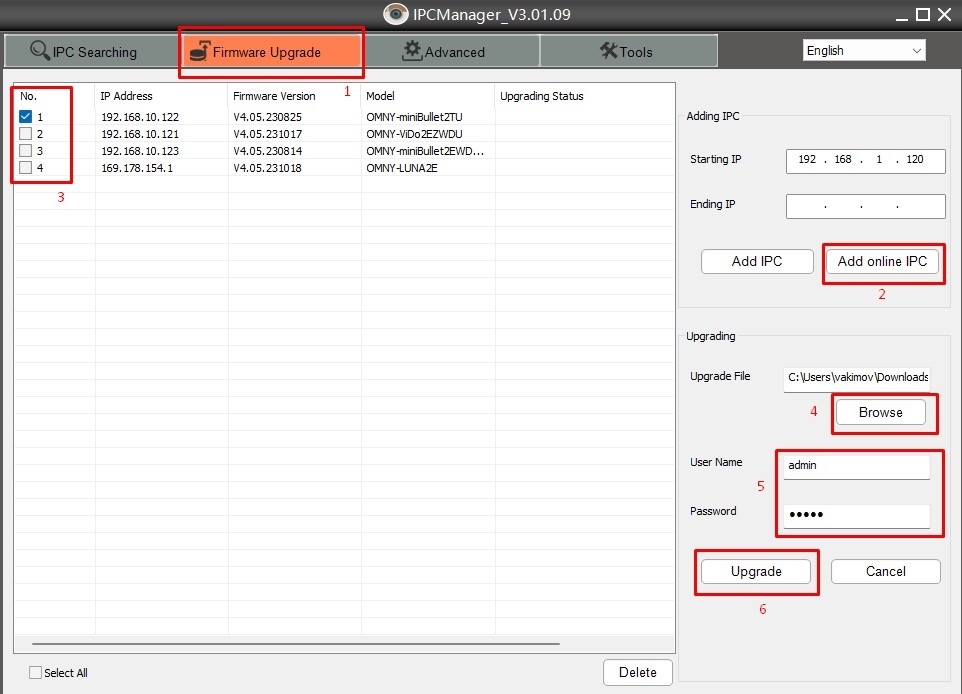
Прошить устаревшие камеры (до 2017 года выпуска) можно при помощи IPCManager V3.xx.xx
(скачать IPCManager V3 для Windows можно по ссылке выше).
- Перейдите на вкладку «Обновление».
- Нажмите кнопку «Онлайн».
- Отметьте флажками камеры, которые собираетесь обновить (не более 10 шт.).
- Нажмите «Обзор» и укажите путь к файлу обновления.
- Введите имя пользователя и пароль камеры.
- Нажмите «Обновить».
Требуется сбросить камеру к заводским установкам по окончанию загрузки последнего файла. В промежутках сброс не нужен. Без сброса может возникнуть конфликт старой конфигурации с новой, что приведет к некорректной работе камеры, отсутствию некоторых функций.
Сброс камеры к заводским установкам можно произвести как в веб версии камеры, так и при помощи IPC Manager. Для правильного сброса настроек без сброса IP адреса нужно зайти по текущему IP адресу камеры в WEB и перейти в "Настройка - Система - Служебные команды", выбрать "Сброс настроек (без сброса IP адреса)"
Если обновление прошло неуспешно и камера не загружается.
После неудачного обновления, камера выпадает в безопасный режим. В безопасном режиме у камеры недоступен web-интерфейс, не указан шлюз, а IP адрес по умолчанию. Поэтому, камера и ПК должны находиться в одной физической сети.
- Отключите Wi-Fi, отключите все сетевые карты вашего ПК кроме той, с которой будет производиться восстановление.
- Смените IP-адрес вашего ПК на 192.168.1.X, где X - любое число, кроме 1 и 120, и маску подсети на 255.255.255.0.
- Отключите брандмауэр, антивирус. Они могут препятствовать восстановлению.
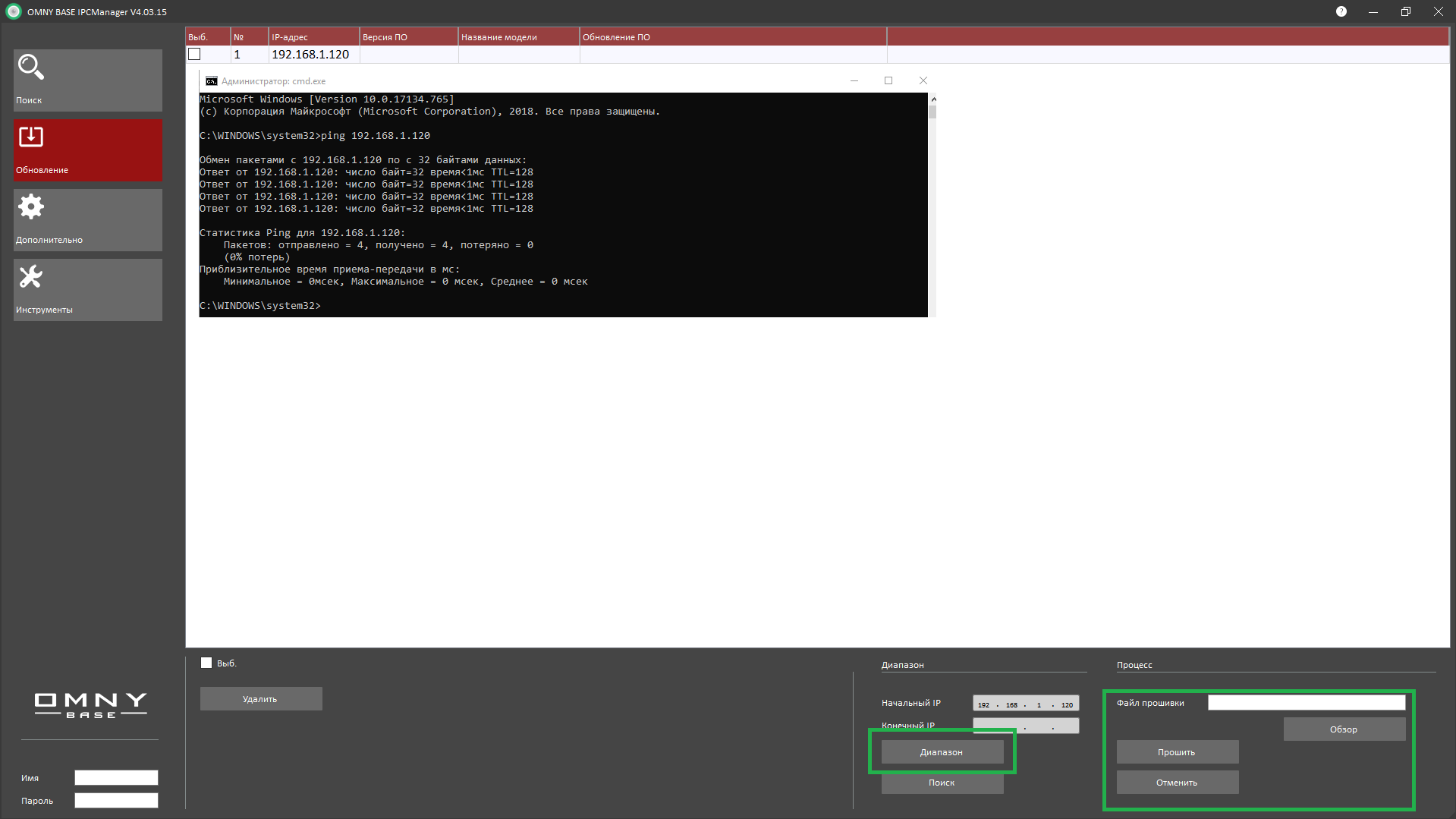
- Запустите командную строку (cmd.exe) и проверьте командой ping по адресу 192.168.1.120 (именно этот адрес). Если ответов ping от камеры нет, дальнейшая процедура не имеет смысла.
- Запустите IPCManager от имени администратора.
- На вкладке “Обновление” нажмите “Диапазон”, выберите камеру и повторно загрузите файл прошивки.
- Может возникнуть ошибка обновления. Нужно снова закрыть/открыть IPCManager и повторить попытку несколько раз. После каждой попытки IPCManager перезапускать.
- Современные камеры (IPCManager V4)
- Старые камеры (IPCManager V3)
Если предыдущие шаги не помогли
Если по-прежнему не удается загрузить файл обновления, необходимо описать все выполненные действия и запросить дальнейшие шаги в техподдержке.
-
В обращении необходимо указать:
- Модель и серийный номер оборудования с которым присутствует проблема.
- Номер заказа, если оборудование покупалось напрямую в ООО "НАГ".
- Описание проблемы и текущие версии прошивок на оборудовании OMNY.