SNR-IPTV-System
SNR-IPTV-System
Первое включение
С помощью этого руководства мы произведем первичную настройку SNR-IPTV-System
Управление устройством логически разделено на 2 интерфейса:
- Стриммер MSCORE. Для управления сетевыми настройками и потоками с данными.
- IPTV Management System для управление приставками, пакетами сервисов и кастомизации клиентского приложения.
При первом включении нужно начать с настройки стриммера MSCORE:
- Задайте вашему пк адрес из подсети 192.168.201.0/24, например 192.168.201.140
- Подключите патчкорд в порт CH1 на лицевой стороне шасси.
- Откройте браузер и перейдите по адресу: Ссылка
- Введите данные авторизации (найти их можно на стикере на корпусе устройства или в коробке)
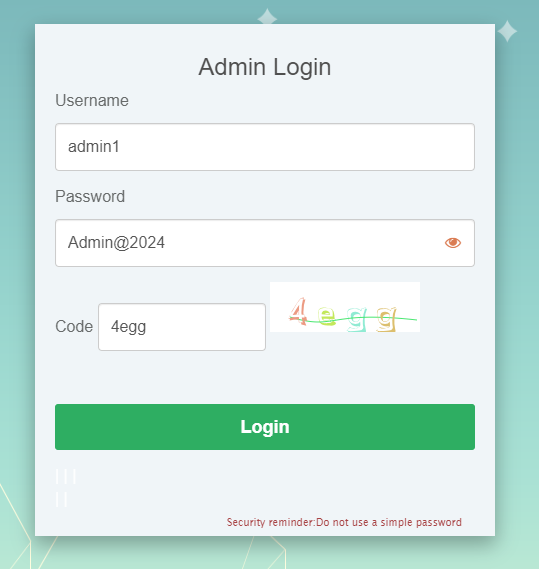
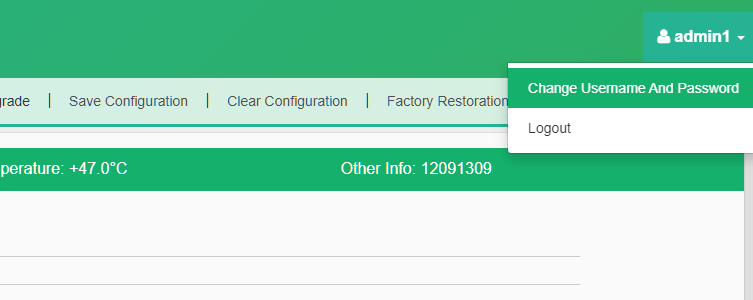
После ввода вы попадете на домашннюю страницу стримера. Рекомендуется сразу сменить логин и пароль на свои. При нажатии на логин откроется окно для смены данных авторизации.
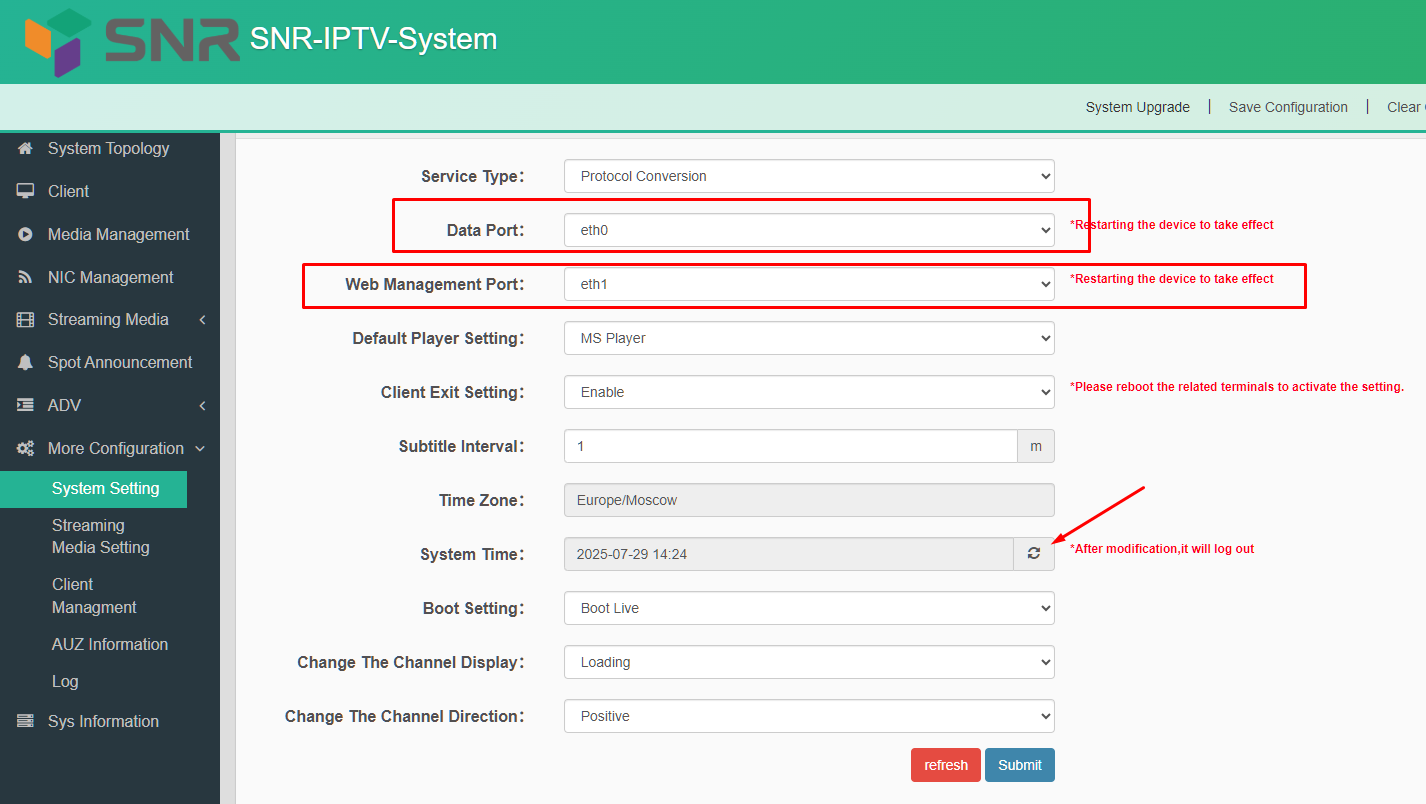
- Далее необходимо в левом меню перейти во вкладку More Configuration → System Setting
- DATA порт: интерфейс для подключения абонентских устройств (приставки или ТВ) рекомендуется оставить по-умолчанию.
- Web Management Port:интерфейс для управления. По умолчанию это CH1, с которого мы сейчас и подключены, но можно выбрать любой удобный. Обратите внимание что управление должно быть изолировано от потоков с данными
- System Time: необходимо нажать на кнопку с круговой стрелкой для указания корректного времени. (автоматически подтянется с данных ПК)
После внесения изменений нажимаем на Submit внизу и перезагружаем устройство вручную.
- После перезагрузки подключаемся через установленный порт управления. Нужно проверить, сможем ли зайти в IPTV Management System.
- Переходим по адресу: https://192.168.201.136:8160/iptv2/
- Вводим данные: admin1:Admin@2024 (или указанные на стикере)
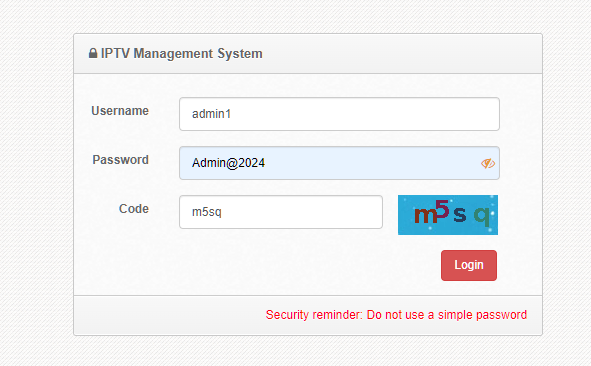
И попадаем на страницу управления IPTV
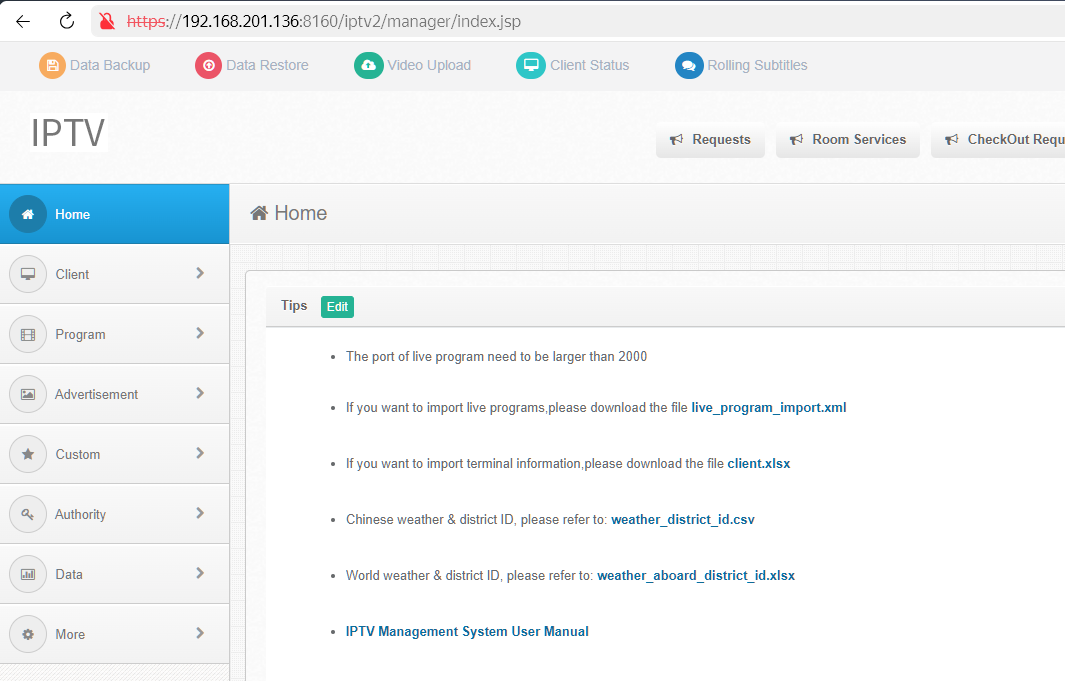
В случае, если вас не пускает в систему с ошибкой неправильного логина и пароля, еще раз убедитесь, что время и часовой пояс в системных настрйоках MSCORE установлены корректно, затем еще раз перезагрузите устройство.
Настройка сети и потоков с данными
NIC Management. Настройка сетевых интерфейсов
Продолжаем настройку стриммера. Возвращаемся в MSCORE и переходим во вкладку NIC Management. Здесь происходит настройка сетевых интерфейсов сервера.
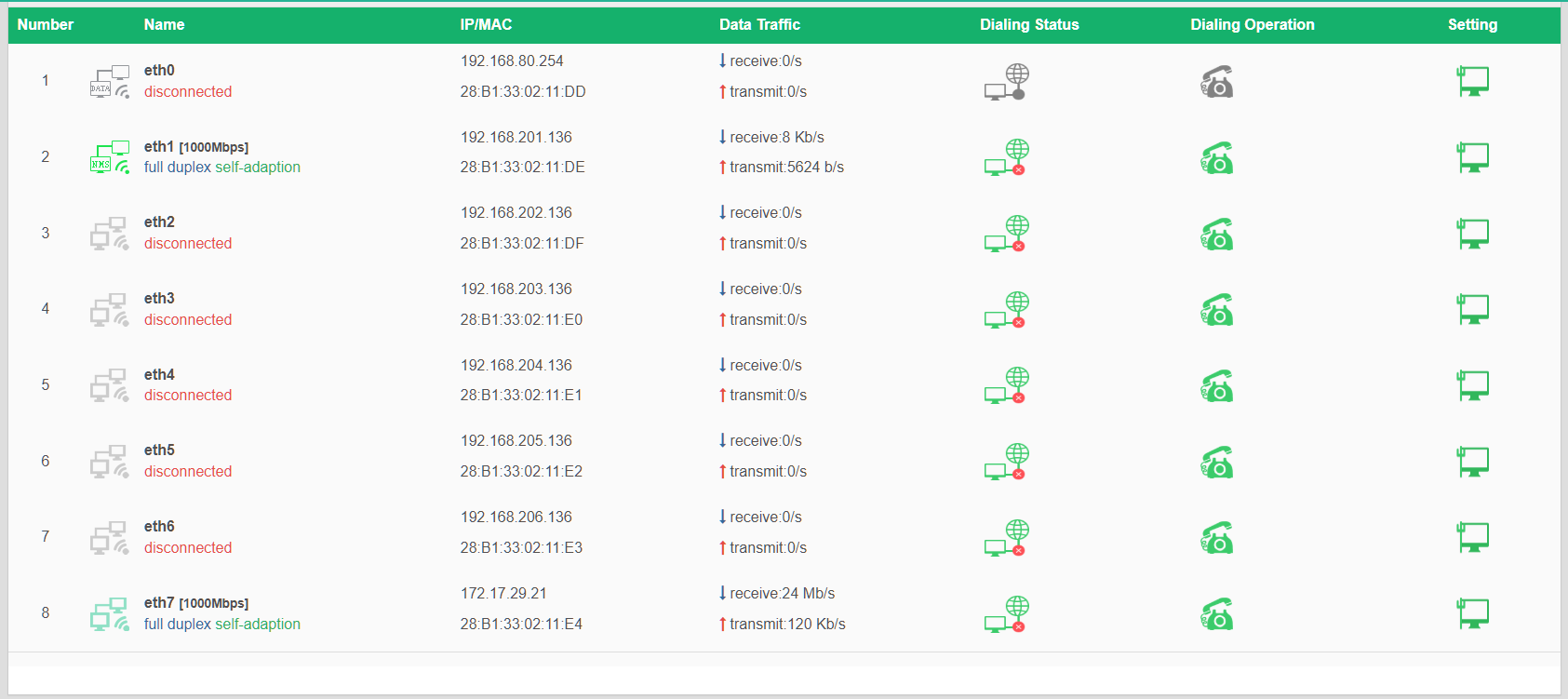
Чтобы внести изменения, выбираем порт и нажимаем на соответсвующую иконку столбца Setting В даннном окне можно выбрать режим работы и другие настройки сетевого интерфейса:
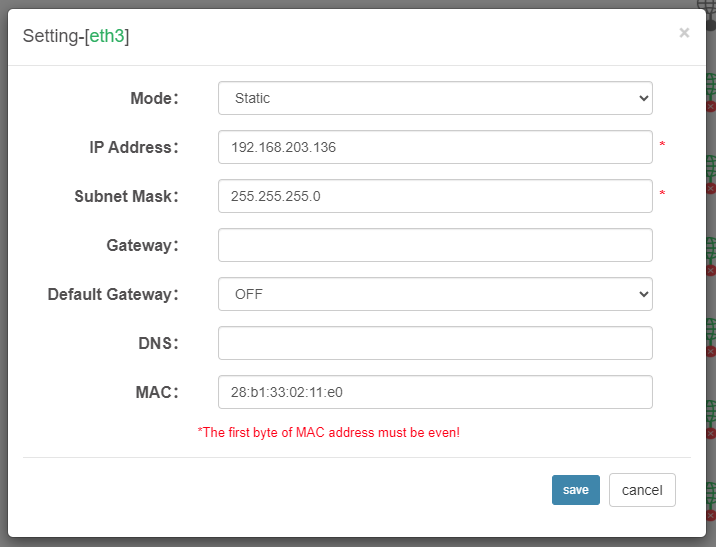
Обратите внимание, что запрещено задавать интерфейсам IP-адреса из одной и той же подсети. Это приведет к проблемам в работе стриммера.
Protocol Conversion. Настройка потоков с сервисами IPTV.
Настроив адреса портов в соответсвии с вашей сетью, можно переходить к работе с потоками данных. Управление стримами находится во вкладке Streaming Media → Protocol Conversion
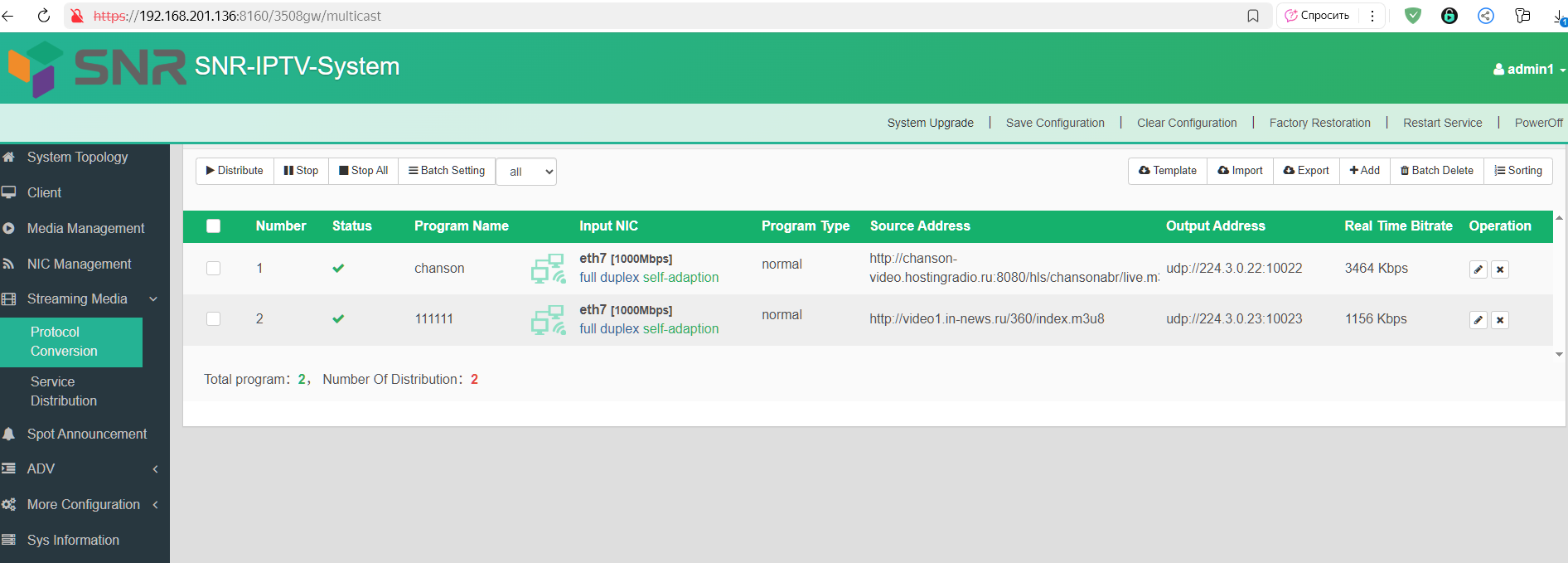
| Кнопка | Действие |
|---|---|
| + Add | Нажимаем эту кнопку для добавления нового сервиса |
В окне настроек источника вводим имя, выбираем нужный интерфейс (Input NIC) и вводим ссылку на источник с программой в строке Source Address
Вы можете дообавить источник как из интернета, так и из локальной сети
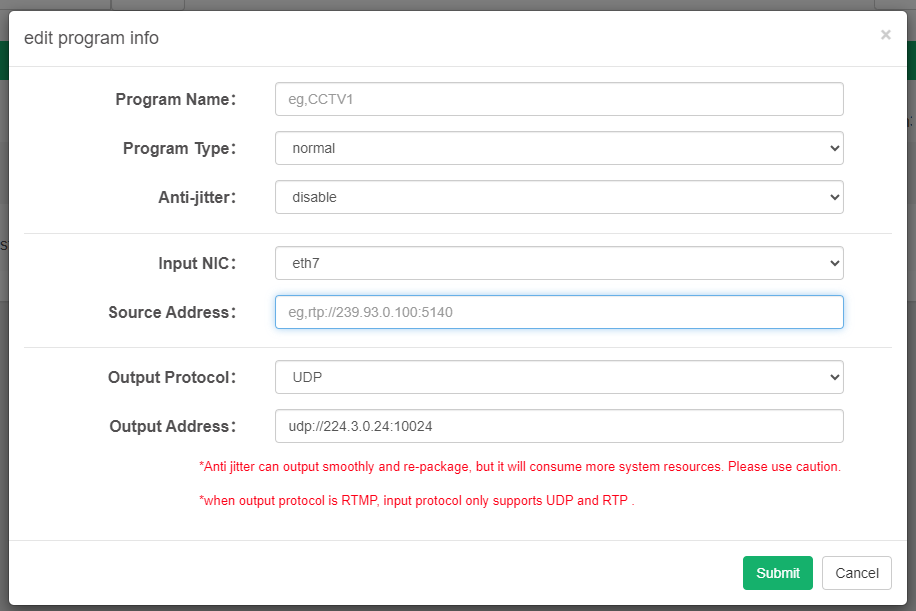
Далее выбираем выходной протокол для программы, которая будет транслироваться с выхода DATA на конечные устройства. При выборе UDP мультикаст, можно изменить IP и порт. В случае выбора HLS или других протоколов, ссылка на трансляцию будет сформирована автоматически и изменить ее нельзя.
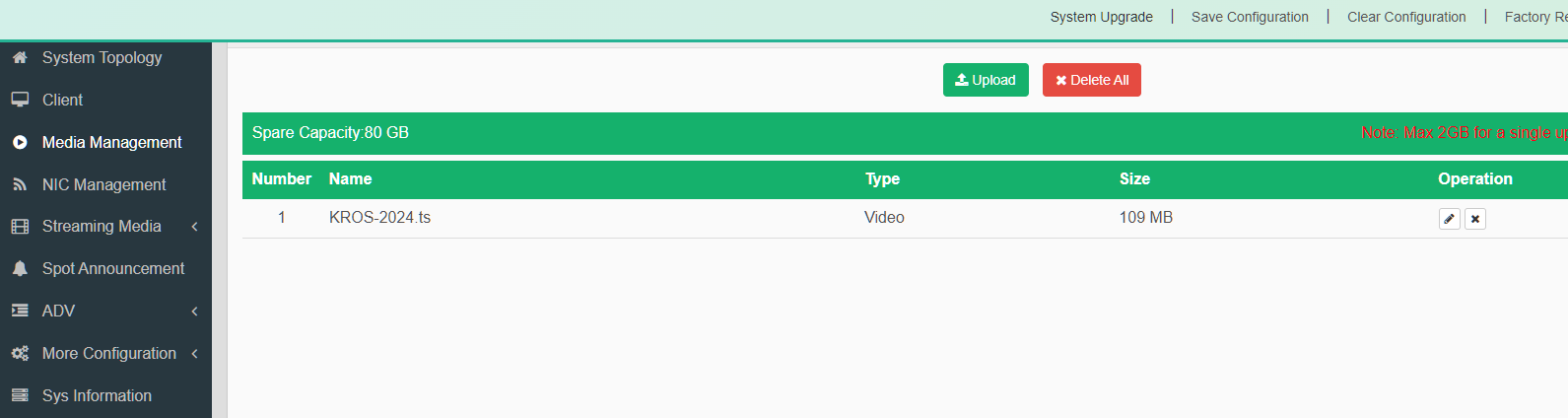
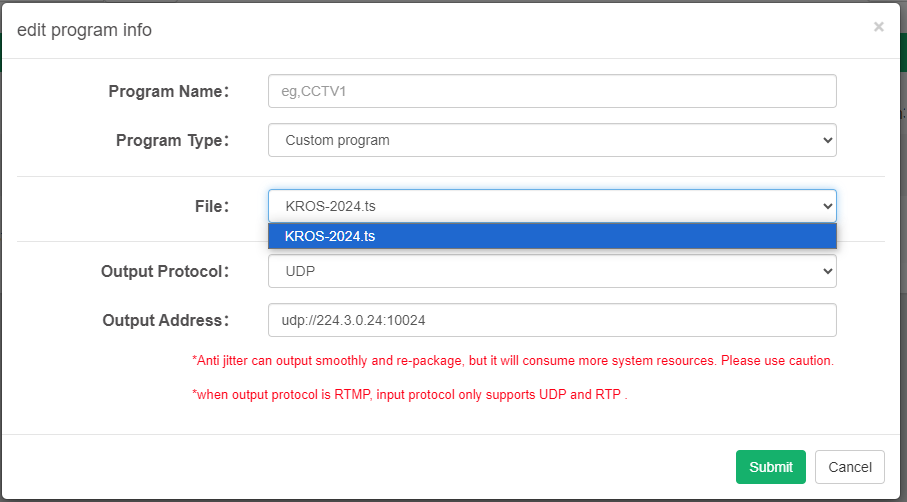
Для настройки вещания из файла TS необходимо изменить Program Type на Custom Program, затем выбрать нужный файл, загруженный через раздел Media Management (контейнер обязательно должен быть .ts).
В верхней части страницы Protocol Conversion находится панель управления.

| Кнопка | Действие |
|---|---|
| Distribute | Начать вещание выбранных сервисов |
| Stop | Остановить вещание выбранных сервисов |
| Stop all | Остановить вещание всех потоков |
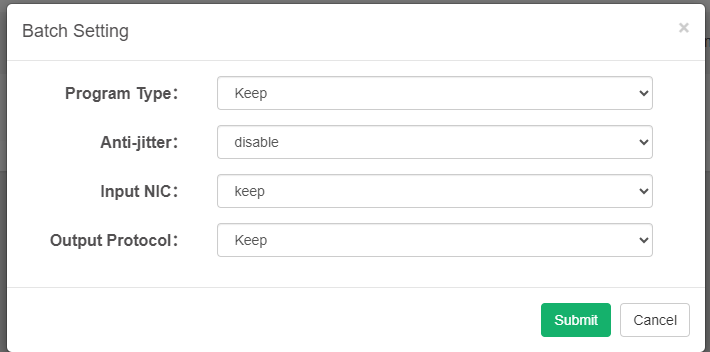
| Batch Setting | Общие настройки для всех сервисов |
| Кнопка | Действие |
|---|---|
| Template | Выгрузка шаблона в виде текстового файла для массового добавления программ |
| Import | Импорт текстового шаблона с настройками программ |
| Export | Экспорт настроек программ и источников (бэкап конфигурации) |
| + Add | Добавление нового сервиса |
| Batch Setting | Массовое удаление всех сервисова |
| Sorting | Сортировка программ |
После добавления нового сервиса, нужно отметить его галочкой и нажать на кнопку Distribute для запуска вещания. Спустя 30 секунд в столбце Real Time Bitrate вы увидите битрейт потока. В случае, если битрейт остается со значением 0, необходимо проверить источник сигнала или сетевые настройки.
Управление IPTV
Введение
Для подключения к Web интерфейсу необходимо перейти по URL https://192.168.201.136:8160/iptv2/
Веб-интерфейс Middleware IPTV-System позволяет управлять контентом, отображаемом в клиентском приложении SNR-IPTV:
- Управлять отображением разделов приложения SNR IPTV
- Просматривать и редактировать информацию о подключенных клиентах (ТВ-панелях или приставках)
- Настраивать пакеты телеканалов для разных групп терминалов в корпоративной сети.
- Управлять сервисом VOD и настраивать систему в режиме инфопанели.
- Заполнять контентом информационные блоки домашней страницы приложения.
- Настраивать внешний вид приложения (фон, иконки, логотипы, приветственное сообщение и другие)
- Создавать и редактировать раздел сервиса и услуг (для отелей или любого другого бизнеса, использующего систему)
Клиенты
При подключении абонентских приставок в подсеть интерфейса DATA, (по умолчанию 192.168.200.0/24) система автоматически обнаружит и отобразит все найденные в сети терминалы в разделе Client Information
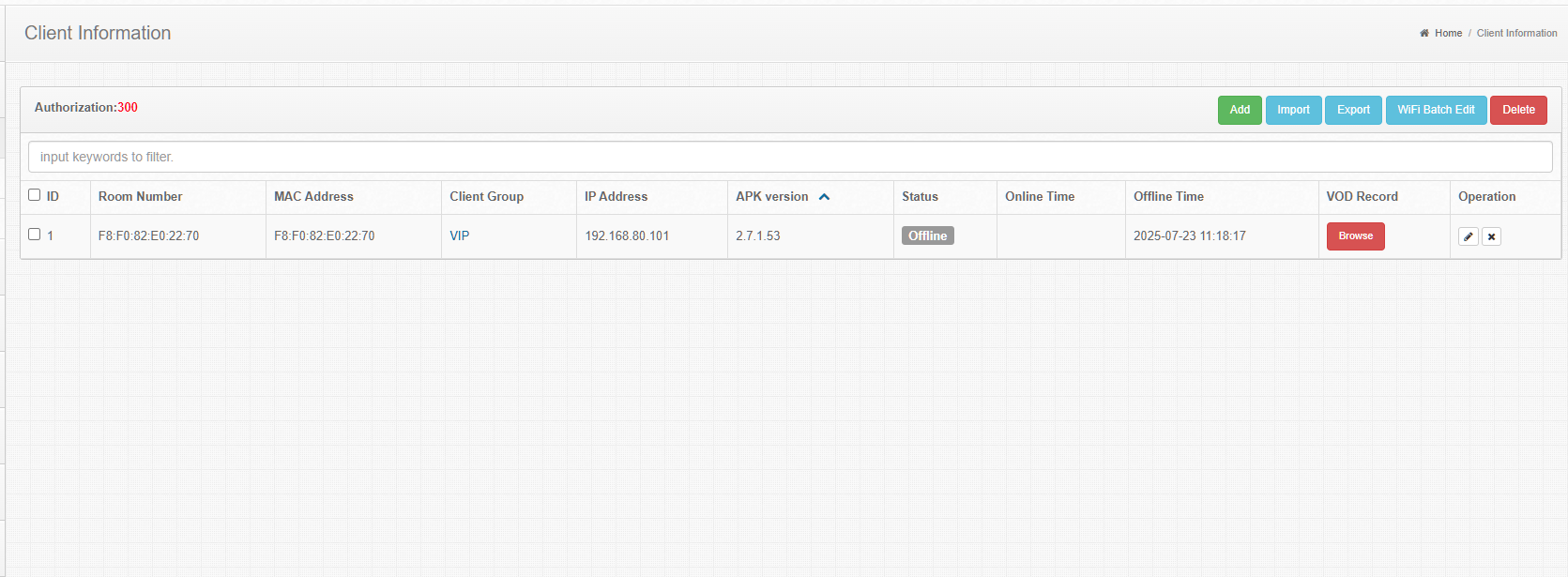
Для удобства, можно настроить DHCP-сервер на коммутаторе, к которому будут подключены терминалы. Или указать IP вручную.
В случае, если IP-адрес интерфейса DATA был изменен, необходимо адрес сервера указать вручную в приложении SNR-IPTV.
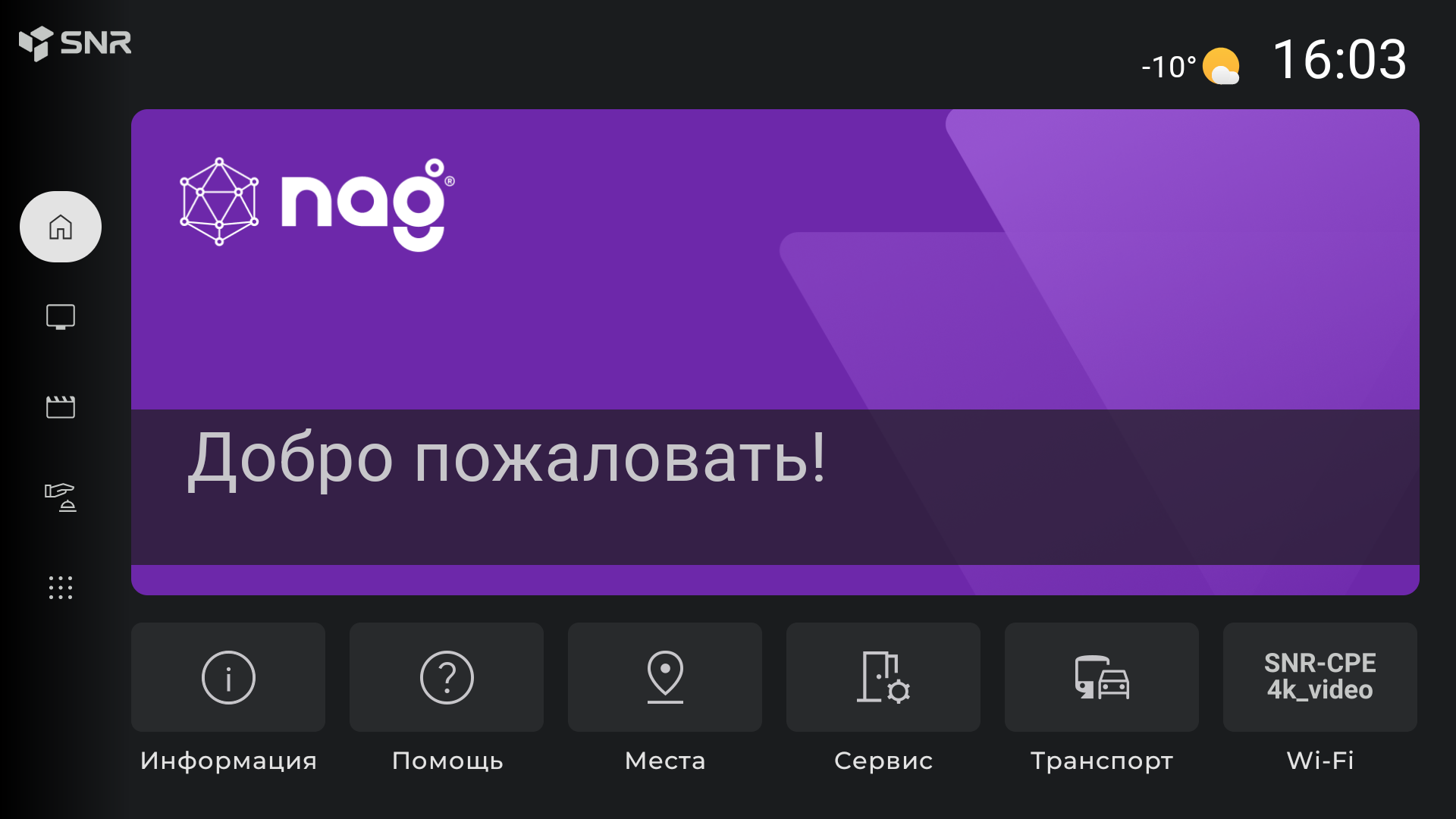
Чтобы попасть в настройки нужно переместить фокус на иконку с домиком (верхняя иконка навбара). Нажать кнопку ОК 20 раз в течение 10 секунд. Появится иконка Настройки в навбаре. По ней можно перейти в системные настройки (пароль: snriptv_2025)
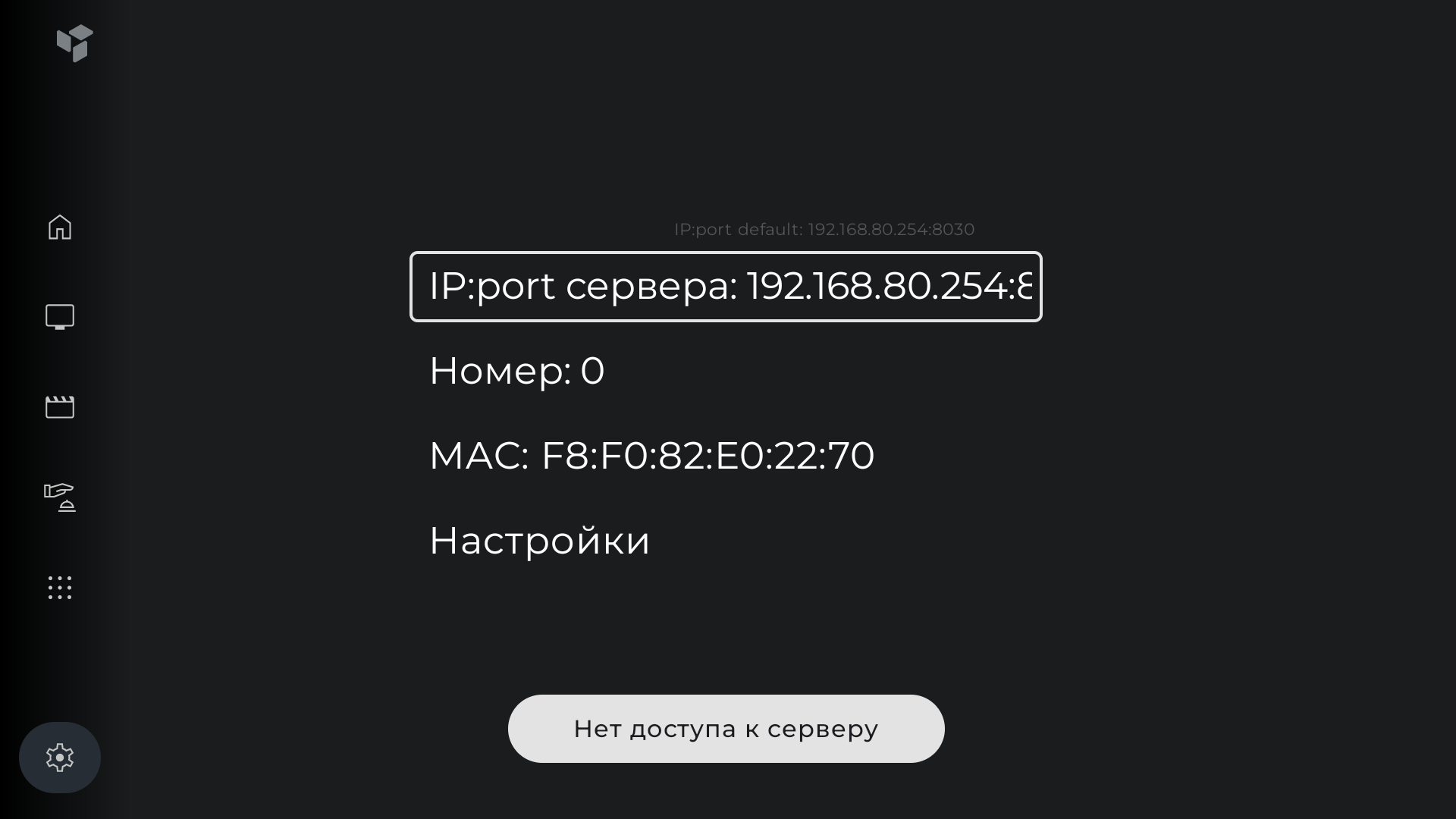
Укажите данные интерфейса DATA, который вы настроили, в формате IP:8030 и после этого перезагрузите приложение.
В разделе Client Group
Администратор может разделить клиентов на группы в зависимости от типа гостиничного номера, зоны, помещения и так далее.

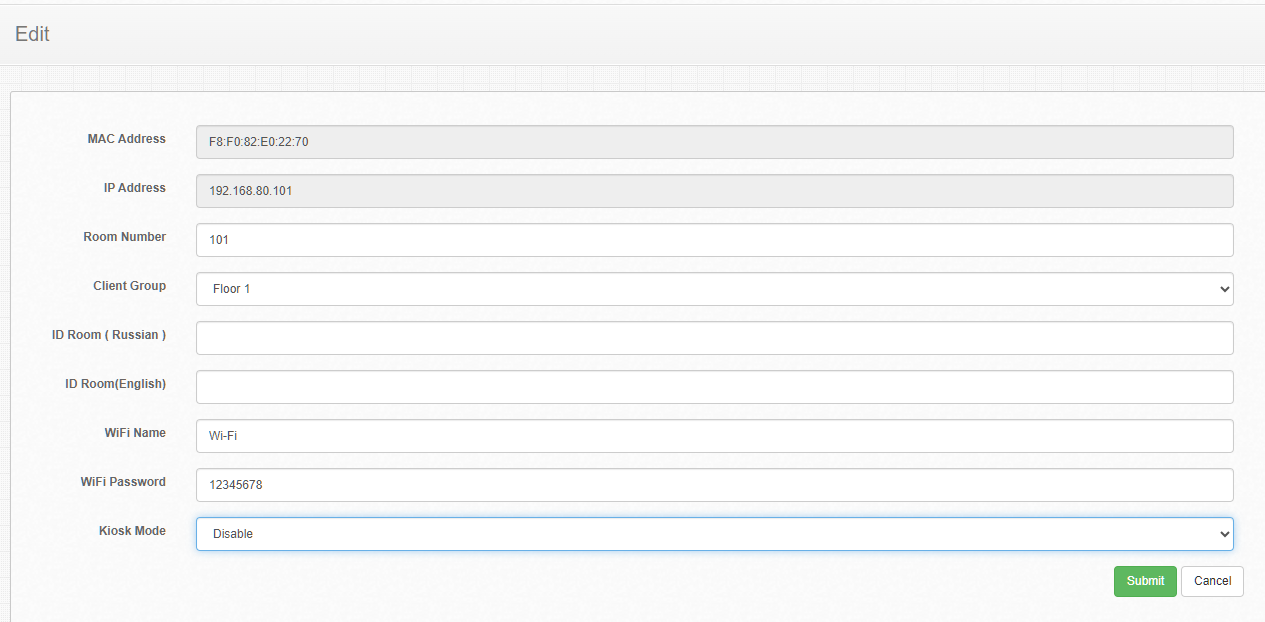
В разделе Client Information перейдя в Operation можно указать удобное имя терминала, выбрать группу, а также ввести данные для подключения к Wi-Fi и другую информацию.

Экраны приложения
Приложение состоит из 5 основных экранов:
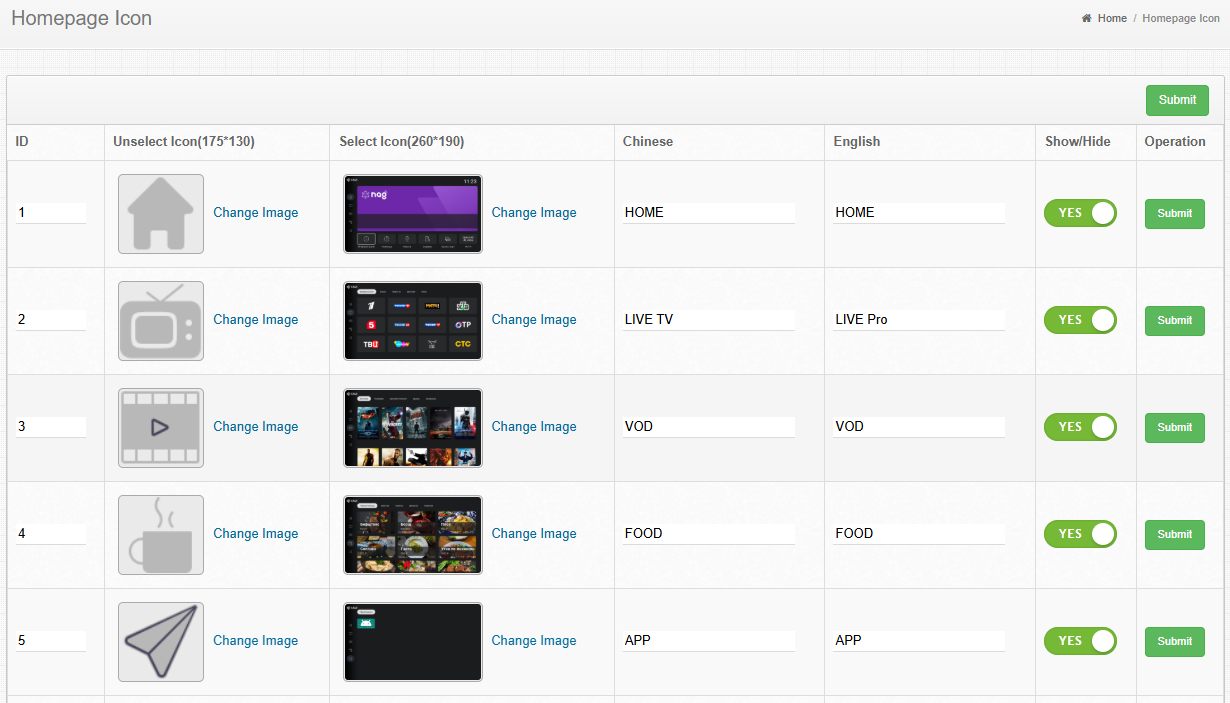
- HOME – домашний экран с приветствием
- LIVE – телевизионные программы
- VOD – видеотека с фильмами и видеороликами
- FOOD – каталог продуктов и услуг
- APP – каталог приложений, установленных на устройстве
Приложение-клиент получает список доступных экранов от сервера SNR IPTV. Если необходимо отключить один, или несколько экранов, сделать это можно в Web интерфейсе сервера SNR IPTV.
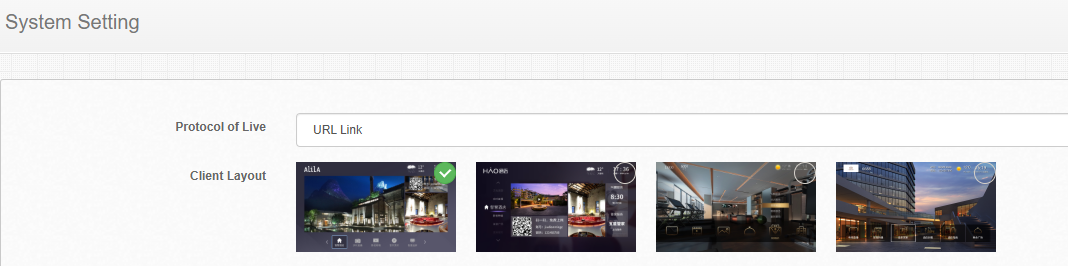
Для управления экранами приложения необходимо включить первый слева шаблон Client Layout в разделе More → System Setting
Затем, перейти в Custom → Homepage Icon и включить соответствующие разделы приложения
Домашний экран
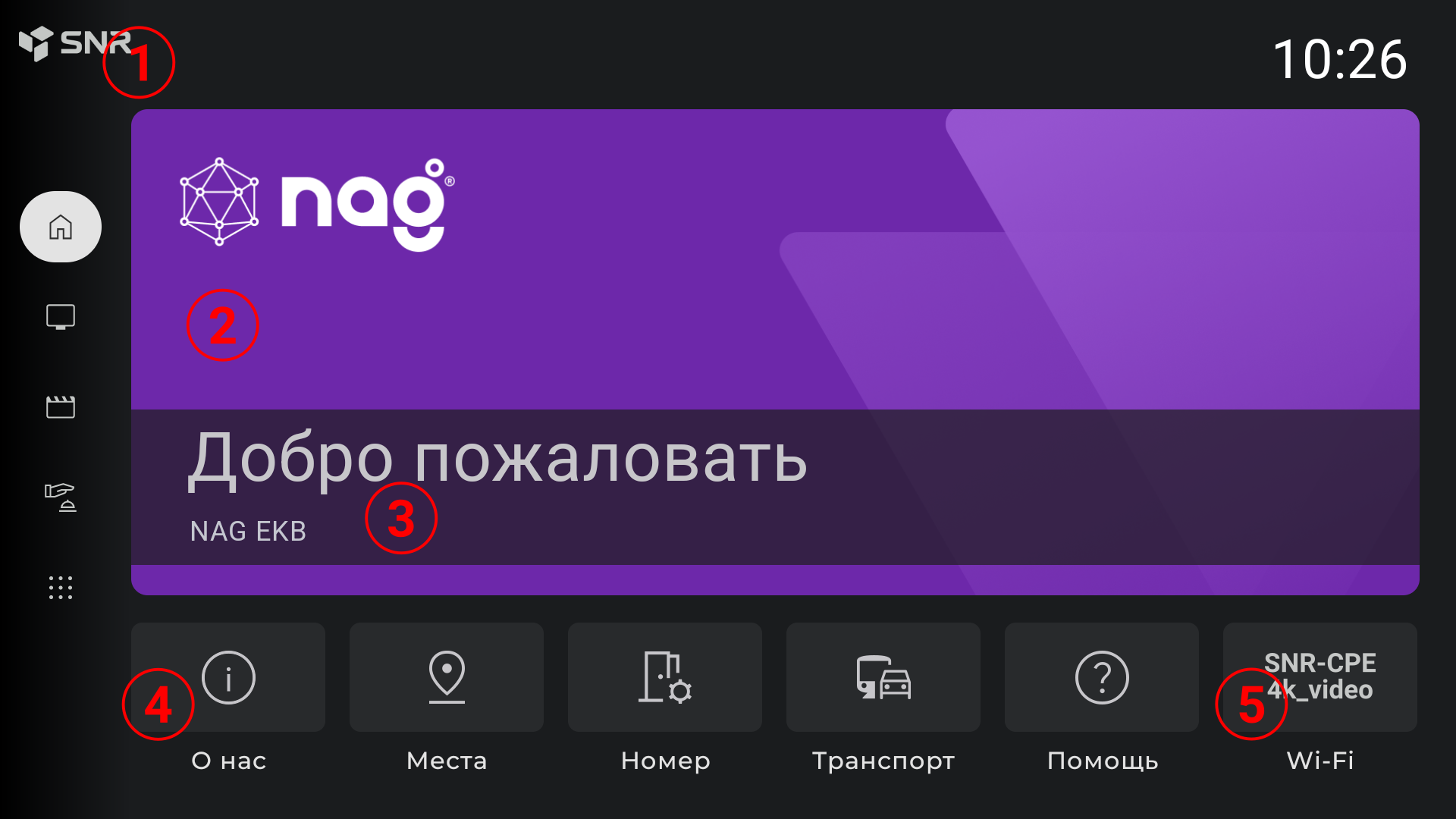
А. Установка изображений (1) - Логотип (2) - Изображение большого блока (5) - Блок WiFi
Устанавливаются в разделе Advertisement → Picture Management
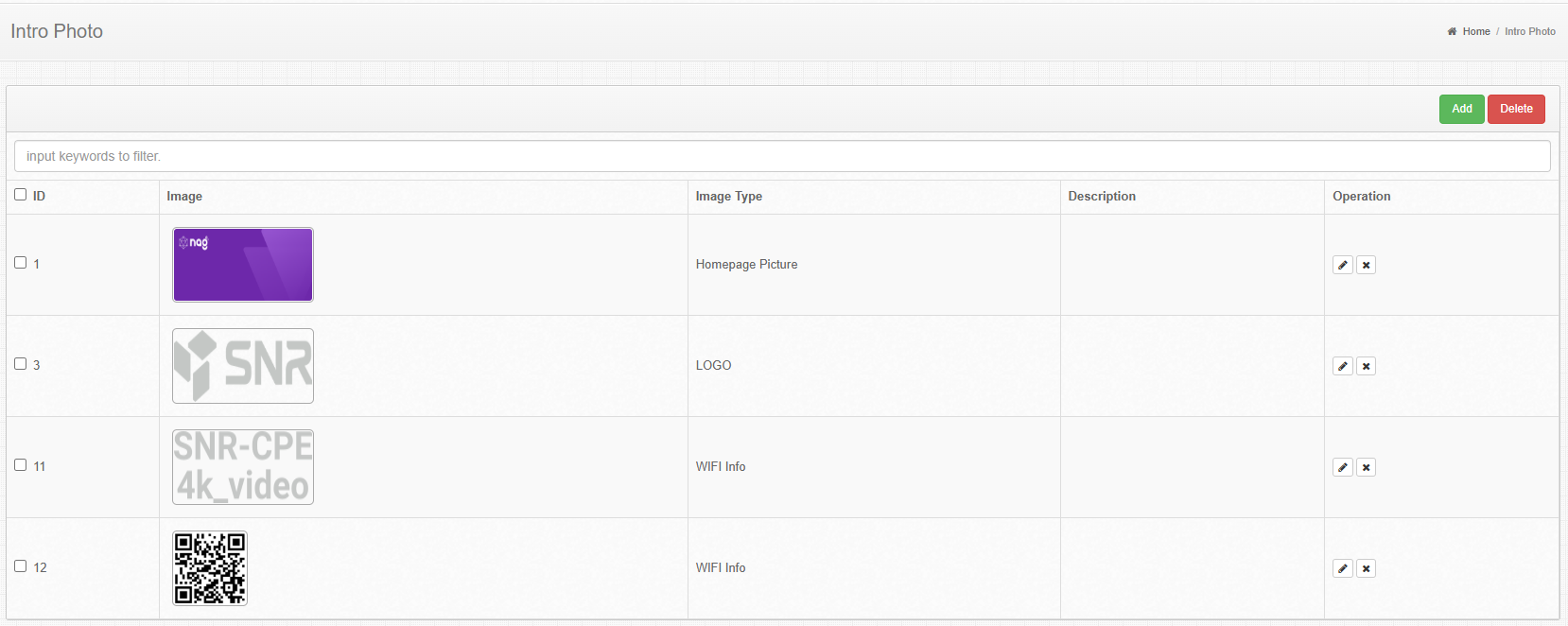 Логотип – изображение с типом LOGO
Большой блок – изображение с типом Homepage Picture
WiFi – изображение с типом WIFI Info
Логотип – изображение с типом LOGO
Большой блок – изображение с типом Homepage Picture
WiFi – изображение с типом WIFI Info
Блок WiFi поддерживает установку двух изображений. При добавлении второго изображения, оно будет выводиться на экран при нажатии на блок. Используется для вывода QR кода с информацией о WiFi для простого подключения телефона.
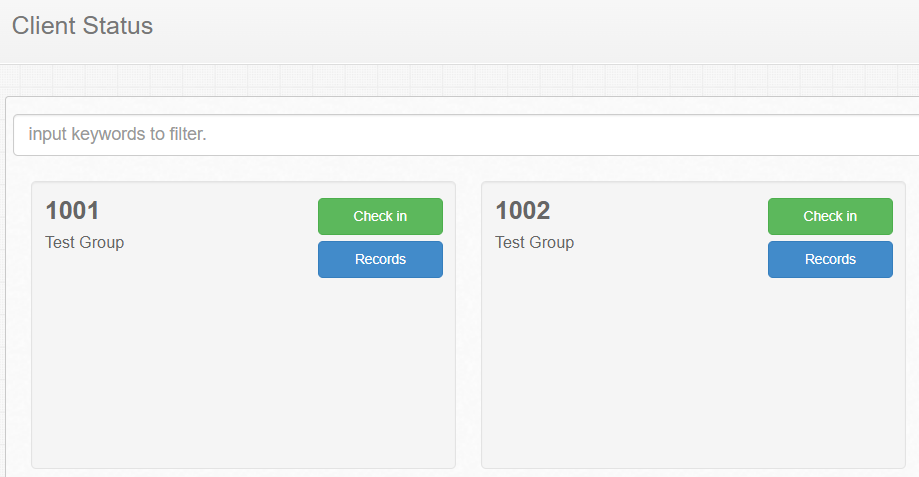
Б. Установка приветствия (3) Для того, чтобы отображалось персонализированное приветствие, должен быть выполнен Check In гостя. Для этого перейдите в раздел Client → Client Status и нажмите кнопку Check In необходимого номера.
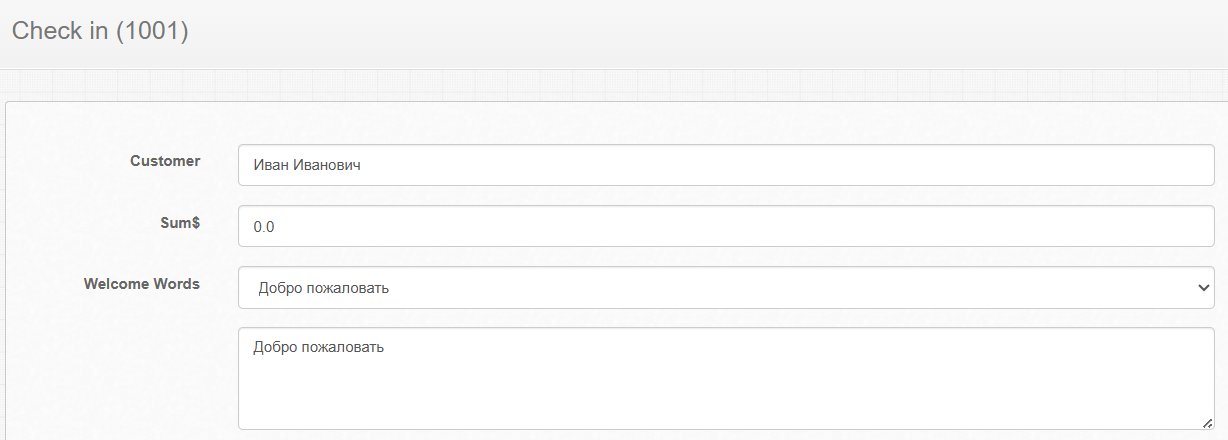
После Выполнения Check In укажите ФИО гостя в поле Customer. Убедитесь, что поле Welcome Words не пустое и при необходимости заполните шаблон приветствия в разделе Custom → Welcome Words.
В. Нижние информационные блоки (4)
Нижние блоки предлагают информационный сервис для пользователя. При нажатии на блок открывается галерея с описаниями, форматированным с помощью HTML тегов. Каждый из блоков может вести на одно, или несколько изображений галереи с индивидуальным описанием. Максимальное количество информационных блоков – 5. При меньшем количестве блоки выравниваются по левой части экрана.
Создание и наполнение информационных разделов выполняется на странице Custom → Scenery Web интерфейса.
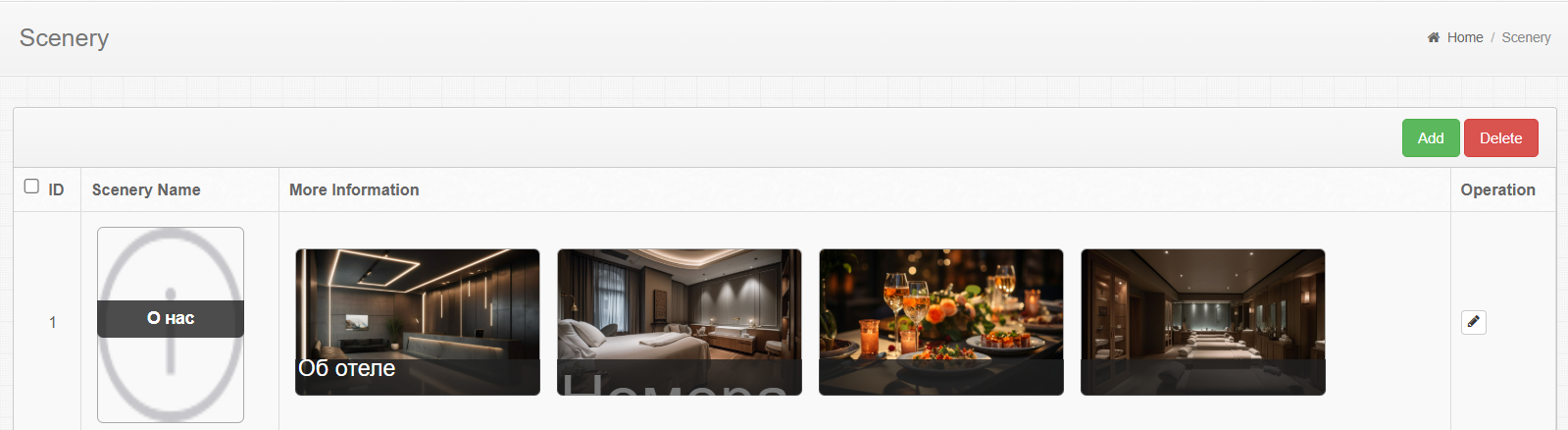
Scenery Name – Название и иконка блока
Рекомендуемые параметры иконок для блоков экрана Home:
- Размер – 71px
- Формат - PNG (прозрачный фон)
More Information – галерея изображений с описанием
Для создания информационного раздела нажмите Add, введите название раздела и загрузите его иконку. После этого раздел появится в общем списке. Для редактирования содержимого раздела нажмите кнопку Edit в столбце Operation. Для добавления элемента раздела нажмите кнопку +, загрузите изображение и заполните описание с HTML форматированием.
Для создания заголовка раздела используйте конструкцию по следующему примеру:
HTML теги, доступные для форматирования текста в поле Content
ТВ-каналы
Система IPTV может работать в двух режимах:
- Используется стример MSCORE для изменения протокола вещания (например, прием UDP Multicast и вещание HLS в абонентскую сеть)
- Телеканалы вещаются в абонентскую сеть в исходном виде
Режим работы настраивается в разделе More → System Setting. Для выбора режима необходимо установить соответствующее значение в поле Protocol of Live
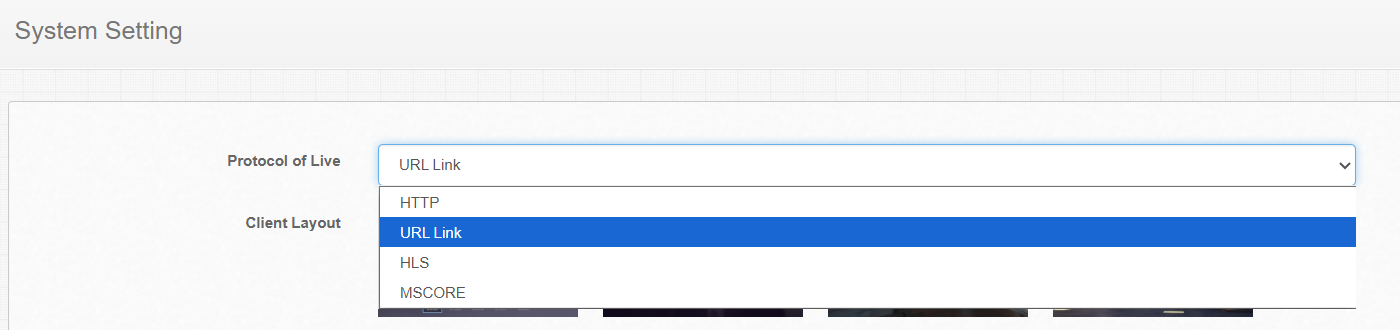
- MSCORE – телеканалы будут получены от стримера
- URL Link – ручное добавление телеканалов
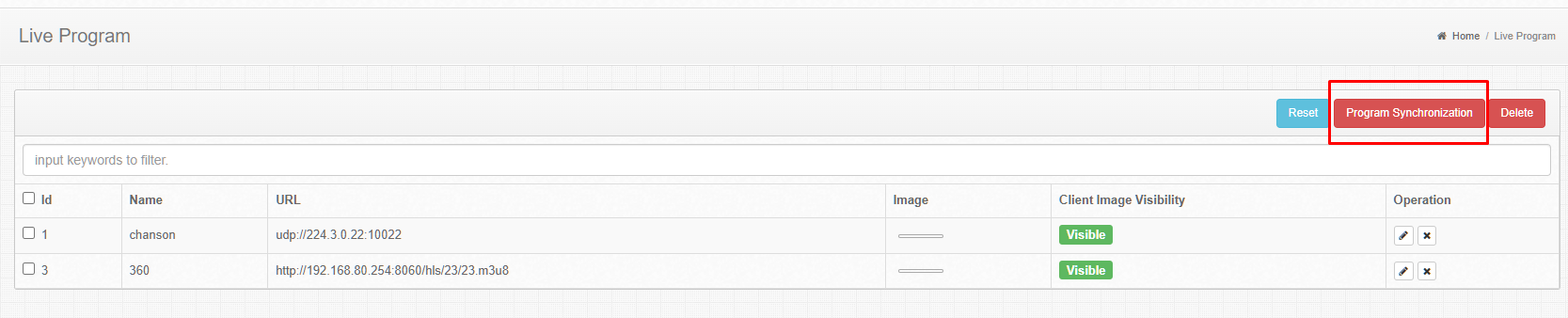
Добавление каналов в режиме MSCORE: Перейдя в раздел Program → Live Program нужно нажать на кнопку Program Synchronization чтобы синхронизировать программы, ранее добавленные вами в стримере MSCORE. В этом разделе пользователь также может загрузить логотипы каналов.
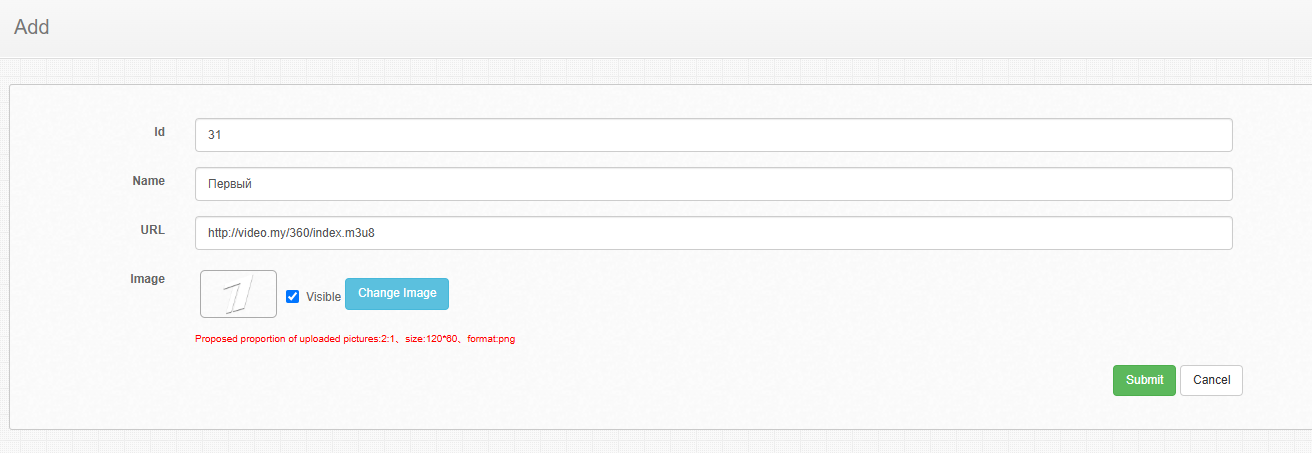
Добавление каналов в режиме URL Link:
Перейдя в раздел Program → Live Program нужно нажать на кнопку Add и затем ввести данные телеканала:

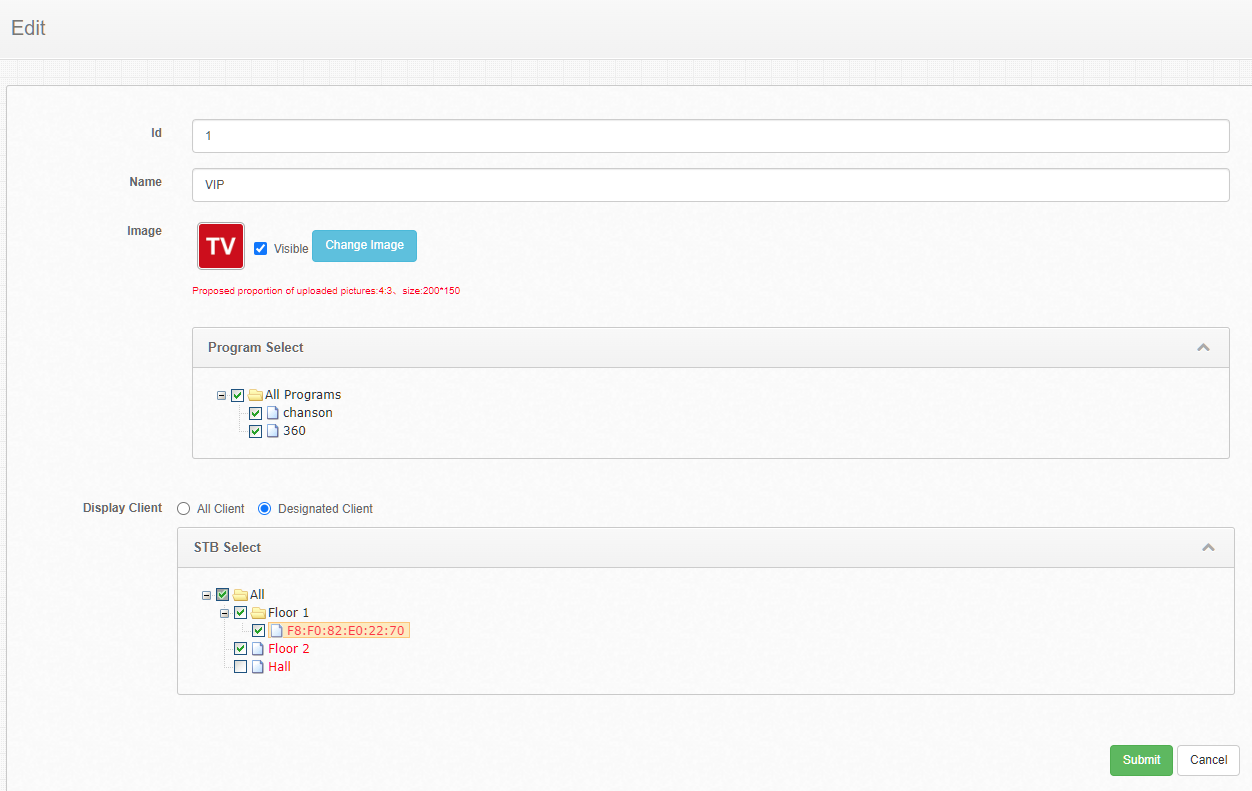
Каналы отобразятся у клиента только после настройки пакетов каналов. Для этого нужно перейти в подраздел Live Packages

Настройка пакетов нужна для гибкого управления контентом, отображаемым для разных групп терминалов (например, чтобы в детском отделении показывать только каналы с мультфильмами)
В настройках пакета администратор может выбрать каналы и группу приставок, для которых будет доступен этот пакет. В самом простом варианте можно показывать все каналы на всех терминалах.
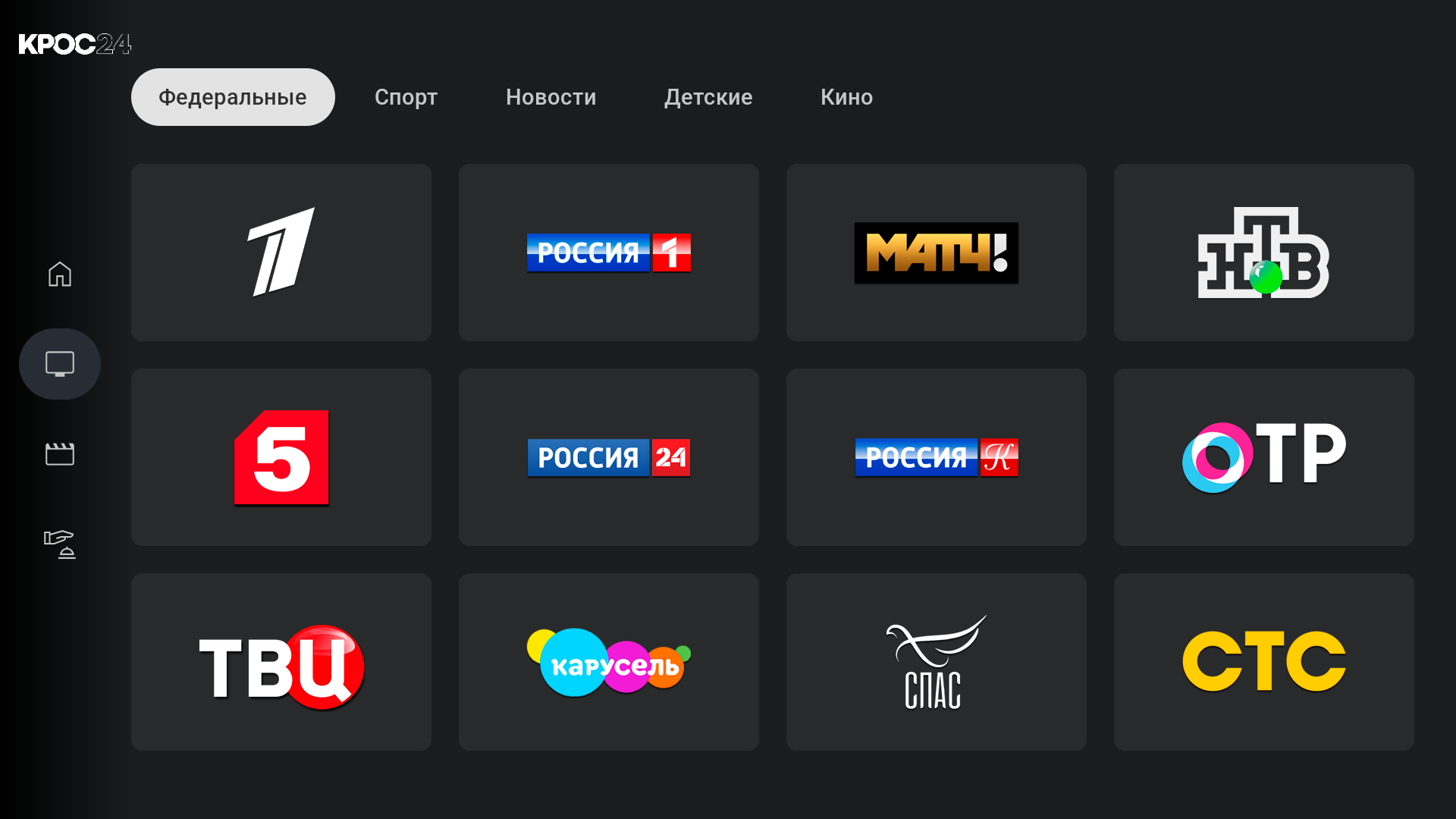
После сохранения настроек, выбранные сервисы станут доступны для просмотра в приложении:
Видеотека (VOD)
Прежде чем добавлять видеоролики, создайте одну, или несколько категорий видео в разделе Program → VOD Type
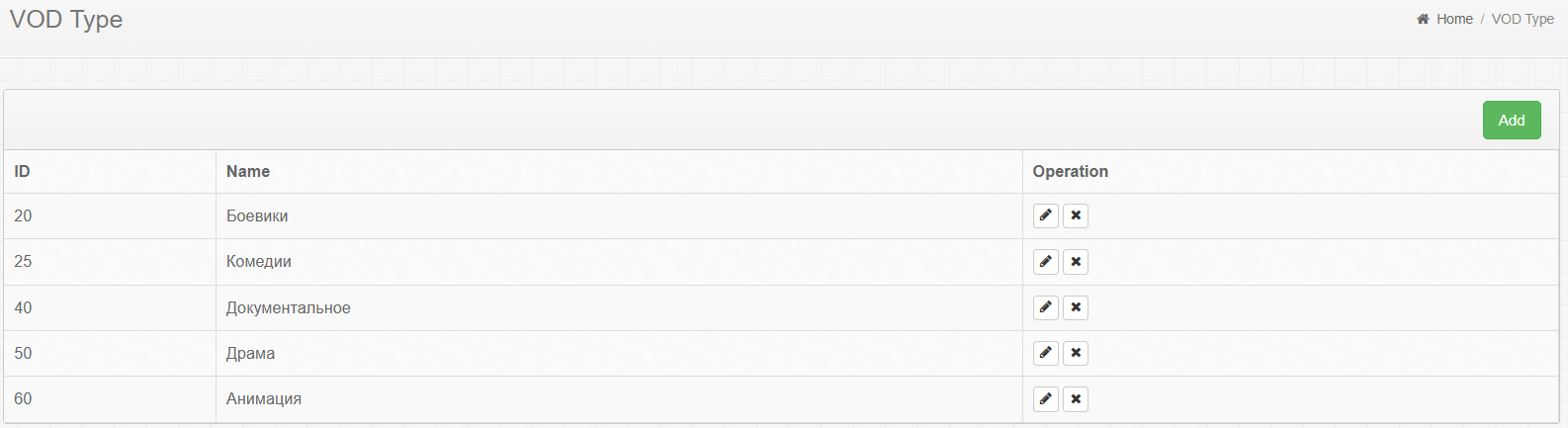
Затем, перейдите в раздел Program → VOD Program, создайте видеоролики и заполните описания.
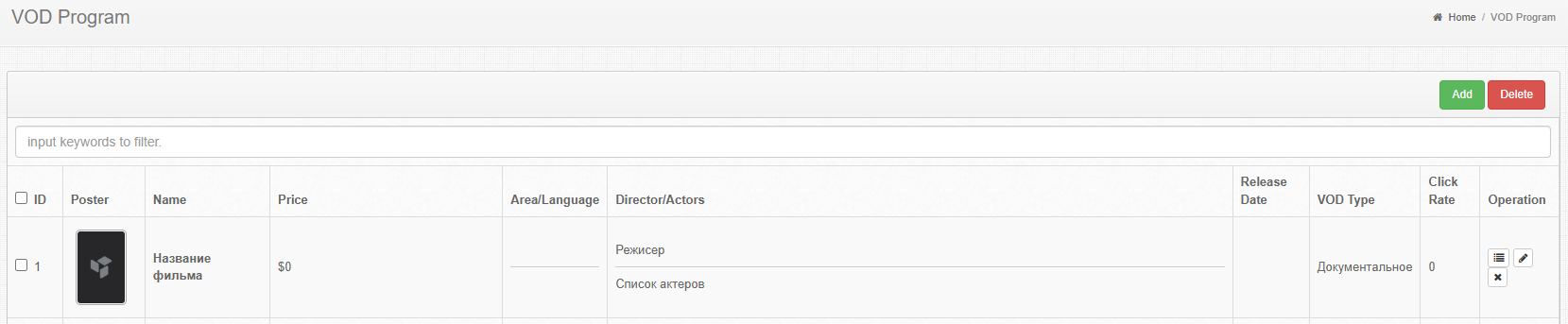
После создания видеоролика нажмите кнопку Video Resource в колонке Operation и укажите источник видео:

При выборе Local File будет предложен выбор ролика из загруженных в разделе Program → Video Upload
Магазин
Функционал магазина и заказа из номера реализуется через интеграцию с системой управления рестораном. Перечень функций зависит от выбранной системы-партнера.
Для демонстрации возможностей и создания каталога товаров используются разделы Web интерфейса:
- Custom → Food Type
- Custom → Food
Управление инфопанелями.
В режиме инфопанели клиентское устройство ожидает получение трансляции. Интерфейс приложения не загружается. При получении трансляция начинает циклично воспроизводиться на экране. Одна трансляция может содержать набор видеофайлов, воспроизводящихся последовательно, либо одну ссылку на видеопоток живого вещания.
Для того, чтобы включить режим инфопанели на конкретном устройстве, необходимо перейти в раздел Client → Client Information и выбрать редактирование клиента. Режим инфопанели задается параметром Kiosk Mode - Enable. Для активации режима со стороны клиентского устройства требуется перезапустить приложение SNR IPTV, либо перезапустить устройство.

После назначения режима инфопанели устройствам, рекомендуется объединить их в одну, или несколько групп в зависимости от мест размещения.
Для создания трансляции перейдите в раздел Program → Spot Announcement и нажмите Add.
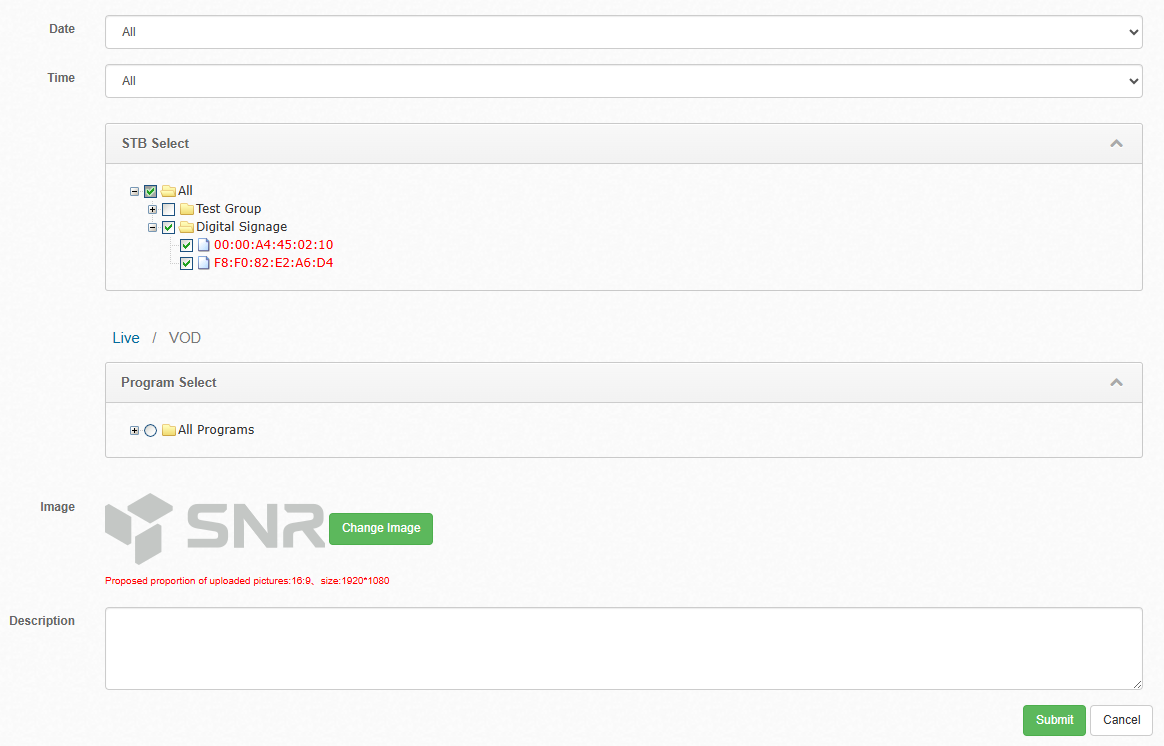
- Date – дата трансляции. All – транслировать каждый день
- Time – время трансляции. All – транслировать весь день
- STB Select – выбор клиентского устройства, или группы устройств для трансляции
- Live/VOD – трансляция живого видеопотока, либо из файлов
- Image – изображение, которое будет выведено на экран, если трансляция завершилась, а следующая еще не получена
- Description – рекомендуется указать название группы устройств для отображения в списке трансляций.
Если на устройство назначено несколько последовательных трансляций по времени, рекомендуется время начала следующей трансляции указывать на 2 минуты раньше, чем завершится предыдущая. Такое пересечение позволит приложению заранее получить данные о следующих видеофайлах/видеопотоках и переход между трансляциями будет минимизирован по времени. Переход между трансляциями происходит по времени завершения текущей.