How-To Guide: настройка маршрутов IP ROUTE
Введение
Цель
Этот документ описывает настройку статических IP маршрутов на Wi-Fi-контроллере SNR Wi-Fi AP.
Аудитория
Документ предназначен для сетевых администраторов, инженеров и технических специалистов, ответственных за настройку беспроводной сети.
Термины и определения
Статический IP-маршрут — это вручную заданный постоянный путь для передачи данных между сетями, прописываемый администратором в таблице маршрутизации.
Маршрут определяет, через какой следующий узел (next hop) или интерфейс должны передаваться пакеты для достижения заданной сети.
Обзор и важные замечания
- Статические маршруты используются для управления направлением сетевого трафика в тех случаях, когда автоматические протоколы маршрутизации не применяются или не требуются.
- Статические маршруты не изменяются автоматически и продолжают использоваться до тех пор, пока не будут изменены или удалены администратором.
Подготовка
Контроллер должен быть предварительно первично настроен - см. Quick Start Guide (добавить ссылку)
Настройка IP маршрутов на контроллере точек доступа
Настройка через интерфейс командной строки
Создание IP ROUTE политики
- Перейдите в режим глобальной конфигурации:
configure terminal
- Создайте IP ROUTE политику и укажите её имя:
ip route policy (имя)
- Задайте основные параметры сети:
ip route xx.xx.xx.xx/xx xx.xx.xx.xx (укажите подсеть IP и адрес шлюза для этой подсети)
- Для удаления параметра используйте аргумент отрицания
no:
no ip route xx.xx.xx.xx/xx xx.xx.xx.xx - удаляет указанный маршрут
Пример настройки IP ROUTE политики:
configure terminal

ip route policy POLICY_NAME
 ip route 12.13.14.0/24 192.168.1.10
 ip route 11.12.13.0/24 192.168.100.10
 ip route 8.8.8.8/24 0.0.0.0
  exit
Применение IP ROUTE политики
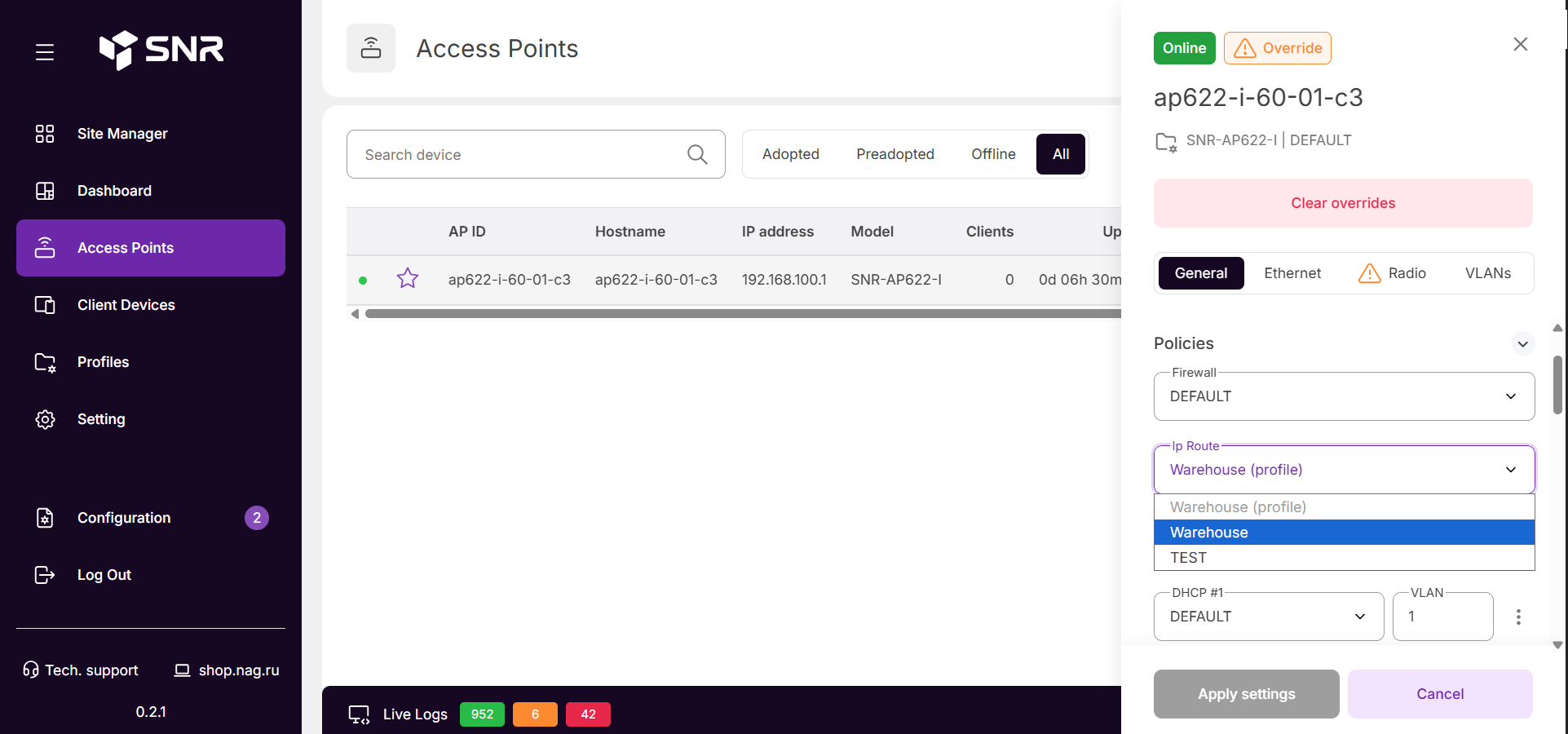
Для того что бы route политика заработала необходимо применить её к конкретному устройству или профилю устройств. На устройство или в профиле можно применить только одну ip route политику. Если в профиле применимом к устройству указана политика, а на уровне самого устройства другая, такая ситуация называется override. В этом случае приоритетной считается политика применённая на уровне устройства, и политику маршрутизации определяет именно она.
Применение на уровне профиля.
- Перейдите в режим глобальной конфигурации:
configure terminal
- Перейдите в нужный профиль:
profile (ap model) (name)
- Примените IP ROUTE политику:
use ip route policy (имя)
- Для отмены применения политики используйте:
no use ip route policy (имя)
- Примените настройки и сохраните их в память:
commit write
Пример применения политики:
profile snr-ap622-i DEFAULT
 use ip route policy Guest_lighthouse
 commit write
Применение политики на уровне устройства
- Перейдите в режим глобальной конфигурации:
configure terminal
- Перейдите в режим конфигурации нужного устройства:
device (ID устройства)
- Примените IP ROUTE политику:
use ip route policy (имя)
- Для отмены применения политики используйте:
no use ip route policy (имя)
- Примените настройки и сохраните их в память:
commit write
Пример применения политики:
device ap622-i-63-41-86
 use ip route policy Guest_lighthouse
 commit write
Настройка через веб-интерфейс
Создание DHCP-политики
-
Подключитесь к устройству. См. Быстрый старт.
-
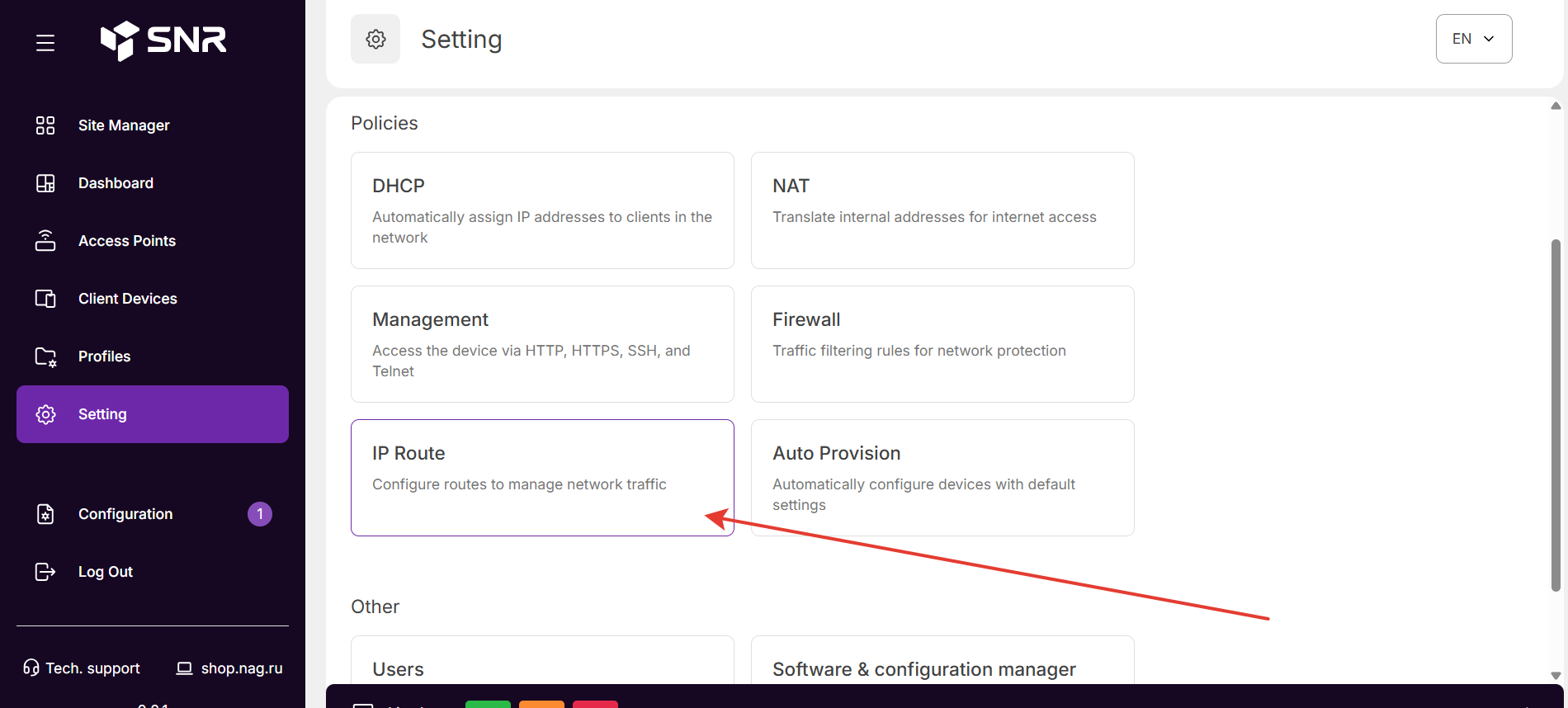
Перейдите в раздел настройки политик IP Route
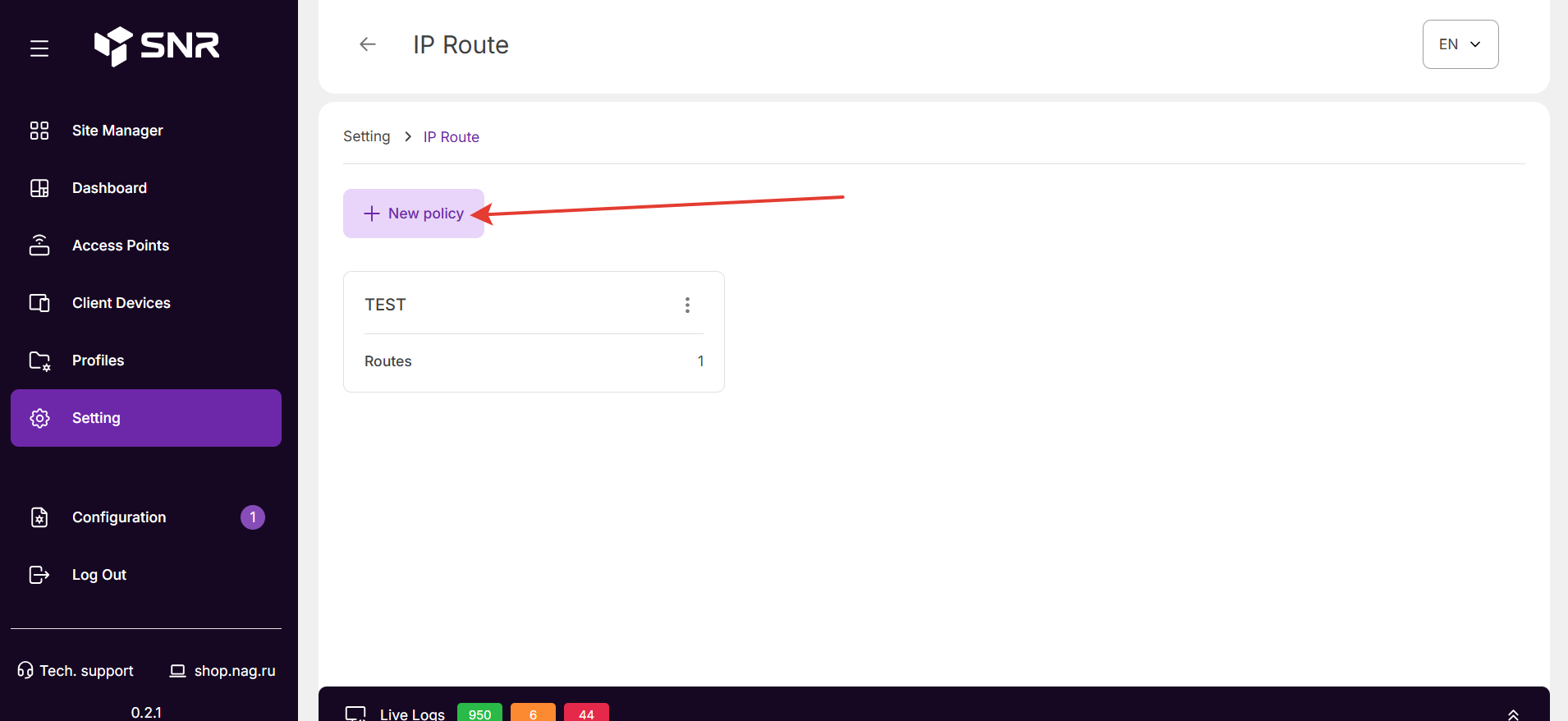
- Создайте новую политику или откройте существующую для редактирования.
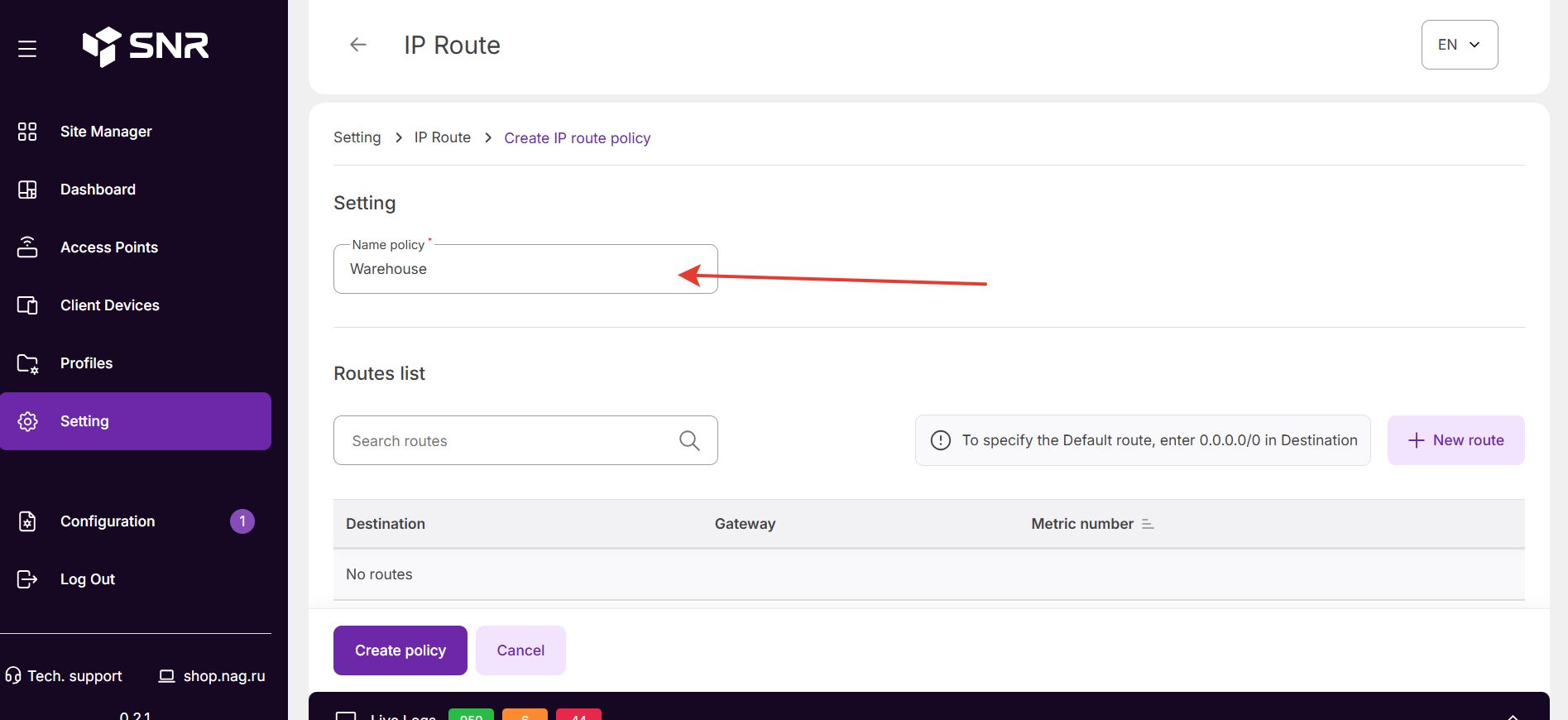
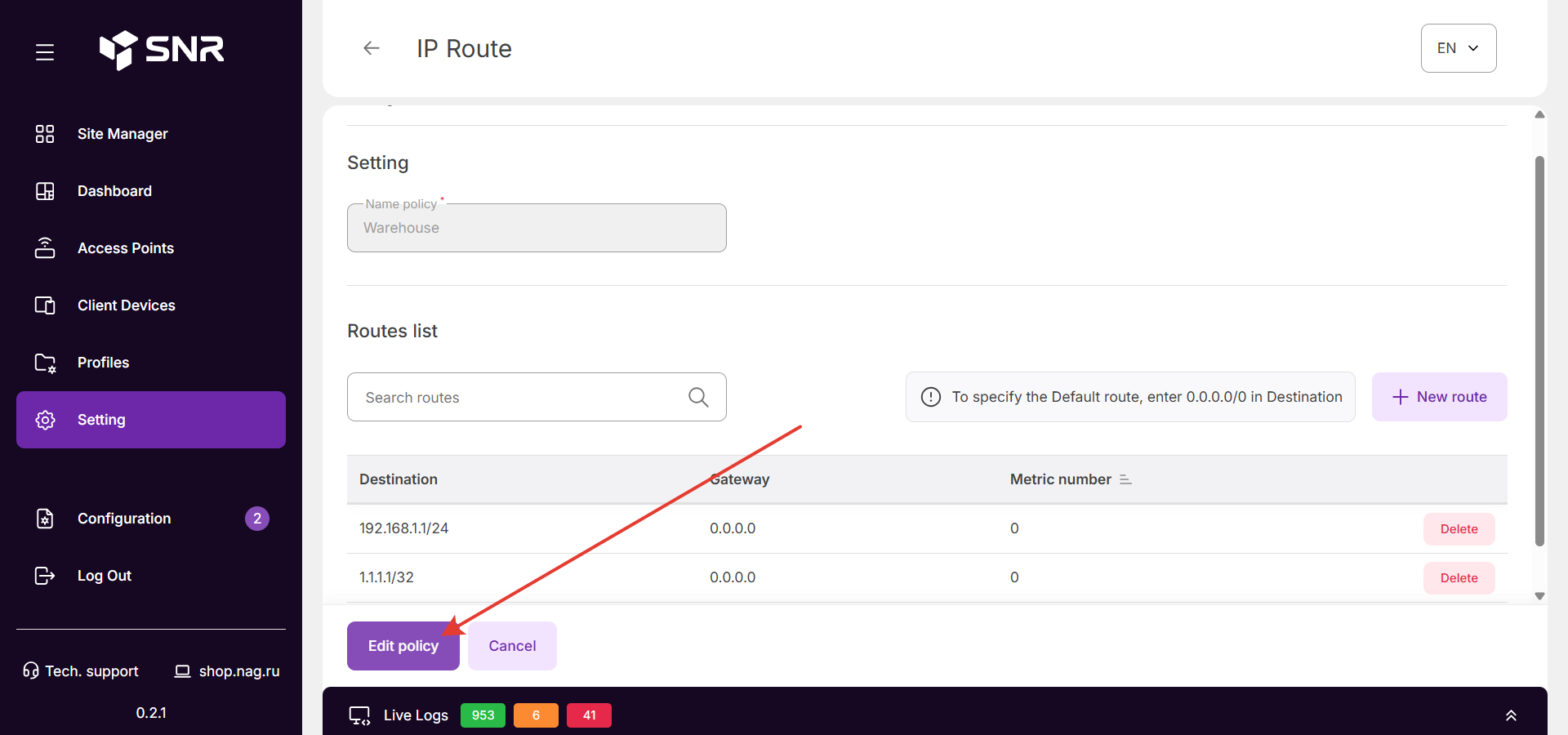
- Укажите имя политики.
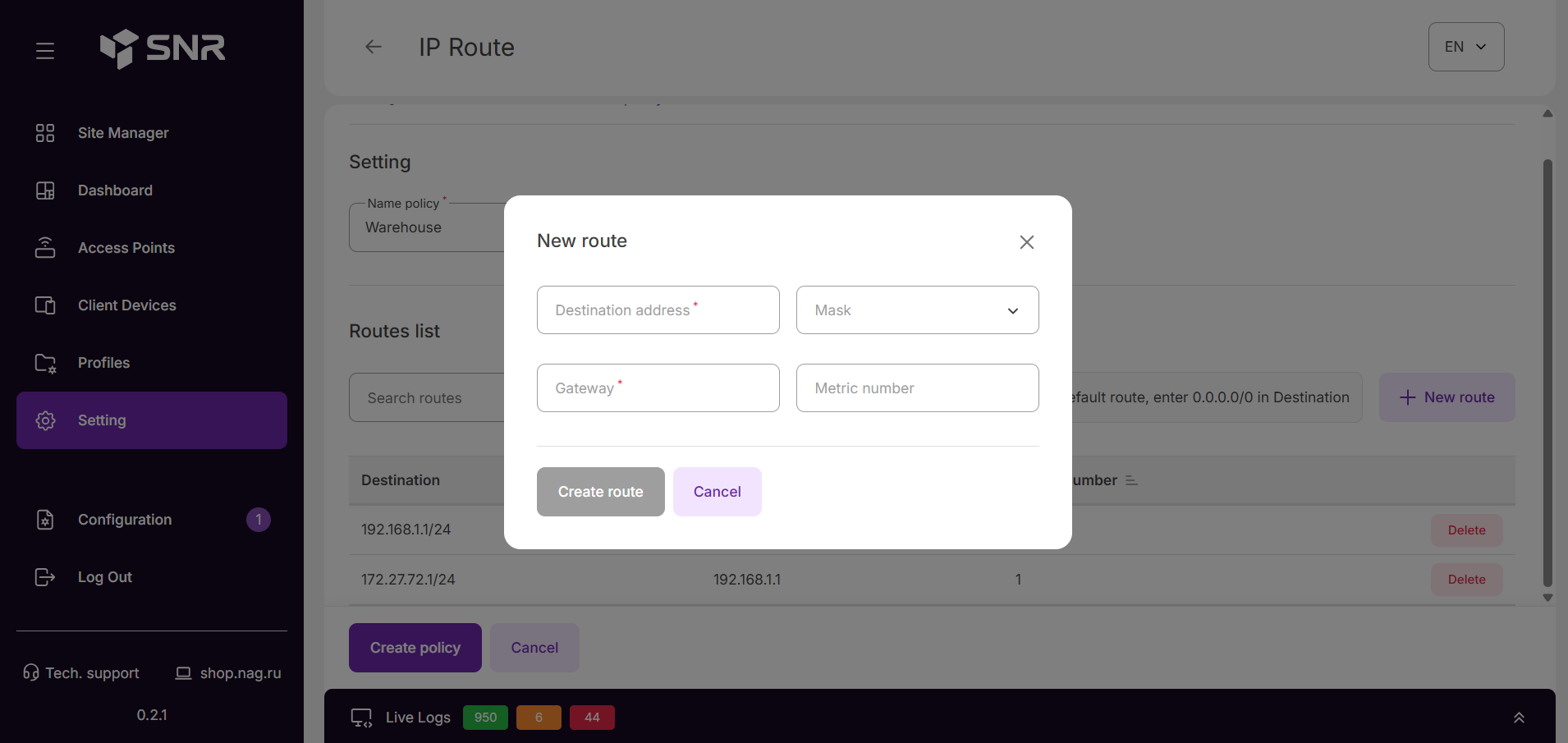
- Добавьте маршруты:
- Сохраните политику.
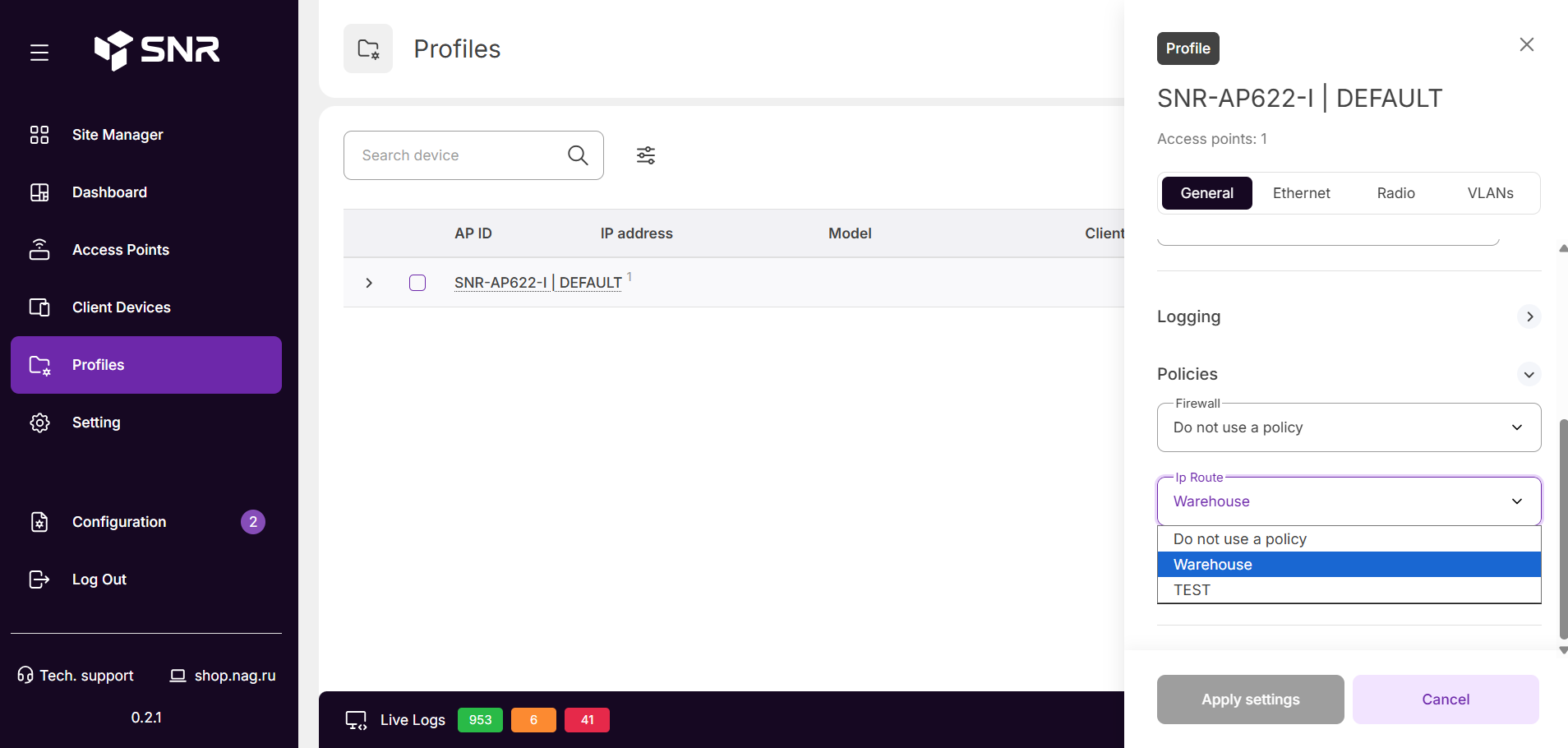
- Перейдите к настройкам профиля или устройства и примените созданную политику IP Route.
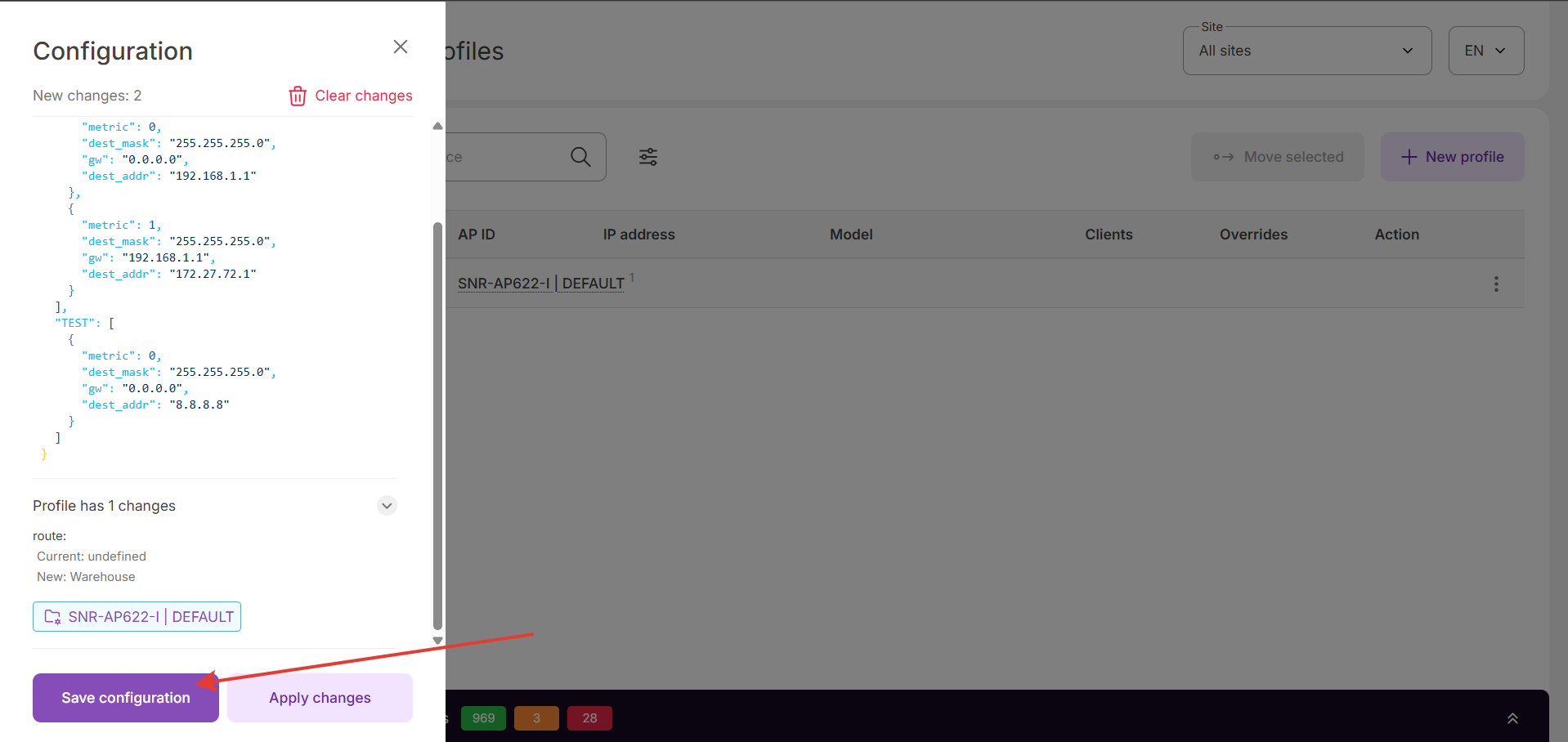
- Примените конфигурацию.
Справочная информация
Ссылки на документацию и полезные ресурсы:
Подключение точек доступа к контроллеру
Руководство по настройке политики AutoProvision