How-To Guide: настройка профилей и устройств
Введение
Цель
Этот документ описывает настройку профилей и устройств на оборудовании SNR Wi-Fi AP, а также объясняет принцип переопределения настроек.
Аудитория
Документ предназначен для сетевых администраторов, инженеров и технических специалистов.
Термины и определения
Profile (профиль) — базовая конфигурация для точек доступа одной аппаратной модели.
Device (устройство) — конфигурация конкретной точки доступа.
Override (переопределение) — настройка на уровне устройства, которая имеет приоритет над настройкой из профиля.
Site (площадка) — логическая группа точек доступа по месту установки или административной зоне. См. Руководство по настройке Site
Policy (политика) — отдельный набор настроек, который можно применить к профилю или устройству.
Merged device configuration (итоговая конфигурация устройства) — итоговая конфигурация точки доступа с учётом профиля, настроек устройства и переопределений.
Кратко о связанных настройках
-
Management policy — политика доступа к управлению устройством: HTTP, HTTPS, SSH, Telnet и параметры авторизации.
-
ACS policy — политика автоматического выбора радиоканалов.
-
DHCP policy — политика выдачи IP-адресов клиентам в указанном VLAN.
-
NAT policy — политика трансляции адресов и перенаправления портов.
-
Firewall policy — политика фильтрации трафика.
-
Route policy — политика статической маршрутизации.
-
Auto Provision policy — политика автоматического назначения профиля и площадки новым точкам доступа.
-
Control VLAN — VLAN, который используется для управляющего трафика точки доступа.
-
DNS-серверы — серверы имён, которые преобразуют доменные имена в IP-адреса.
-
NTP-серверы — серверы точного времени для синхронизации часов устройства.
-
Auto Provicion policy - политика автоматической настройки принятых точек.
Обзор и важные замечания
-
Профиль задаёт общие настройки для группы точек доступа одной модели.
-
Устройство связывает конкретную точку доступа с площадкой и профилем.
-
Устройство не должно содержать полную копию профиля. Обычно в нём указывают только привязки и индивидуальные отличия.
-
Если один параметр задан и в профиле, и на уровне устройства, применяется значение с уровня устройства.
-
Команда
show contextпоказывает настройки текущего раздела CLI. -
Команда
show device-config (ID устройства)показывает итоговую конфигурацию точки доступа с учётом профиля и переопределений. -
Команда
clean overrideудаляет индивидуальные настройки устройства, но сохраняет привязки к площадке и профилю. -
Для применения изменений используйте
commit. Для сохранения используйтеcommit write.
Подготовка
-
Убедитесь, что точки доступа подключены к сети.
-
Убедитесь, что устройства работают на рекомендованной версии прошивки.
-
Определите модель точки доступа и имя профиля.
-
Подготовьте площадку, к которой будут привязаны точки доступа.
-
Подготовьте политики, которые нужно назначить на уровне профиля или устройства.
-
Определите, какие параметры будут общими, а какие нужно задать индивидуально для отдельных точек.
Принцип переопределения
Профиль описывает общую конфигурацию:
profile (тип) (имя)
Устройство привязывает конкретную точку доступа к площадке и профилю:
device (ID устройства)
 use site (имя площадки)
 use profile (тип) (имя)
После этого точка получает базовые настройки из профиля. Если на уровне устройства задан отдельный параметр, он переопределяет значение из профиля.
| Где задан параметр | Что применится |
|---|---|
| Только в профиле | Значение из профиля |
| В профиле и на уровне устройства | Значение с уровня устройства |
| Только на уровне устройства | Значение с уровня устройства |
| Не задан явно | Поведение по умолчанию или настройки из связанной политики |
Пример: в профиле для всех точек задан случайный выбор канала:
profile snr-ap622-i DEFAULT
 interface radio 1
  channel random width 20
  exit
 exit
Для одной точки нужно включить ACS. На уровне устройства задаётся только отличие:
device ap622-i-63-41-89
 interface radio 1
  channel acs width 20
  exit
 use site DEFAULT-SITE
 use profile snr-ap622-i DEFAULT
 exit
В этом примере для ap622-i-63-41-89 переопределён только выбор канала для radio 1. Остальные параметры радиоинтерфейса наследуются из профиля.
Настройка профиля
Настройка через интерфейс командной строки
Создание или изменение профиля
- Перейдите в режим глобальной конфигурации:
configure terminal
- Войдите в контекст профиля:
profile (тип) (имя)
Если профиль с таким типом и именем уже существует, команда откроет его для редактирования. Если профиля нет, будет создан новый профиль.
Пример:
profile snr-ap622-i DEFAULT
- Назначьте политики, которые должны применяться ко всем точкам с этим профилем:
use management policy (имя)
use acs policy (имя)
use ip firewall policy (имя)
use ip route policy (имя)
Для удаления привязок используйте:
no use management policy
no use acs policy
no use ip firewall policy
no use ip route policy
- Укажите VLAN управления:
control vlan (номер VLAN)
- При необходимости укажите DNS-серверы:
dns primary (IP-адрес)
dns secondary (IP-адрес)
Для удаления DNS-настроек используйте:
no dns primary
no dns secondary
no dns all
- При необходимости укажите NTP-серверы:
ntp server (список NTP-серверов)
Пример формата списка:
ntp server ntp.pool.org;192.168.1.200
Для удаления списка NTP-серверов используйте:
no ntp server
- При необходимости настройте журналирование:
loglevel (уровень)
logserver file
logserver syslog (IP-адрес)
logserver syslog (IP-адрес:порт)
Для удаления направления журналирования используйте:
no logserver file syslog
- Примените настройки и сохраните их в память:
commit write
Как связаны физический порт, VLAN и IP-адрес
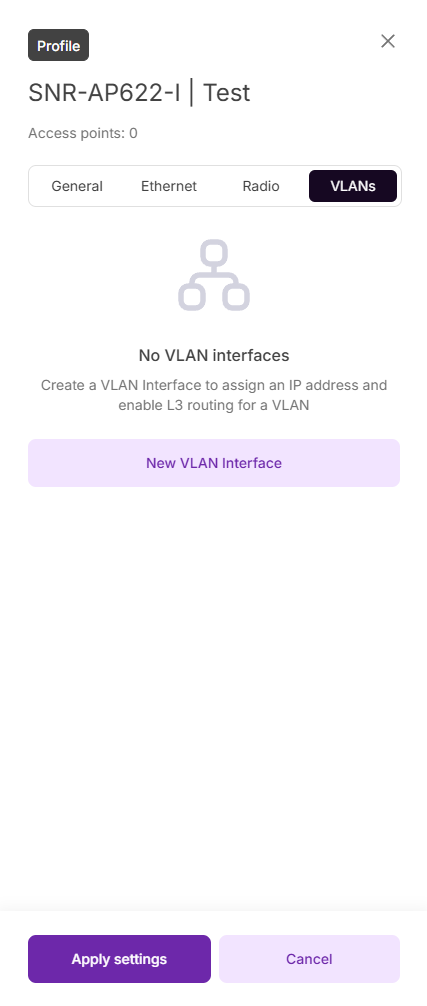
В этой системе IP-адрес назначается не физическому Ethernet-порту напрямую, а VLAN-интерфейсу. Физический порт настраивается отдельно и привязывается к нужному VLAN в режиме access или trunk.
Типовая схема настройки:
-
Создать VLAN-интерфейс.
-
При необходимости назначить IP-адрес на VLAN-интерфейс.
-
Настроить физический порт и указать, как этот VLAN проходит через порт: в режиме access или trunk.
IP-адрес нужен не каждому VLAN. Его задают только тогда, когда устройство должно иметь адрес в этой сети.
Настройка Ethernet-интерфейсов в профиле
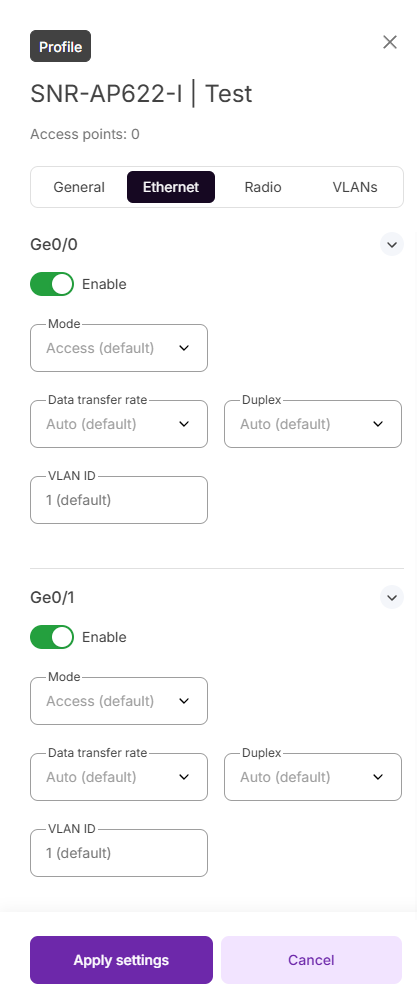
- Перейдите в контекст Ethernet-интерфейса:
interface Ge0/0
interface Ge0/1
Состав физических интерфейсов зависит от модели точки доступа.
- Включите или отключите интерфейс:
no shutdown
shutdown
- Настройте дуплекс и скорость:
duplex auto
duplex full
duplex half

speed auto
speed 100
speed 1000
- Настройте порт в режиме access:
switchport mode access
switchport access vlan (номер VLAN)
- Или настройте порт в режиме trunk:
switchport mode trunk
switchport trunk native vlan (номер VLAN)
switchport trunk native tagged
switchport trunk allowed vlan (список VLAN)
Для отключения тегирования native VLAN используйте:
no switchport trunk native tagged
Пример настройки Ethernet-интерфейса:
profile snr-ap622-i DEFAULT
 interface Ge0/0
  no shutdown
  duplex auto
  speed auto
  switchport mode access
  switchport access vlan 1
  exit
Настройка VLAN-интерфейсов в профиле
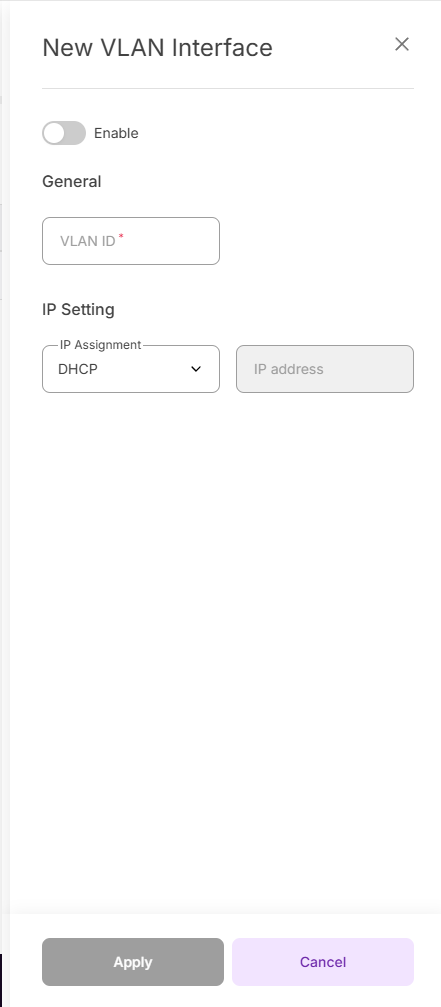
- Перейдите в контекст VLAN-интерфейса:
interface vlan (номер VLAN)
- Включите VLAN-интерфейс:
no shutdown
- Настройте получение IP-адреса:
ip address dhcp
ip address (IP-адрес/маска)
Для удаления IP-настройки используйте:
no ip address
- При необходимости настройте PPPoE-клиент:
pppoe-client
 ac (строка)
 service (строка)
 username (имя пользователя)
 password (пароль)
 mtu (MTU)
 inactivity (значение)
 lcp-echo-failure (значение)
 lcp-echo-interval (значение)
Для удаления секции PPPoE-клиента используйте:
no pppoe-client
Настройка радиоинтерфейса в профиле
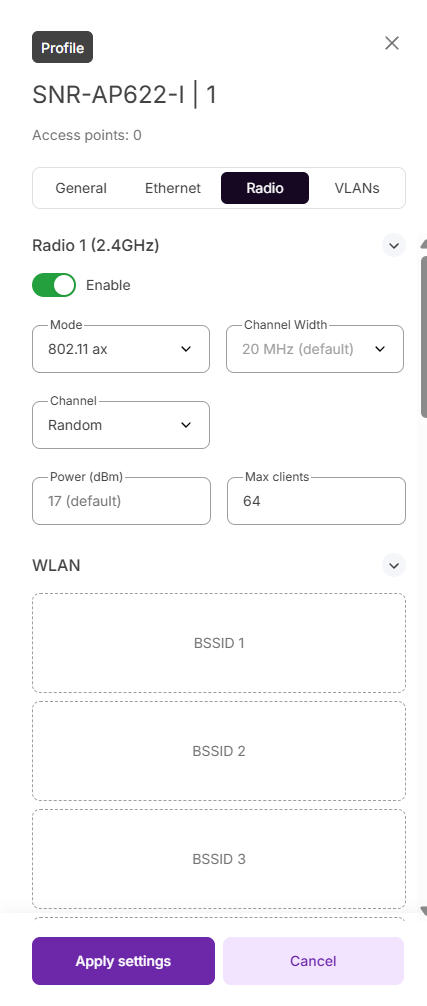
- Перейдите в контекст радиоинтерфейса:
interface radio (1|2)
- Настройте основные параметры:
no shutdown
no airtime-fairness
mode ax
channel random width 20
power 17
no 802.11r
802.11k
802.11v
use wlan DEFAULT bssid 1
Доступные каналы, ширина канала и мощность зависят от модели точки доступа, диапазона радиоинтерфейса и кода страны в настройках площадки.
- Примените настройки и сохраните их в память:
commit write
Пример профиля:
configure terminal

profile snr-ap622-i DEFAULT
 interface Ge0/0
  no shutdown
  duplex auto
  speed auto
  switchport mode access
  switchport access vlan 1
  exit
 interface vlan 1
  no shutdown
  ip address dhcp
  exit
 interface radio 1
  no shutdown
  no airtime-fairness
  mode ax
  channel random width 20
  power 17
  no 802.11r
  802.11k
  802.11v
  use wlan DEFAULT bssid 1
  exit
 use management policy DEFAULT
 control vlan 1
 commit write
Настройка устройства
Настройка через интерфейс командной строки
Вход в контекст устройства
Для настройки конкретной точки доступа используйте:
configure terminal
device (ID устройства)
Если секция устройства уже существует, команда откроет её для редактирования. Если секции нет, будет создана новая секция устройства.
Для настройки локального контроллера можно использовать быстрый переход:
configure terminal
self
Команда self открывает контекст локального устройства.
Минимальная настройка управляемой точки
Для управляемой точки обычно достаточно привязать площадку и профиль:
configure terminal

device ap622-i-63-41-89
 use site DEFAULT-SITE
 use profile snr-ap622-i DEFAULT
 commit write
После этого точка наследует базовую конфигурацию из профиля.
Настройка локального контроллера
Пример секции локального контроллера:
configure terminal

self
 interface vlan 200
  no shutdown
  ip address 172.27.72.1/24
  exit
 use site DEFAULT-SITE
 controller adoption
 use ip dhcp policy DEFAULT vlan 200
 use profile snr-ap622-i DEFAULT
 use auto provision policy DEFAULT
 commit write
В этом примере локальное устройство:
- имеет VLAN-интерфейс
vlan 200со статическим IPv4-адресом; - привязано к площадке
DEFAULT-SITE; - работает как контроллер;
- использует DHCP-политику
DEFAULTдля VLAN 200; - использует профиль
snr-ap622-i DEFAULT; - использует политику Auto Provision
DEFAULT.
Индивидуальные настройки устройства
На уровне устройства можно задать параметры, которые должны отличаться от профиля:
use management policy (имя)
use acs policy (имя)
use ip dhcp policy (имя) vlan (номер VLAN)
use ip firewall policy (имя)
use ip nat policy (имя)
use ip route policy (имя)
control vlan (номер VLAN)
dns primary (IP-адрес)
dns secondary (IP-адрес)
ntp server (список NTP-серверов)
loglevel (уровень)
logserver file
logserver syslog (IP-адрес)
host (имя устройства)
Для удаления индивидуальных привязок и настроек используйте соответствующие no-формы:
no use management policy
no use acs policy
no use ip dhcp policy vlan (номер VLAN)
no use ip firewall policy
no use ip nat policy
no use ip route policy
no dns all
no ntp server
no loglevel
no logserver file syslog
Пример переопределения на уровне устройства:
configure terminal

device ap622-i-63-41-89
 host OFFICE-AP-01
 use management policy RESTRICTED-MGMT
 interface radio 1
  channel acs width 20
  exit
 commit write
В этом примере для одной точки переопределены имя устройства, политика управления и выбор канала для radio 1. Остальные параметры наследуются из профиля.
Очистка переопределений
Чтобы очистить индивидуальные настройки устройства, используйте:
clean override
Для управляемой точки после выполнения команды остаются обязательные привязки:
use site (имя площадки)
use profile (тип) (имя)
Например:
configure terminal

device ap622-i-63-41-89
 clean override
 commit write
Для контроллера команда работает ограниченно: очищается только переопределение радиоинтерфейса. CLI выводит предупреждение:
Warning: On controller, only radio override will be cleared.
Проверка
Проверьте конфигурацию текущего профиля:
configure terminal
profile (тип) (имя)
show context
Проверьте конфигурацию текущего устройства:
configure terminal
device (ID устройства)
show context
Проверьте итоговую конфигурацию конкретной точки:
show device-config (ID устройства)
Проверьте, есть ли для точки конфигурационная секция устройства:
show adoption
В выводе show adoption поле CONFIG показывает наличие секции device. Это поле не заменяет состояние принятия под управление и само по себе не означает, что точка принята контроллером.
Типовые сценарии
Единая конфигурация для группы точек
-
Создайте профиль для аппаратной модели.
-
Настройте общие параметры в профиле.
-
При первичном развёртывании настройте политику Auto Provision, чтобы новые точки автоматически получали нужную площадку и профиль:
auto provision policy (имя)
 rule (номер) any action profile (тип) (имя профиля) site (имя площадки)
 commit write
- Примените политику Auto Provision на локальном контроллере:
self
 use auto provision policy (имя)
 commit write
-
Если точки уже добавлены вручную, создайте секции устройств и привяжите их к площадке и профилю.
-
Проверьте итоговую конфигурацию командой
show device-config (ID устройства).
Индивидуальная настройка одной точки
-
Оставьте общие параметры в профиле.
-
В контексте нужного устройства задайте только отличающиеся параметры.
-
Проверьте
show contextв контексте устройства. -
Проверьте итоговую конфигурацию через
show device-config (ID устройства).
Возврат точки к настройкам профиля
-
Перейдите в контекст нужного устройства.
-
Выполните
clean override. -
Выполните
commit write. -
Проверьте, что в устройстве остались только обязательные привязки к площадке и профилю.
Настройка через веб-интерфейс
-
Подключитесь к устройству. См. Быстрый старт.
-
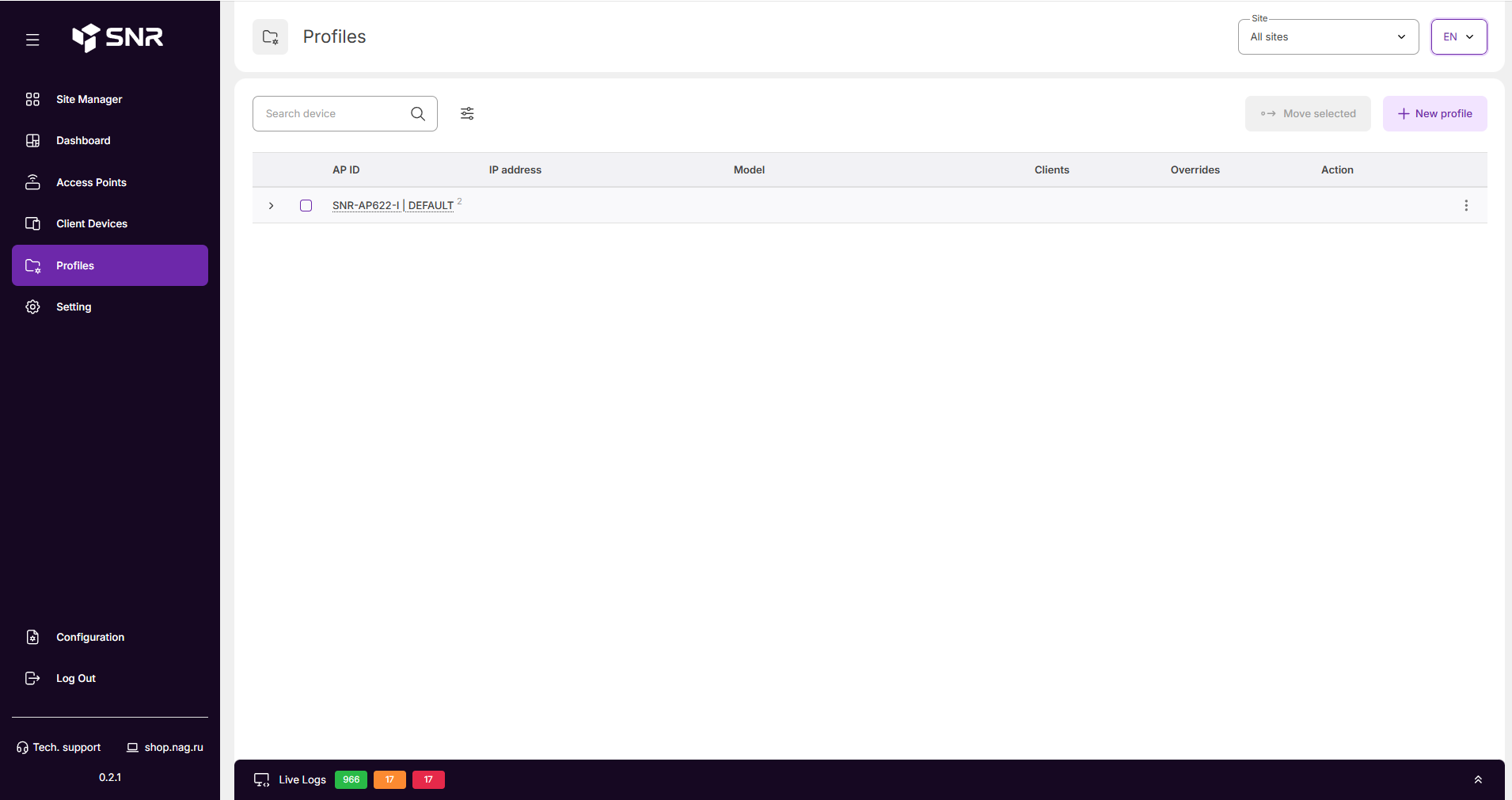
Перейдите в раздел управления профилями.
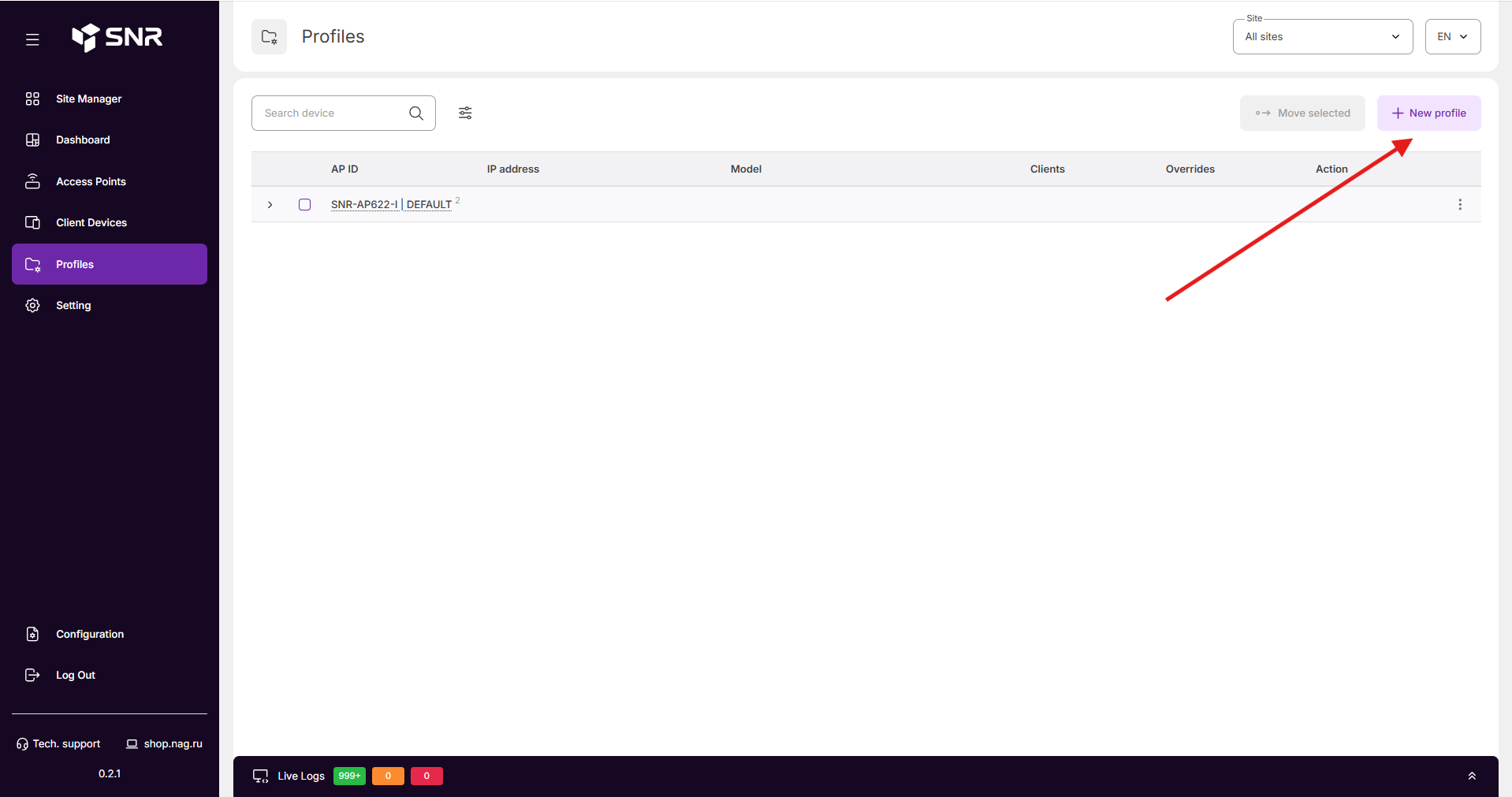
- Создание нового профиля
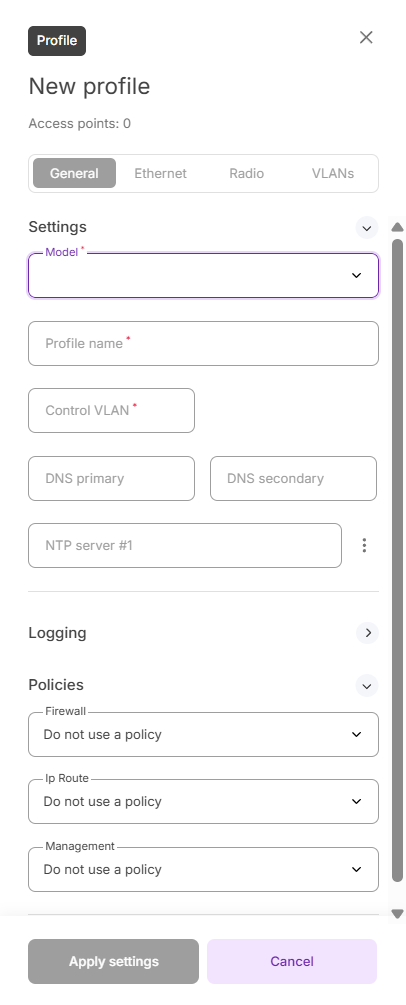
- Укажите аппаратную модель и имя профиля, настройте VLAN управления, укажите серверы DNS, по желанию NTP сервер.
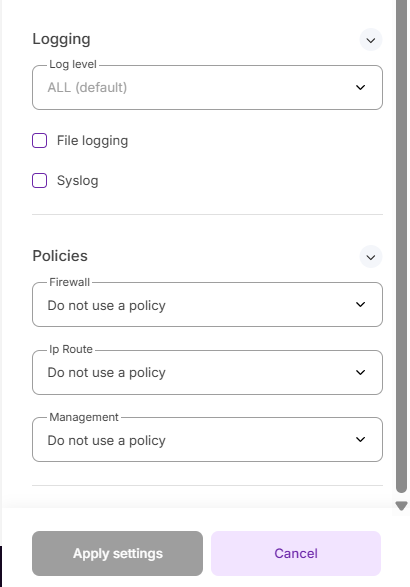
- Настройте общие параметры профиля: журналирование, применение политик к профилю.
- Настройте Ethernet-интерфейсы профиля.
- Настройте VLAN-интерфейсы профиля. При необходимости создайте новый VLAN интерфейс.
- Настройте радиоинтерфейсы и привязку WLAN к BSSID.
-
При первичном развёртывании настройте правило Auto Provision, которое назначает новым точкам площадку и профиль. См. Руководство по настройке Auto Provision
-
В разделе управления профилями, выбрав существующий профиль вы увидете под ним список точек к которым он применён.
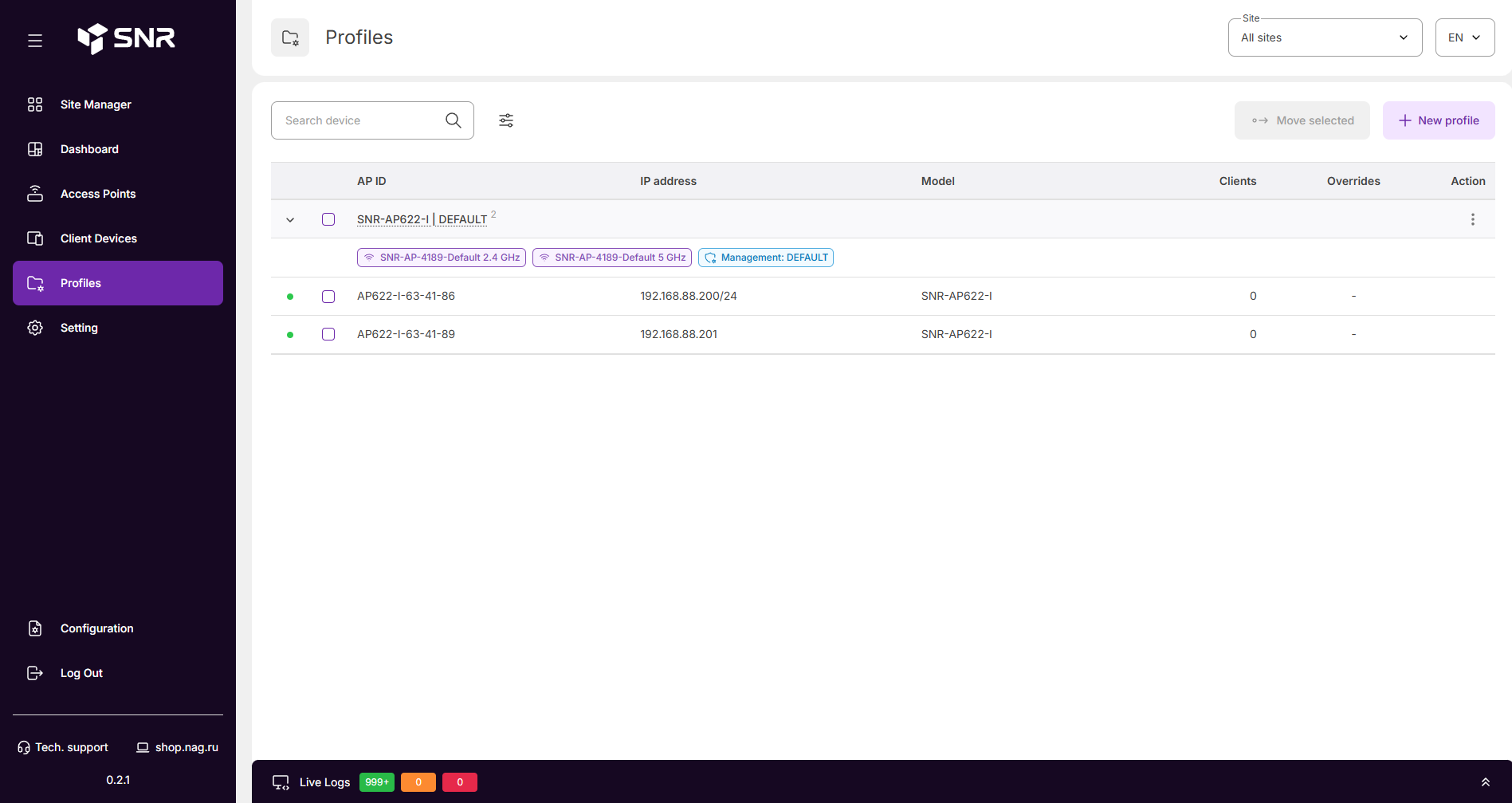
- Выбраные точки могут быть перемещены в нужный профиль
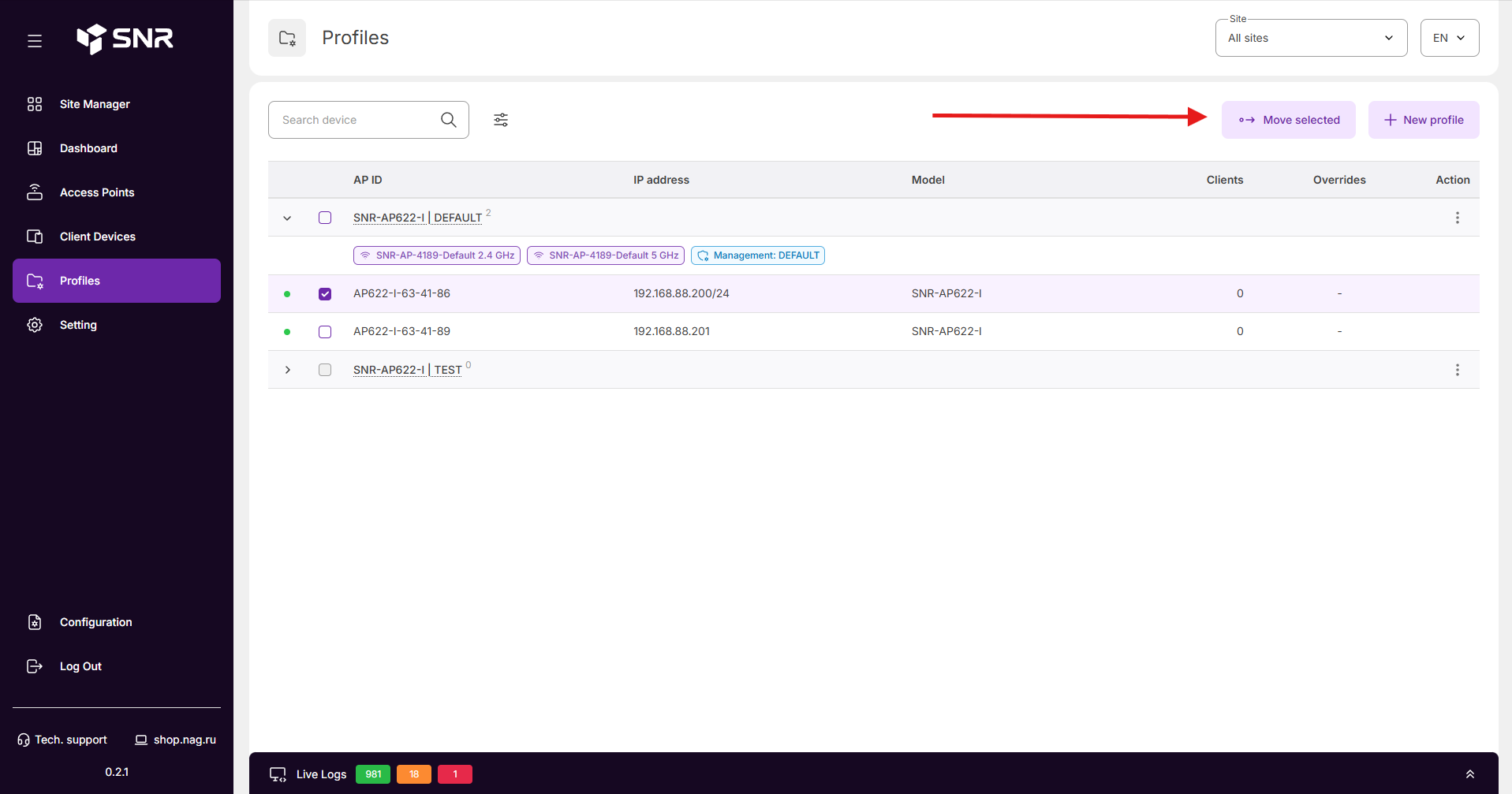
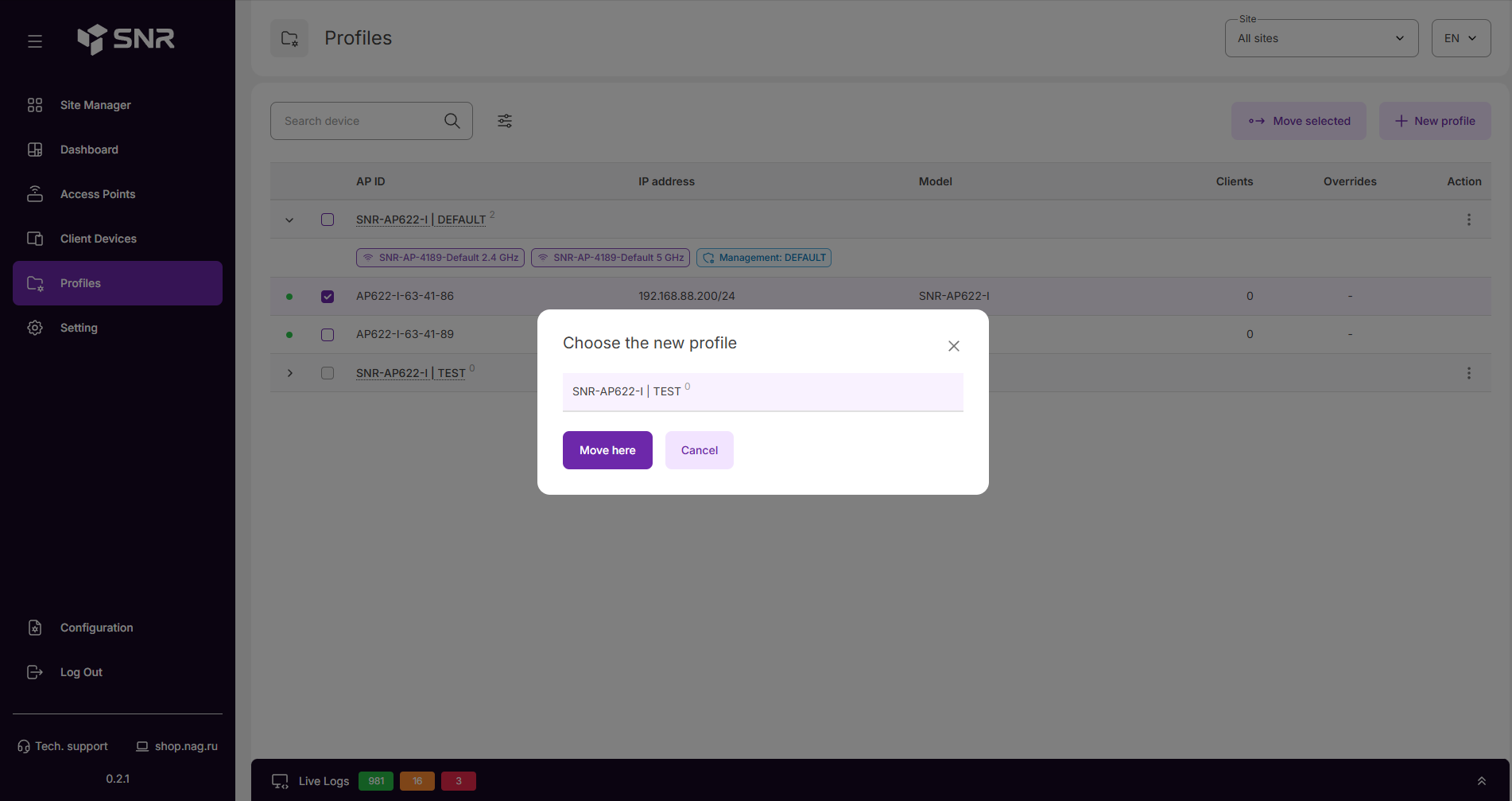
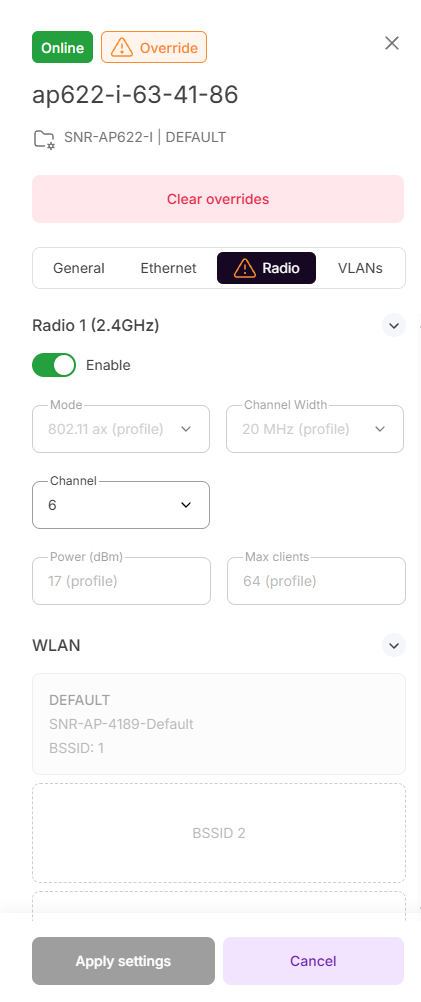
- При необходимости задайте индивидуальные настройки устройства.
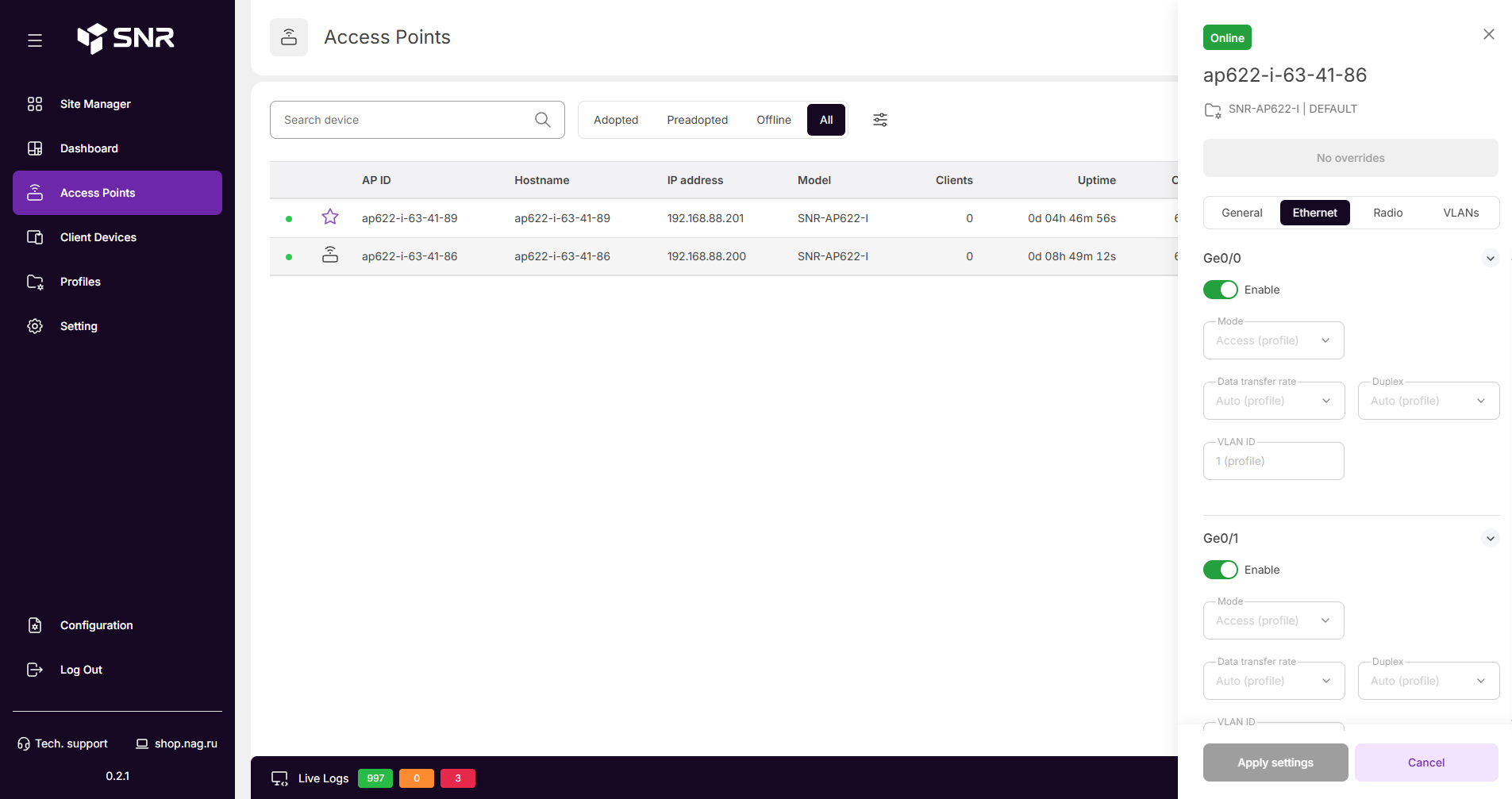
- Переопределённые на уровне параметры будут отмечены пиктограммой с восклицательным знаком. При необходимости очистите переопределения.
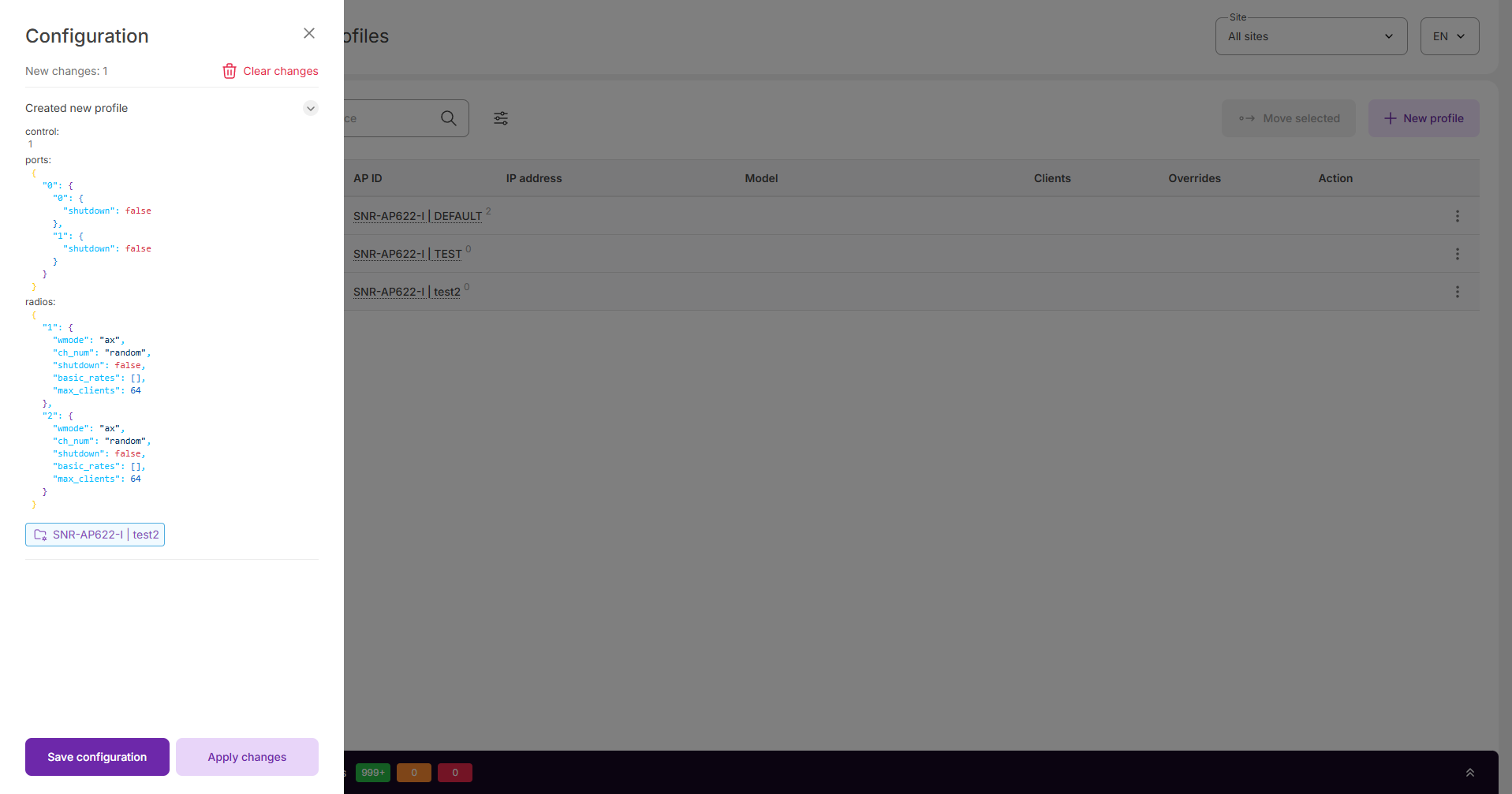
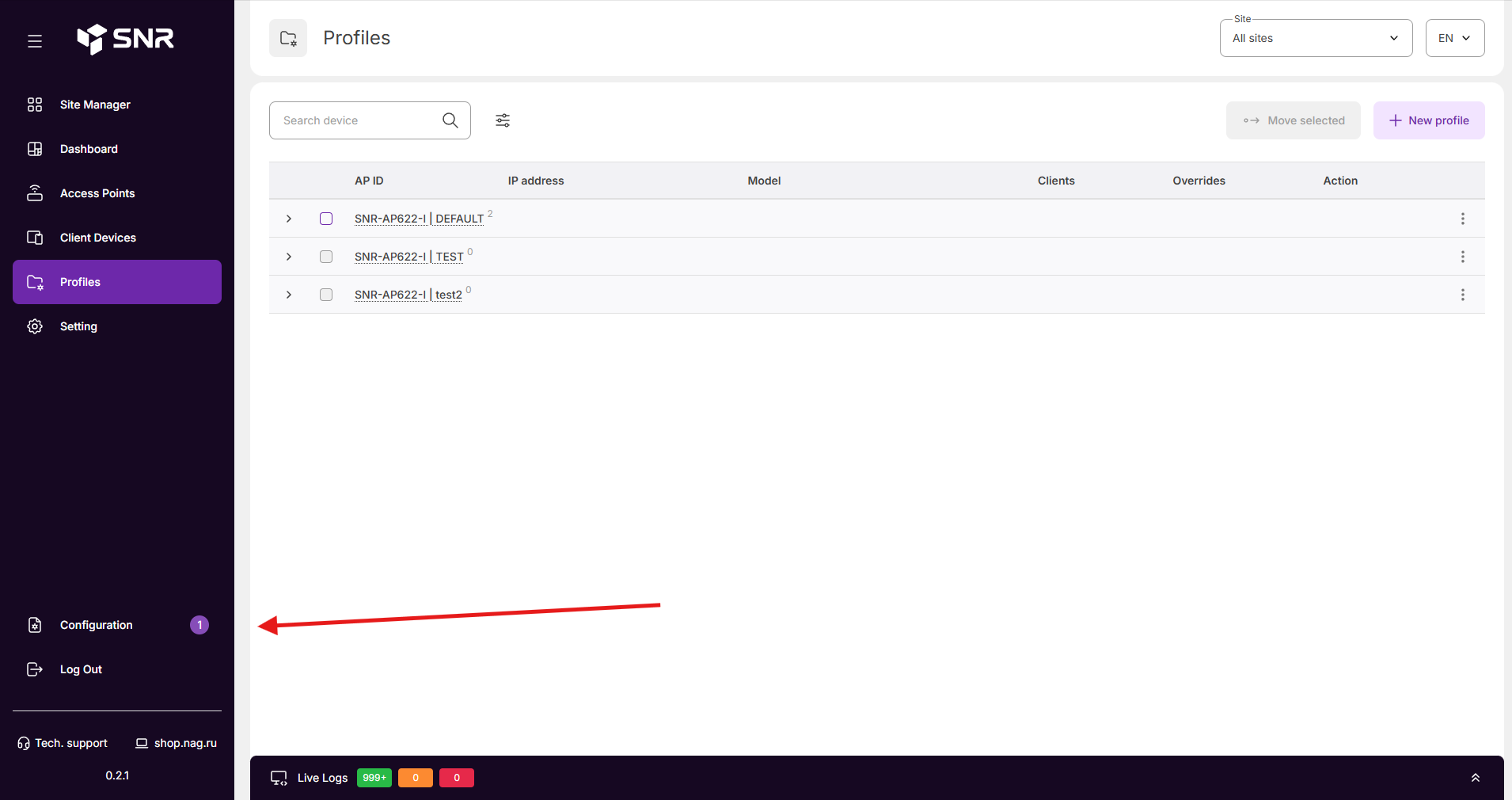
- Примените и по необходимости сохраните конфигурацию.
Справочная информация
Ссылки на документацию и полезные ресурсы:
Руководство по настройке Firewall
Руководство по настройке Auto Provision